

Import & Export 使用指南 | BluePeacock
選擇來源、對應欄位、檢查並執行匯入;設定、下載或排程 Shopify 匯出。
可搬移的商店設定、顧客資料與備份
- 商店政策
- 匯入和匯出退款政策、隱私權政策、服務條款及運送政策。
- 運送設定
- 匯入和匯出運送設定檔、區域及運費。
- 顧客區隔
- 匯入和匯出顧客區隔。
- 佈景主題檔案備份
- 將佈景主題檔案匯出為附日期的備份。匯入佈景主題檔案需要 Shopify 授予特別許可。
- 庫存轉移
- 匯入和匯出地點之間的庫存轉移。
- 訂閱與預購方案
- 匯出訂閱及預購銷售方案。
- Shopify Markets
- 匯入和匯出您的 Markets 設定。
- 商店抵用金
- 匯出顧客的商店抵用金餘額。
- 未完成結帳
- 僅支援匯出。存取受保護的顧客資料需要 Shopify 核准。
- 禮品卡
- 要搬移禮品卡嗎?BluePeacock Gift Card Importer 能把禮品卡連同原始卡號和餘額一起帶入 Shopify。
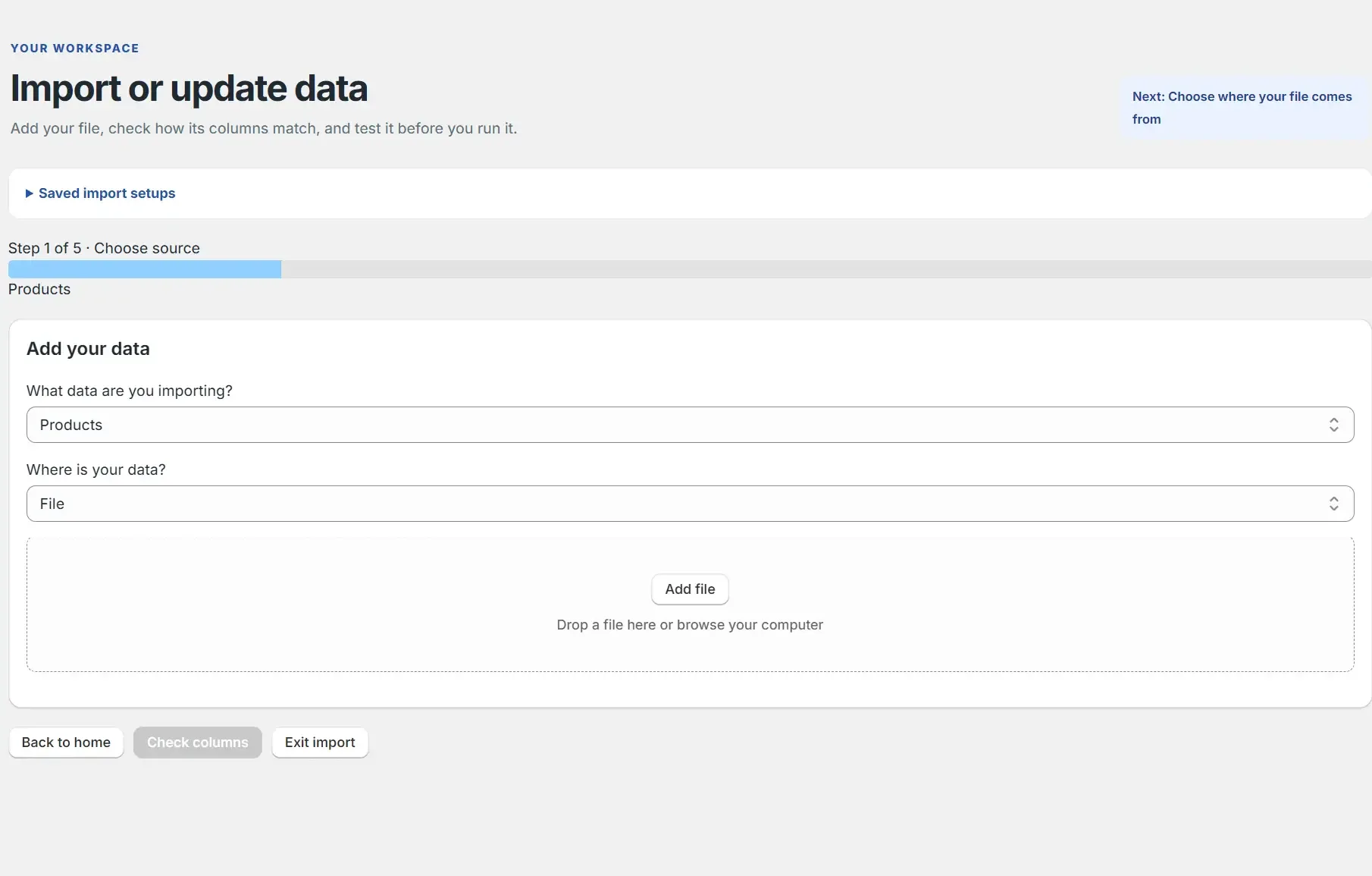
選擇來源
上傳 CSV 或 Excel、輸入檔案 URL,或連接 FTP、SFTP、Google Drive、WebDAV 或 WooCommerce。
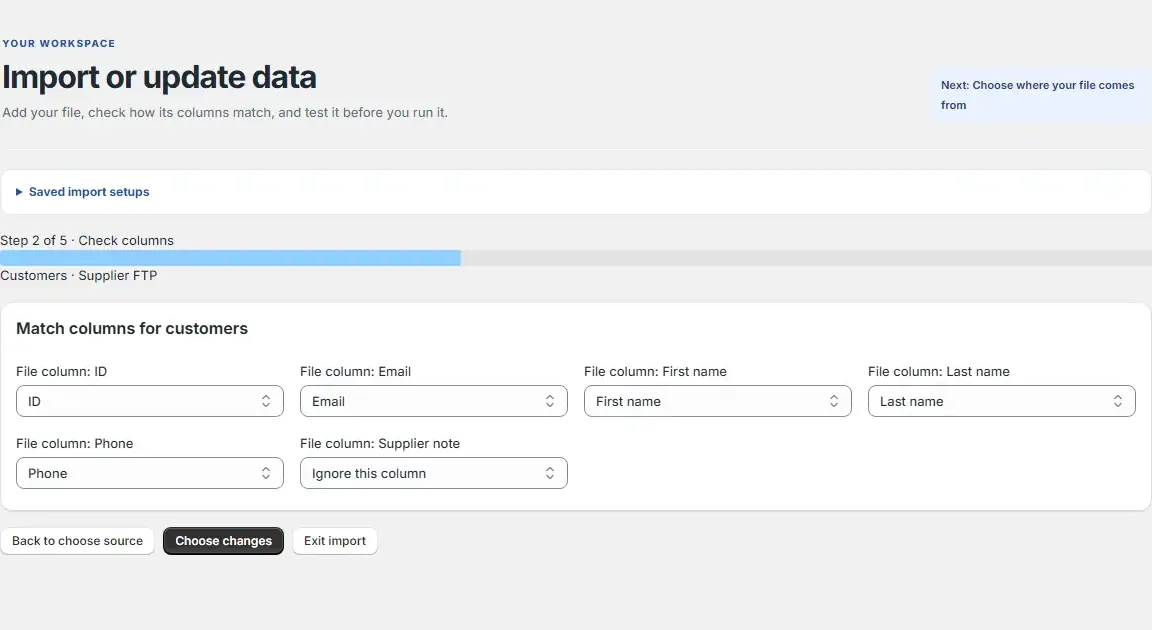
對應欄位
將來源欄位對應至 Shopify 欄位,並略過不需要的欄位。
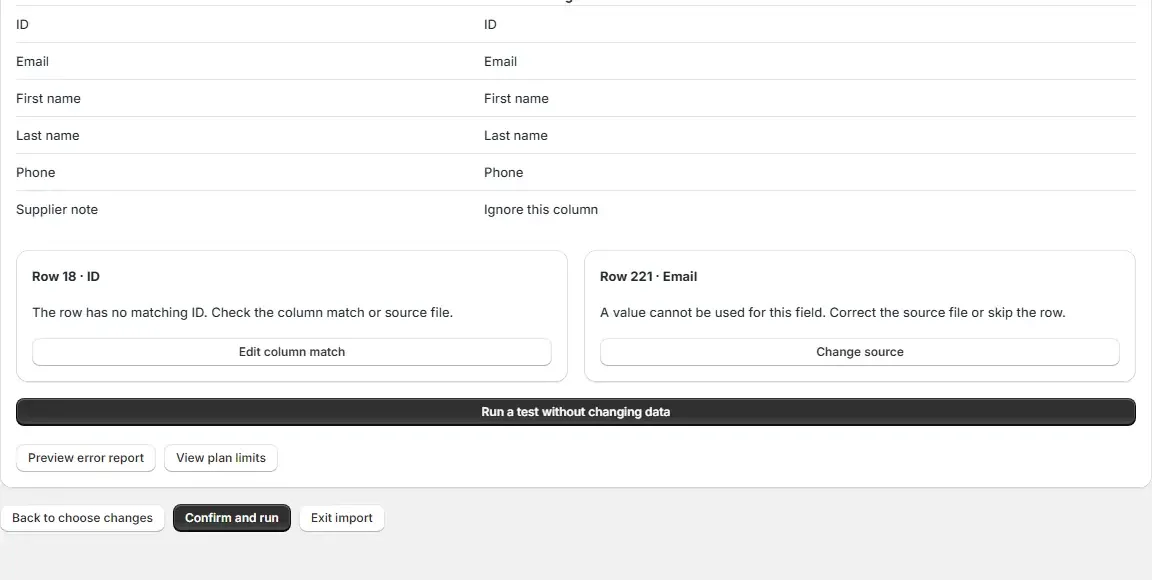
檢查變更
工作開始前,檢視建議的變更和逐列錯誤。
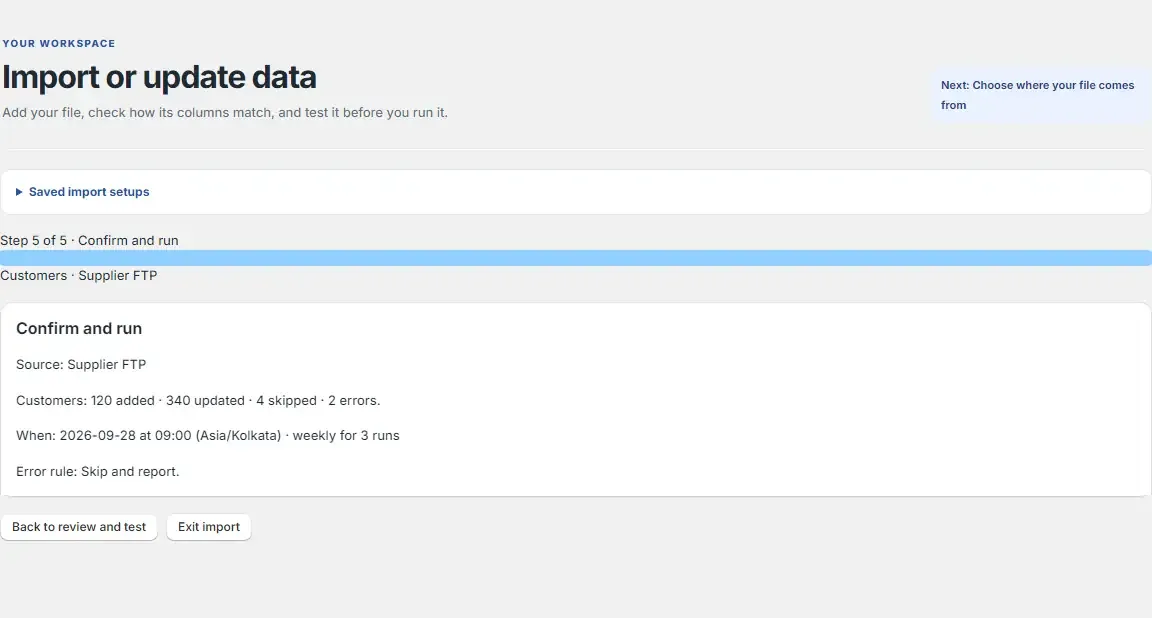
執行匯入
確認工作或設定排程。BluePeacock 在寫入前會儲存舊值。
排程工作
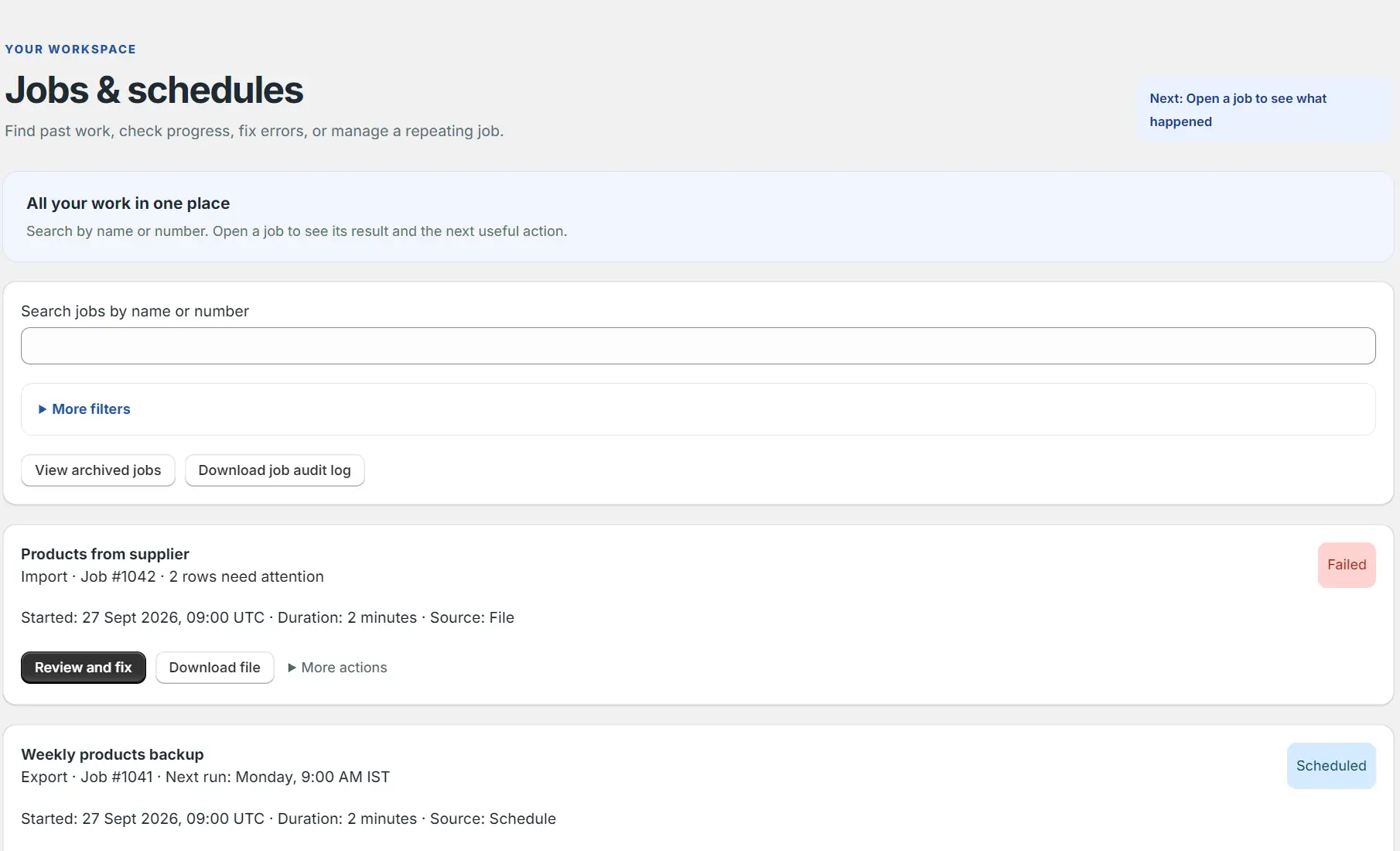
設定自動執行匯入或匯出,並在同一處查看已排程及過往的工作。
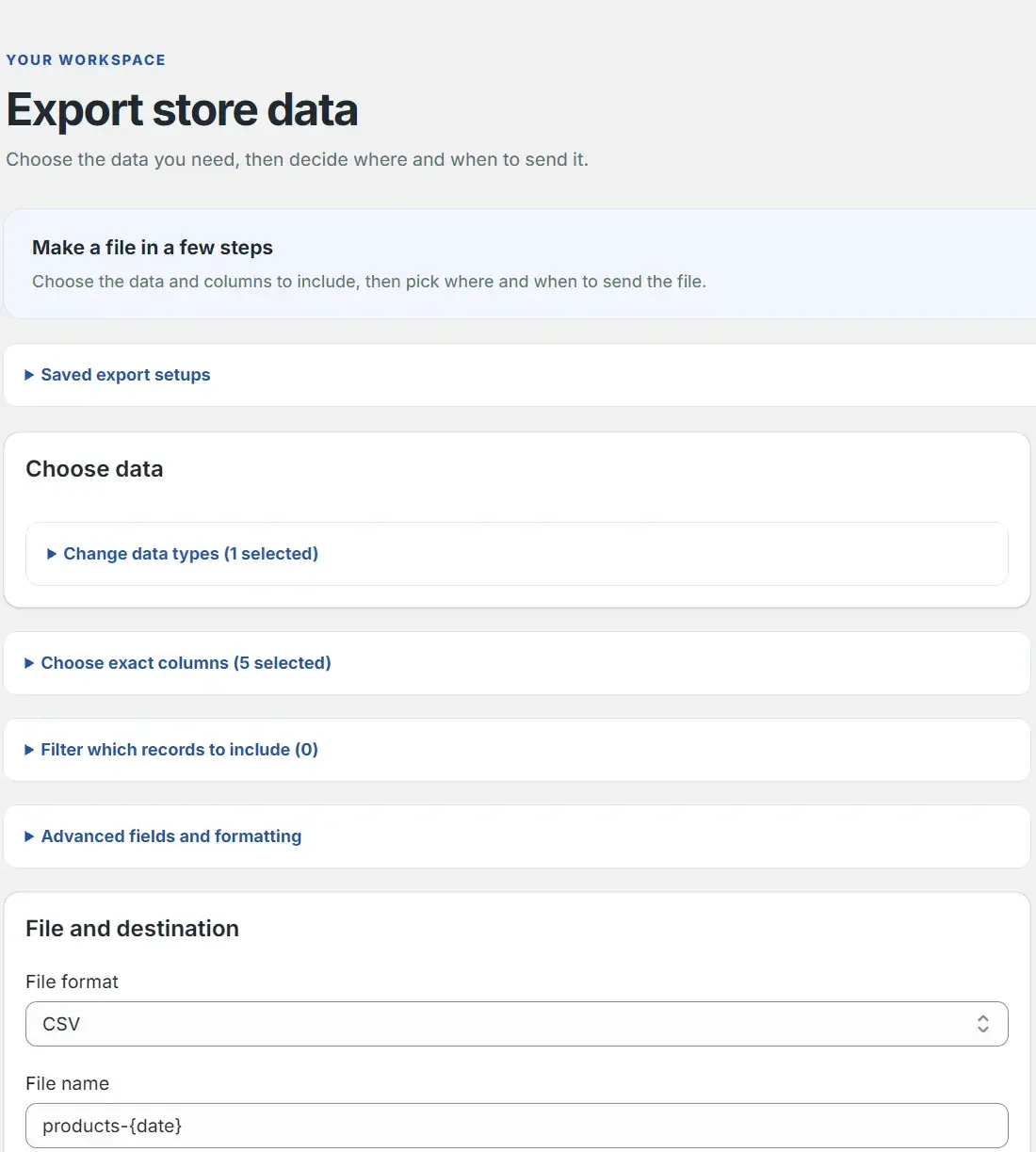
匯出流程
選擇資料
選取要匯出的商店資料類型。
選擇欄位和篩選條件
選擇所需欄位、順序和資料列篩選條件。
設定格式和目的地
選擇 CSV、Excel 或 Google Sheets,再下載檔案或傳送至已連線的目的地。
立即執行或排程
立即開始,或保存附有時區和結束條件的定期匯出。
掌握每一項變更
預覽、保存舊值和一鍵復原包含在所有方案中,免費方案也不例外。
- 空白儲存格不會變更商店中現有的值。
- 缺少紀錄識別資訊的資料列會被拒絕,並標明資料列、欄位和修正方式。
- 再次匯入同一檔案不會產生額外變更。
- 搜尋工作、檢查錯誤、下載檔案和稽核紀錄,並管理排程工作。
需要協助嗎?請寄信至 info@bluepeacock.in。專人會在 24 小時內回覆。
返回 BluePeacock Import & Export