

Guida importazione ed esportazione | BluePeacock
Scegli fonti, mappa colonne, controlla e avvia importazioni; configura, scarica o programma esportazioni Shopify.
Impostazioni del negozio, dati clienti e backup che puoi spostare
- Informative del negozio
- Importa ed esporta le informative su rimborsi, privacy, termini di servizio e spedizioni.
- Configurazione delle spedizioni
- Importa ed esporta profili, zone e tariffe di spedizione.
- Segmenti clienti
- Importa ed esporta i segmenti clienti.
- Backup dei file del tema
- Esporta i file del tema come backup datato. L'importazione dei file del tema richiede un'autorizzazione speciale di Shopify.
- Trasferimenti di inventario
- Importa ed esporta i trasferimenti di inventario tra sedi.
- Piani di abbonamento e preordine
- Esporta i piani di vendita in abbonamento e in preordine.
- Shopify Markets
- Importa ed esporta la tua configurazione di Markets.
- Credito in negozio
- Esporta i saldi del credito in negozio dei clienti.
- Check-out abbandonati
- Solo esportazione. Richiede l'approvazione di Shopify per accedere ai dati protetti dei clienti.
- Buoni regalo
- Devi spostare dei buoni regalo? BluePeacock Gift Card Importer li porta su Shopify con i codici e i saldi originali.
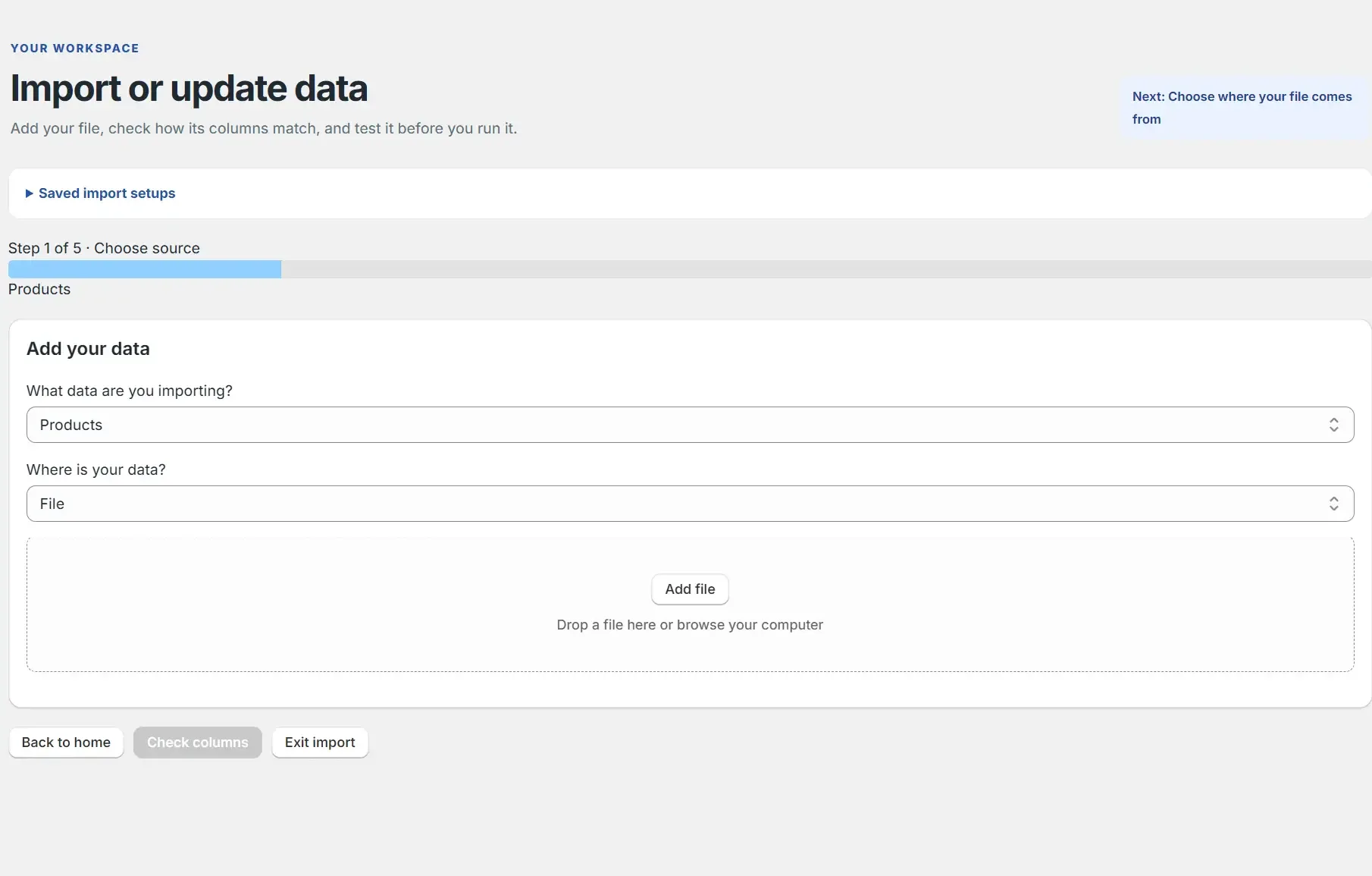
Scegliere una fonte
Carica un file CSV o Excel, inserisci l'URL del file oppure collega FTP, SFTP, Google Drive, WebDAV o WooCommerce.
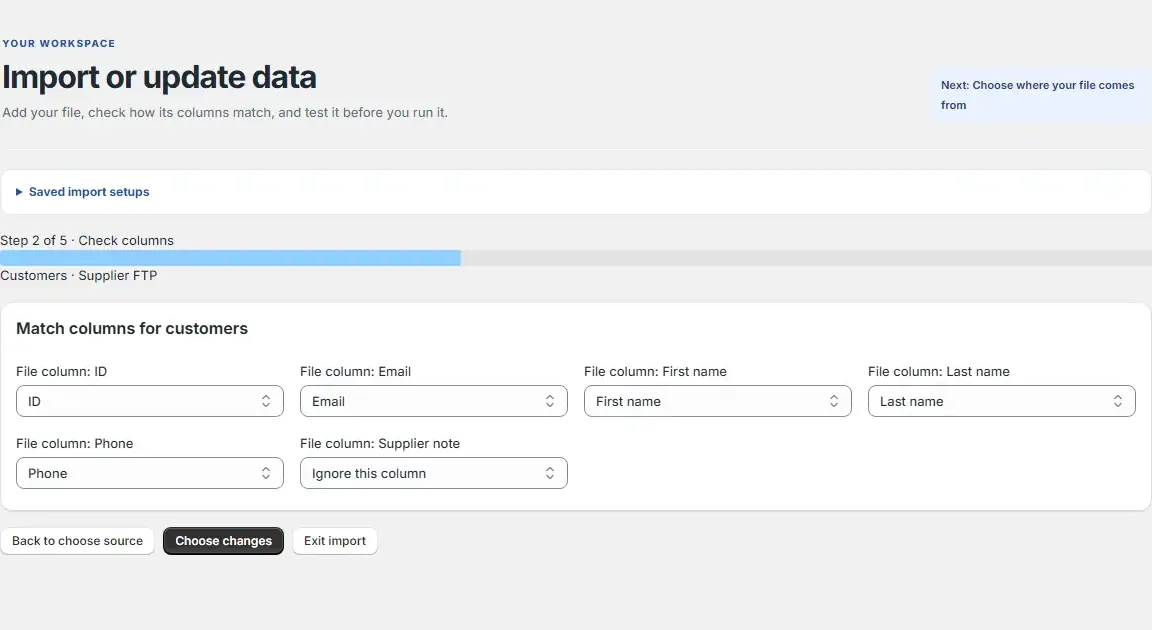
Mappare le colonne
Associa le colonne di origine ai campi Shopify e ignora quelle superflue.
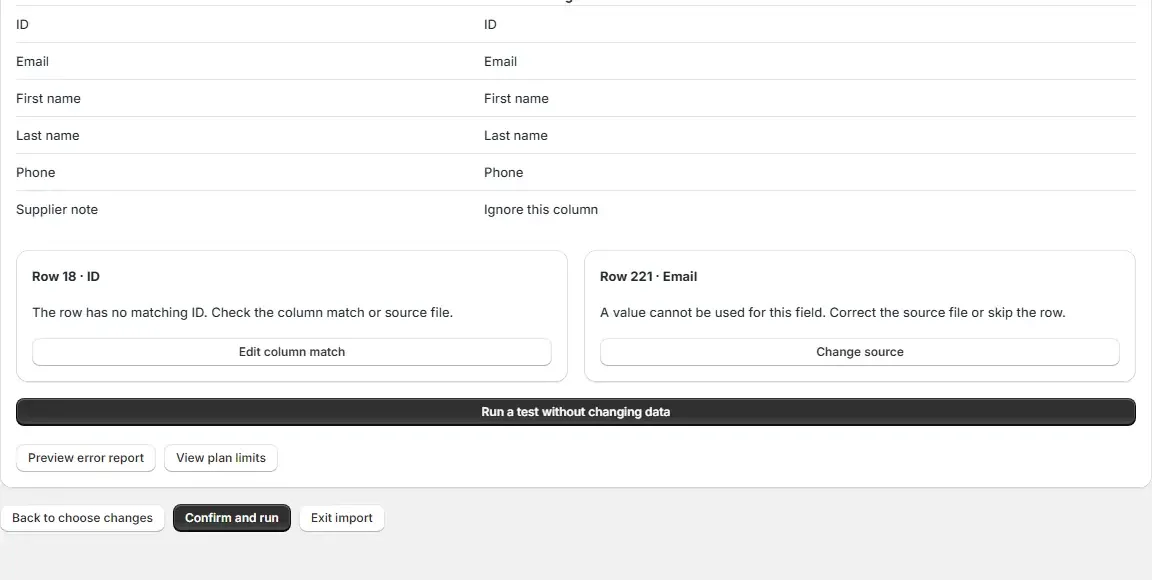
Controllare le modifiche
Esamina le modifiche proposte e gli errori per riga prima di avviare il processo.
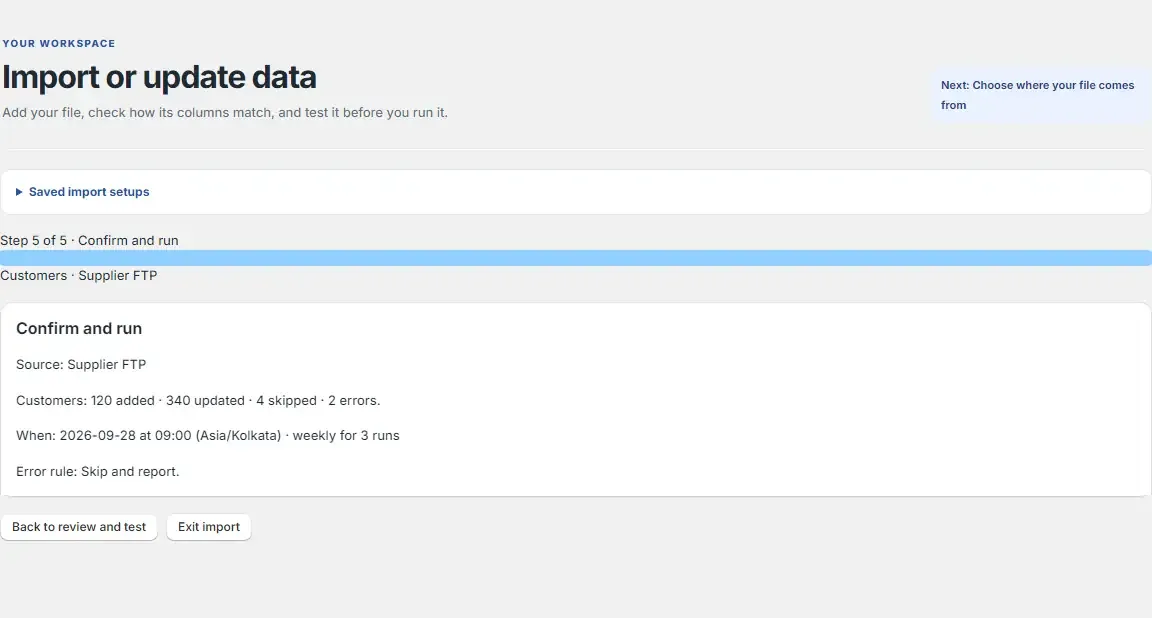
Avviare l'importazione
Conferma o programma il processo. BluePeacock salva i vecchi valori prima di scrivere.
Pianifica i lavori
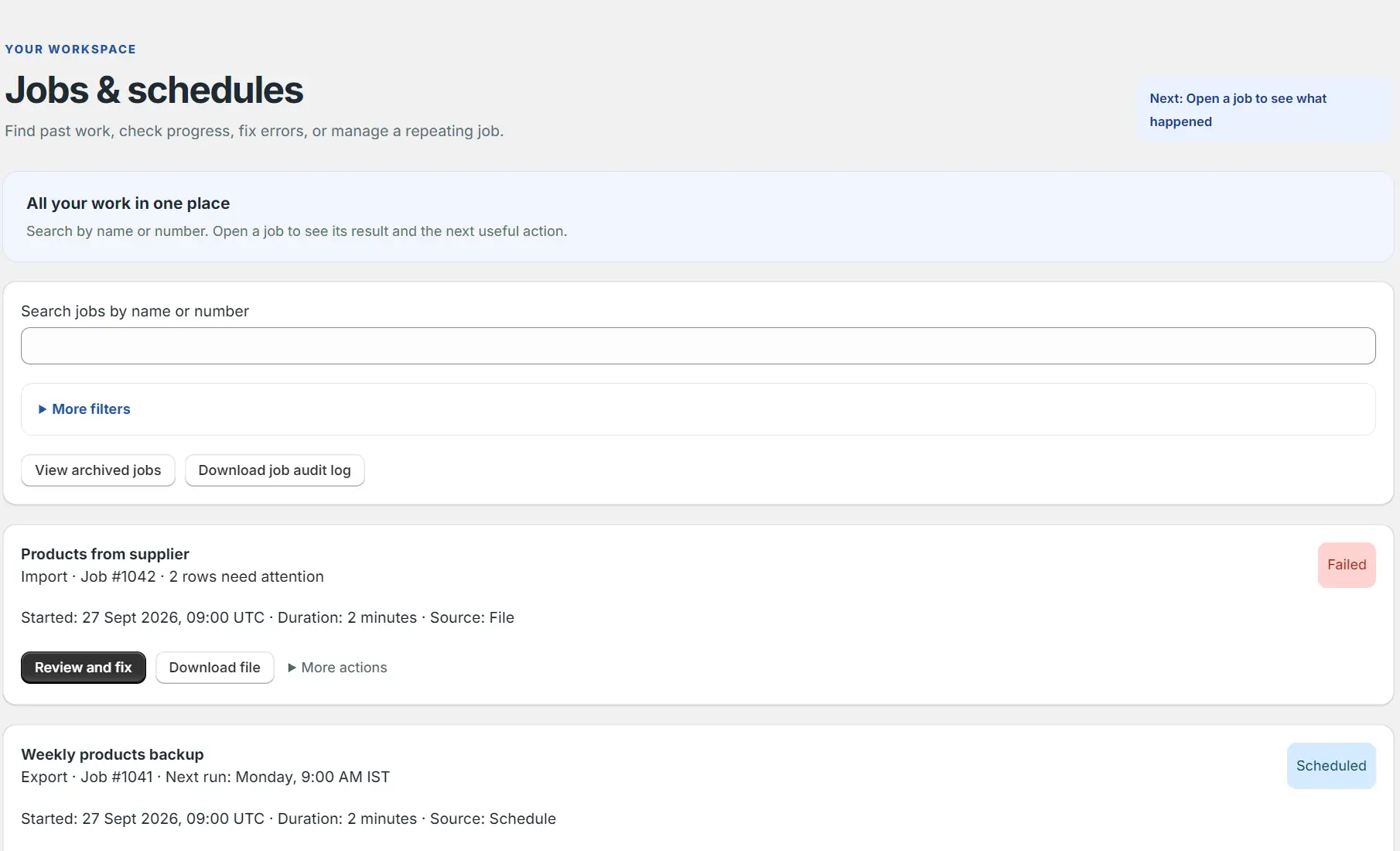
Imposta l'esecuzione automatica di importazioni o esportazioni e monitora i lavori pianificati e passati in un unico posto.
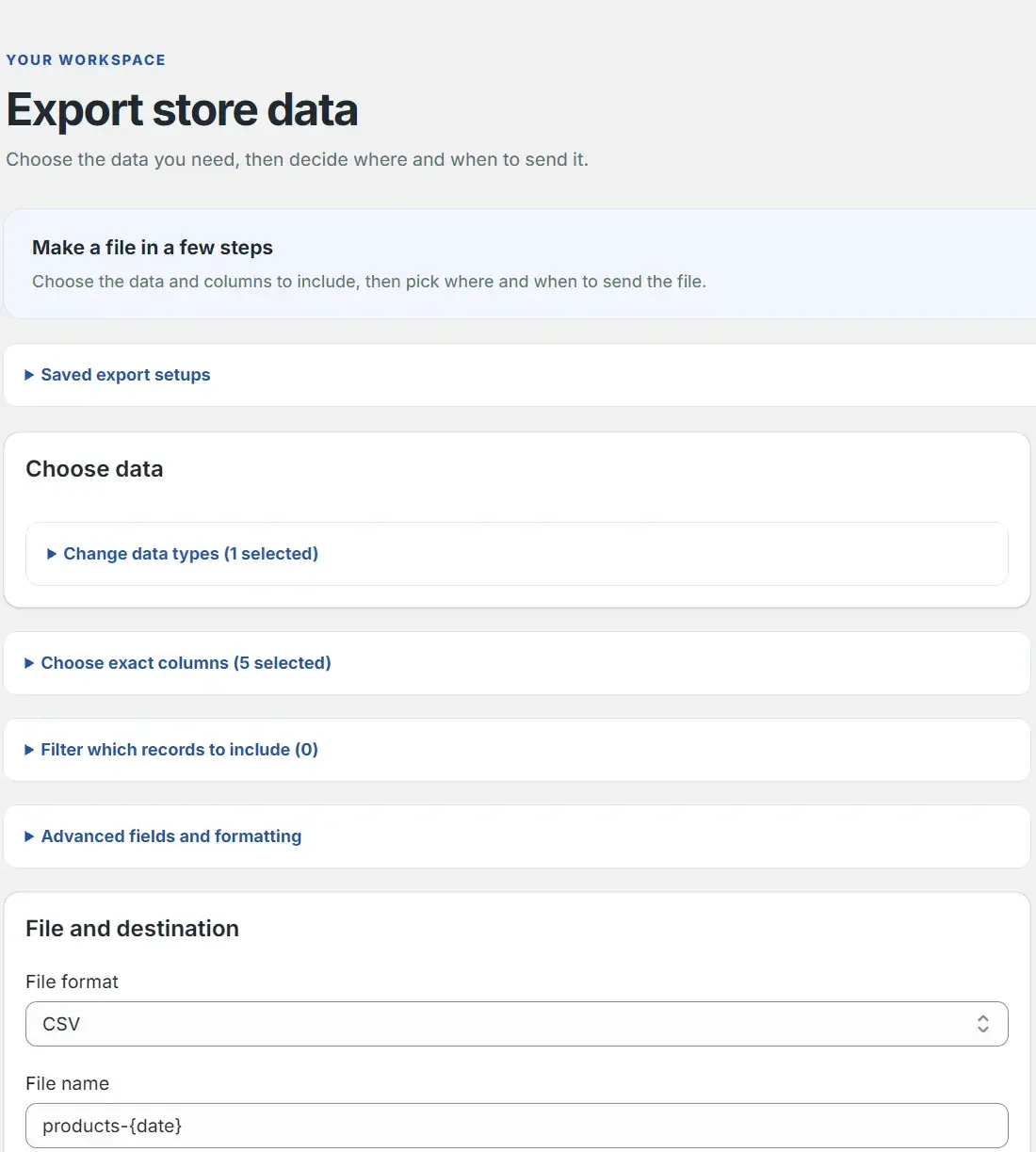
Come funziona un'esportazione
Scegliere i dati
Seleziona i tipi di dati del negozio da esportare.
Scegliere colonne e filtri
Imposta campi, ordine e filtri per le righe che ti servono.
Impostare formato e destinazione
Scegli CSV, Excel o Google Sheets e scarica il file oppure invialo a una destinazione collegata.
Avviare o programmare
Inizia subito o salva un'esportazione ricorrente con fuso orario e condizione di fine.
Mantieni il controllo di ogni modifica
Anteprima, salvataggio dei vecchi valori e annullamento con un clic sono inclusi in ogni piano, compreso quello gratuito.
- Le celle vuote lasciano invariati i valori già presenti nel negozio.
- Le righe prive di identificativo vengono rifiutate con indicazione di riga, colonna e correzione.
- Rieseguire lo stesso file non produce ulteriori modifiche.
- Cerca i processi, verifica gli errori, scarica file e registri di controllo e gestisci le pianificazioni.
Ti serve aiuto? Scrivi a info@bluepeacock.in. Una persona ti risponde entro 24 ore.
Torna a BluePeacock Import & Export