

Ajuda de Import & Export | BluePeacock
Escolha fontes, mapeie colunas, revise e execute importações; configure, baixe ou agende exportações do Shopify.
Configurações da loja, dados de clientes e backups que você pode mover
- Políticas da loja
- Importe e exporte as políticas de reembolso, privacidade, termos de serviço e frete.
- Configuração de frete
- Importe e exporte perfis, zonas e tarifas de frete.
- Segmentos de clientes
- Importe e exporte segmentos de clientes.
- Backups dos arquivos do tema
- Exporte os arquivos do tema como um backup com data. Importar arquivos de tema exige uma permissão especial da Shopify.
- Transferências de estoque
- Importe e exporte transferências de estoque entre locais.
- Planos de assinatura e pré-venda
- Exporte planos de venda por assinatura e em pré-venda.
- Shopify Markets
- Importe e exporte a sua configuração do Markets.
- Crédito na loja
- Exporte os saldos de crédito na loja dos clientes.
- Checkouts abandonados
- Somente exportação. Requer aprovação da Shopify para acessar dados protegidos dos clientes.
- Cartões-presente
- Vai mover cartões-presente? O BluePeacock Gift Card Importer traz os cartões para o Shopify com os códigos e saldos originais.
Escolha uma fonte
Envie CSV ou Excel, informe a URL de um arquivo ou conecte FTP, SFTP, Google Drive, WebDAV ou WooCommerce.
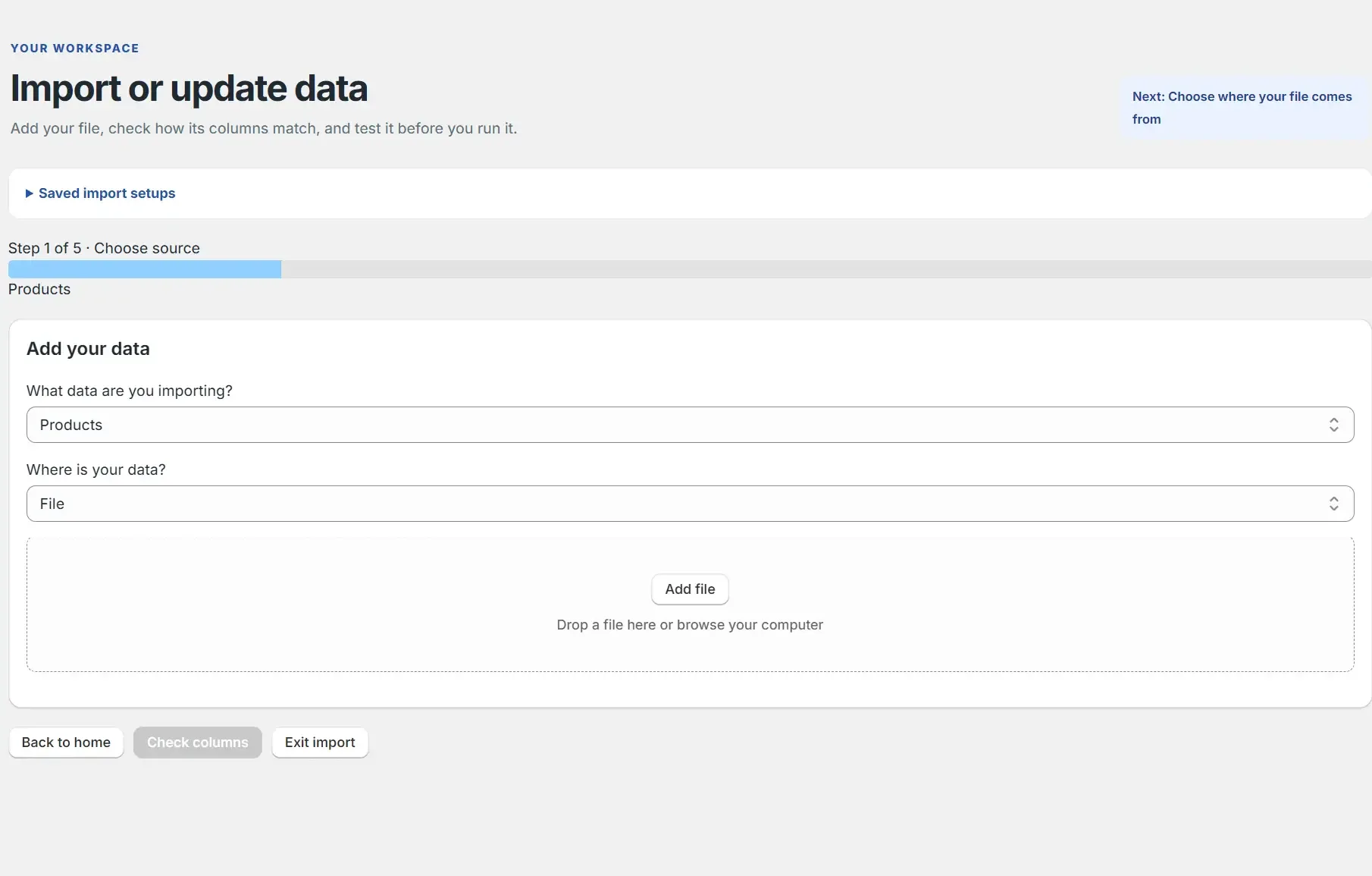
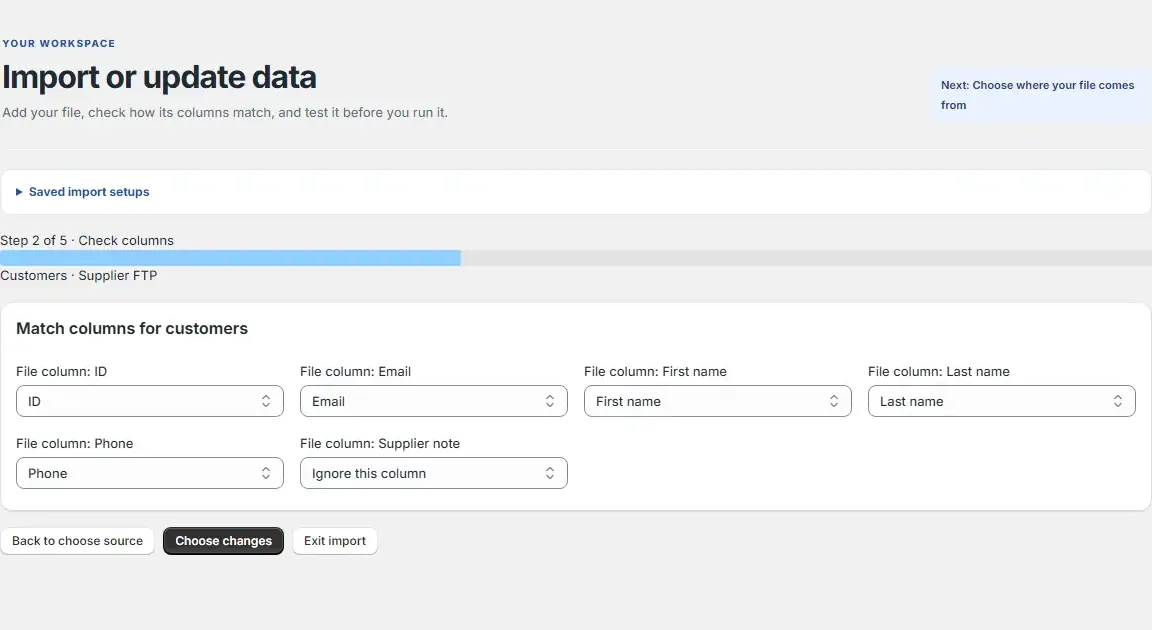
Mapeie as colunas
Associe as colunas da fonte aos campos do Shopify e ignore os campos desnecessários.
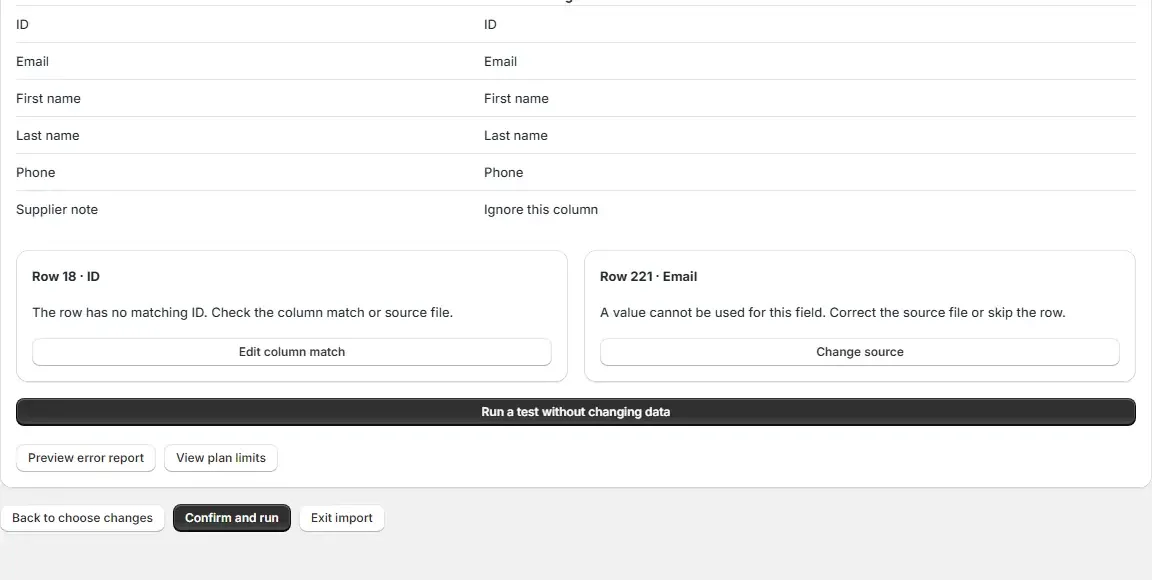
Revise as alterações
Confira as mudanças propostas e os erros por linha antes de executar a tarefa.
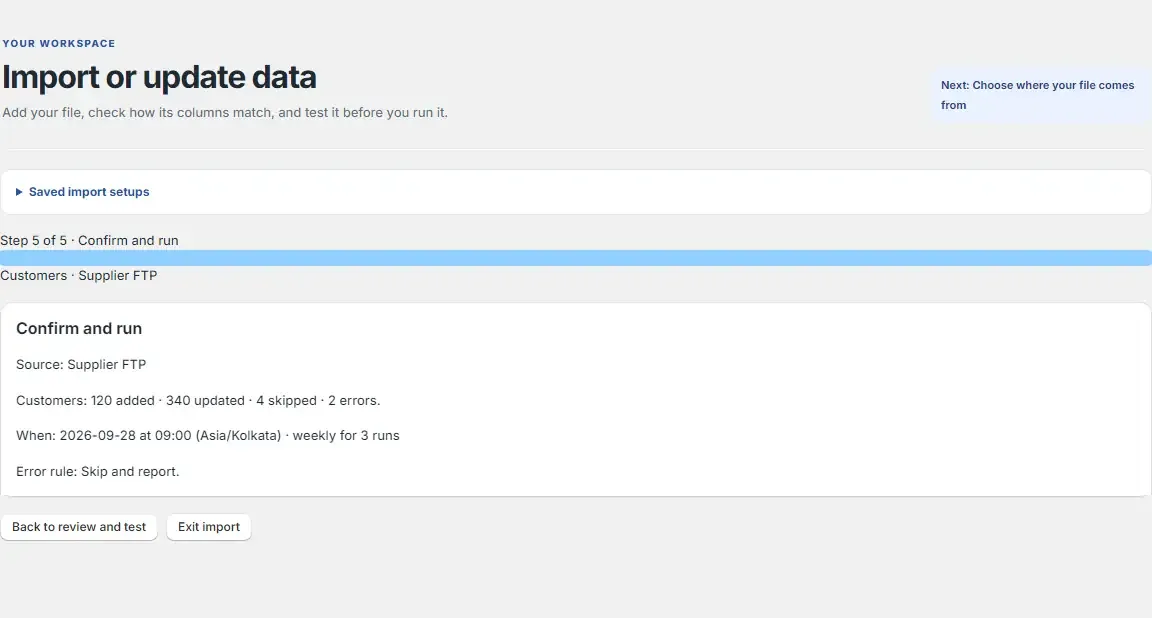
Execute a importação
Confirme a tarefa ou agende-a. A BluePeacock salva os valores antigos antes de gravar.
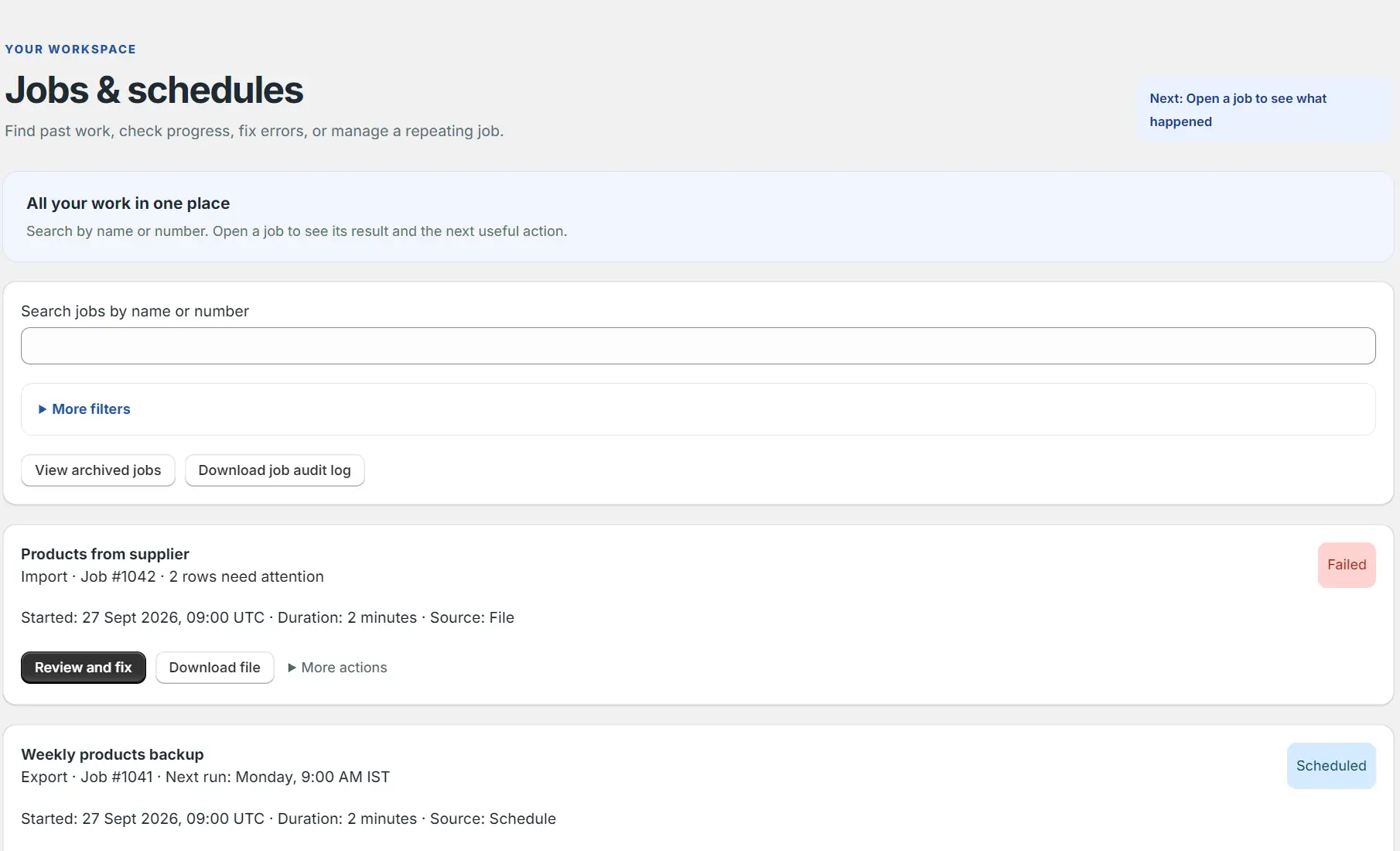
Agende tarefas
Programe importações ou exportações automáticas e acompanhe tarefas agendadas e anteriores em um só lugar.
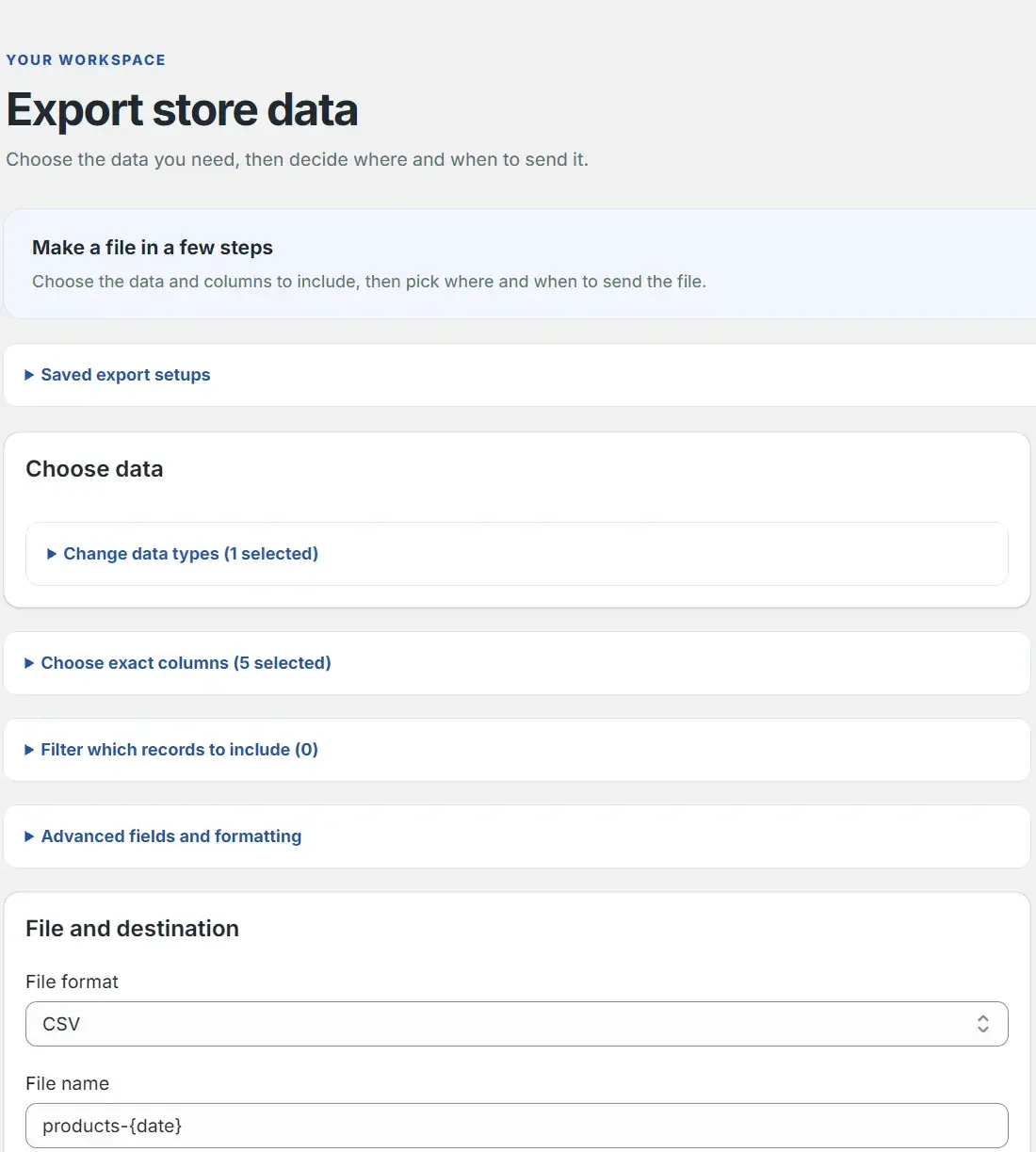
Como funciona a exportação
Escolha os dados
Selecione os tipos de dados da loja que você quer exportar.
Selecione colunas e filtros
Escolha os campos, a ordem e os filtros para as linhas necessárias.
Defina formato e destino
Escolha CSV, Excel ou Google Sheets e baixe o arquivo ou envie a um destino conectado.
Execute ou agende
Comece agora ou salve uma exportação recorrente com fuso horário e condição de término.
Mantenha o controle de cada alteração
Prévia, valores antigos salvos e desfazer com um clique estão incluídos em todos os planos, inclusive no Grátis.
- Células vazias não alteram os valores existentes na loja.
- Uma linha sem identificação do registro é recusada com indicação da linha, coluna e correção necessária.
- Importar o mesmo arquivo novamente não gera alterações adicionais.
- Pesquise tarefas, revise erros, baixe arquivos e logs de auditoria e gerencie agendamentos.
Precisa de ajuda? Escreva para info@bluepeacock.in. Uma pessoa responde em até 24 horas.
Voltar para BluePeacock Import & Export