

Import & Export Hilfe | BluePeacock
Quellen wählen, Spalten zuordnen, Importe prüfen und starten sowie Shopify-Exporte konfigurieren, herunterladen oder planen.
Shop-Einstellungen, Kundendaten und Sicherungen zum Übertragen
- Shop-Richtlinien
- Rückerstattungsrichtlinie, Datenschutzerklärung, Nutzungsbedingungen und Versandrichtlinie importieren und exportieren.
- Versandeinrichtung
- Versandprofile, -zonen und -tarife importieren und exportieren.
- Kundensegmente
- Kundensegmente importieren und exportieren.
- Sicherung der Theme-Dateien
- Theme-Dateien als datierte Sicherung exportieren. Für den Import von Theme-Dateien ist eine Sondergenehmigung von Shopify nötig.
- Inventarübertragungen
- Inventarübertragungen zwischen Standorten importieren und exportieren.
- Abonnement- und Vorbestellungspläne
- Verkaufspläne für Abonnements und Vorbestellungen exportieren.
- Shopify Markets
- Ihre Markets-Einrichtung importieren und exportieren.
- Shop-Guthaben
- Das Shop-Guthaben Ihrer Kunden exportieren.
- Abgebrochene Checkouts
- Nur Export. Erfordert die Freigabe von Shopify für den Zugriff auf geschützte Kundendaten.
- Geschenkgutscheine
- Sie übertragen Geschenkgutscheine? Der BluePeacock Gift Card Importer bringt sie mit ihren ursprünglichen Codes und Guthaben in Shopify.
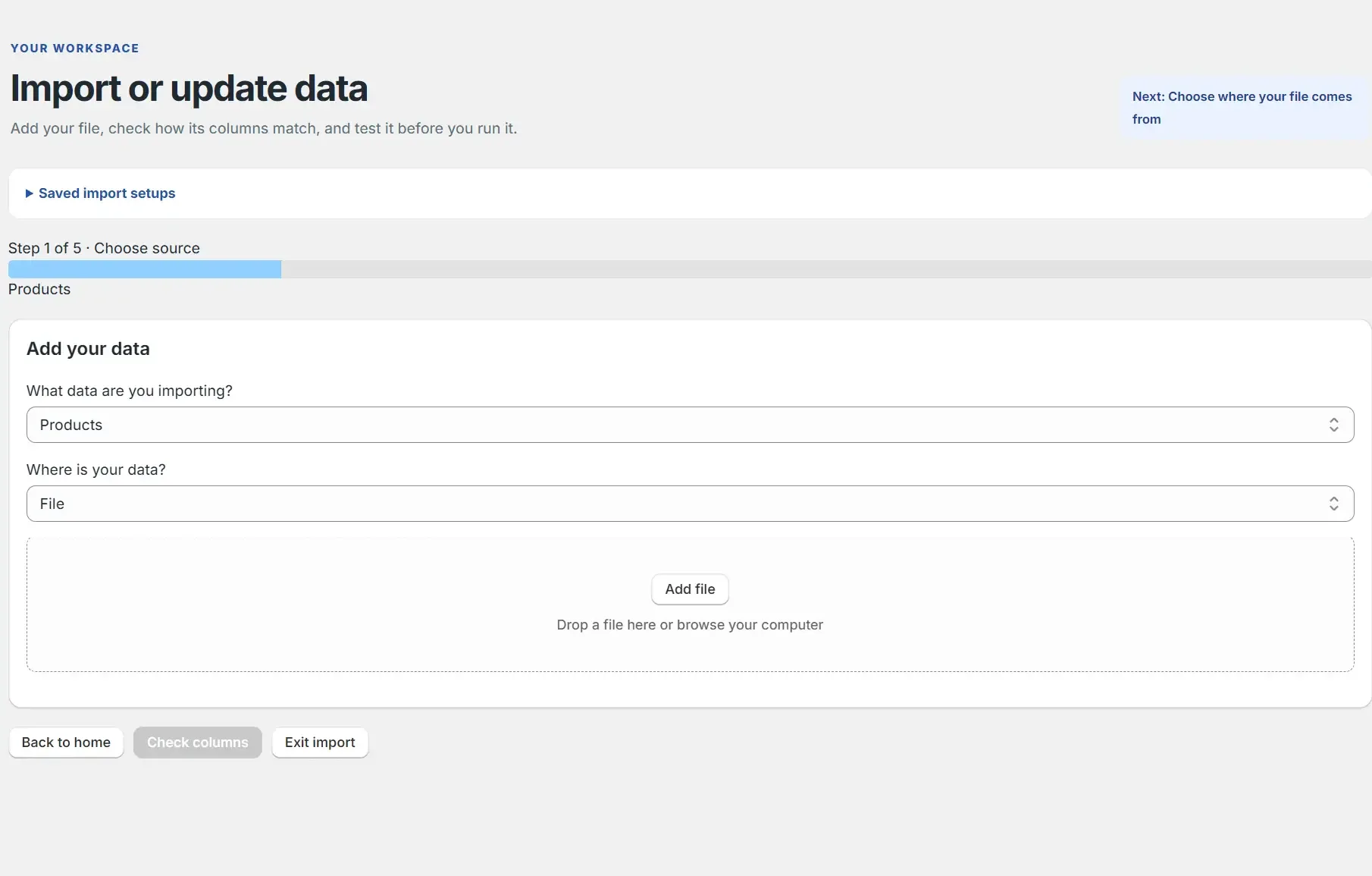
Quelle auswählen
Laden Sie CSV oder Excel hoch, geben Sie eine Datei-URL ein oder verbinden Sie FTP, SFTP, Google Drive, WebDAV oder WooCommerce.
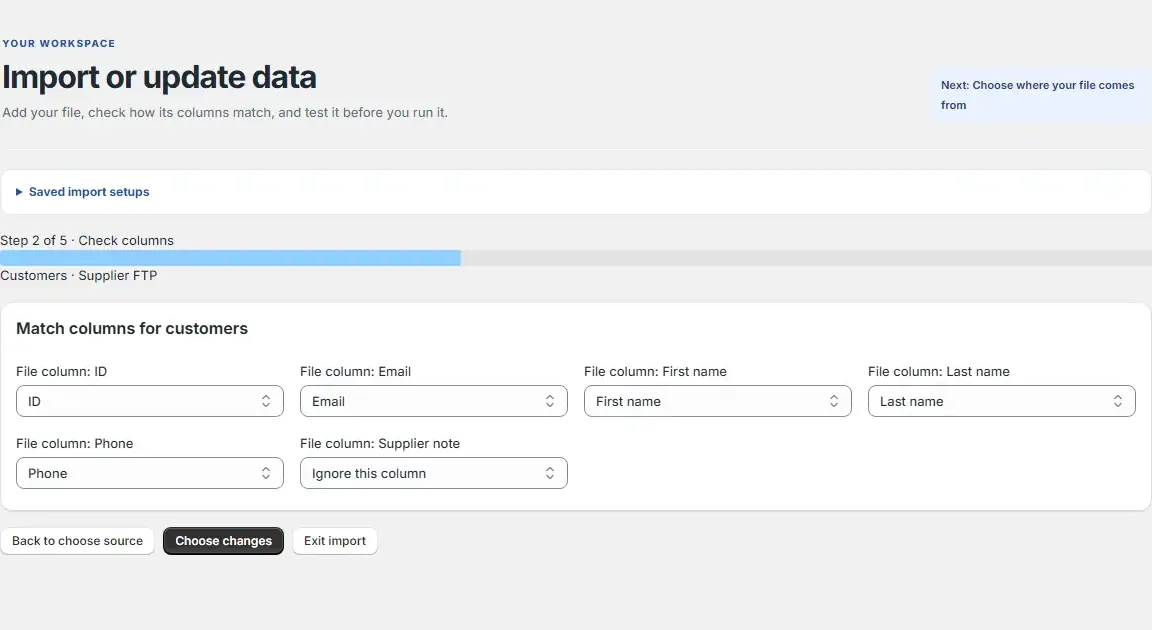
Spalten zuordnen
Ordnen Sie Quellspalten den Shopify-Feldern zu und ignorieren Sie nicht benötigte Felder.
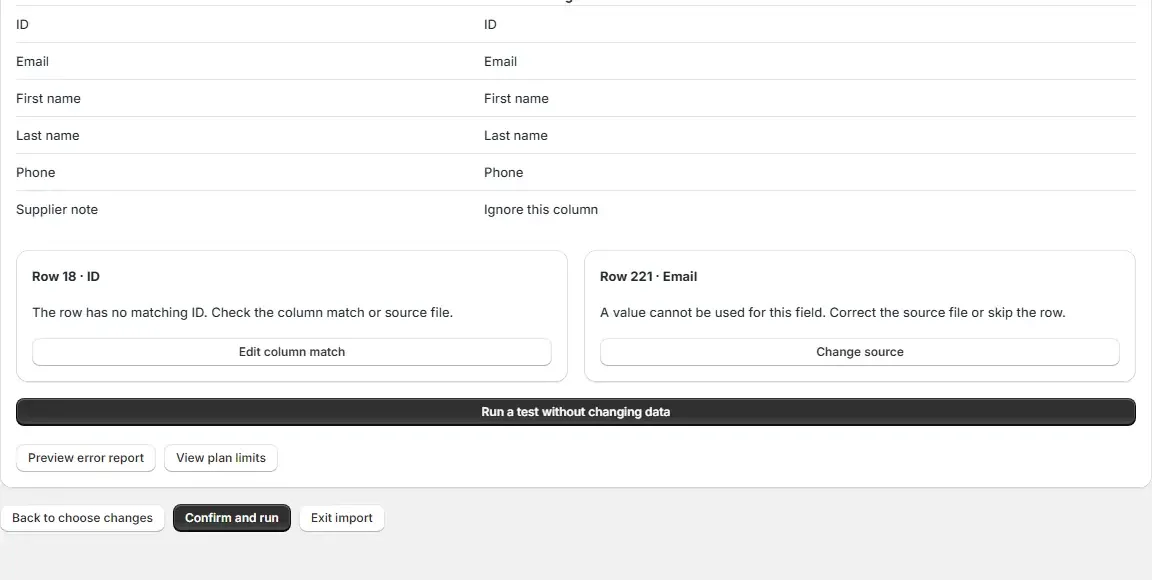
Änderungen prüfen
Kontrollieren Sie vorgeschlagene Änderungen und Zeilenfehler, bevor der Auftrag startet.
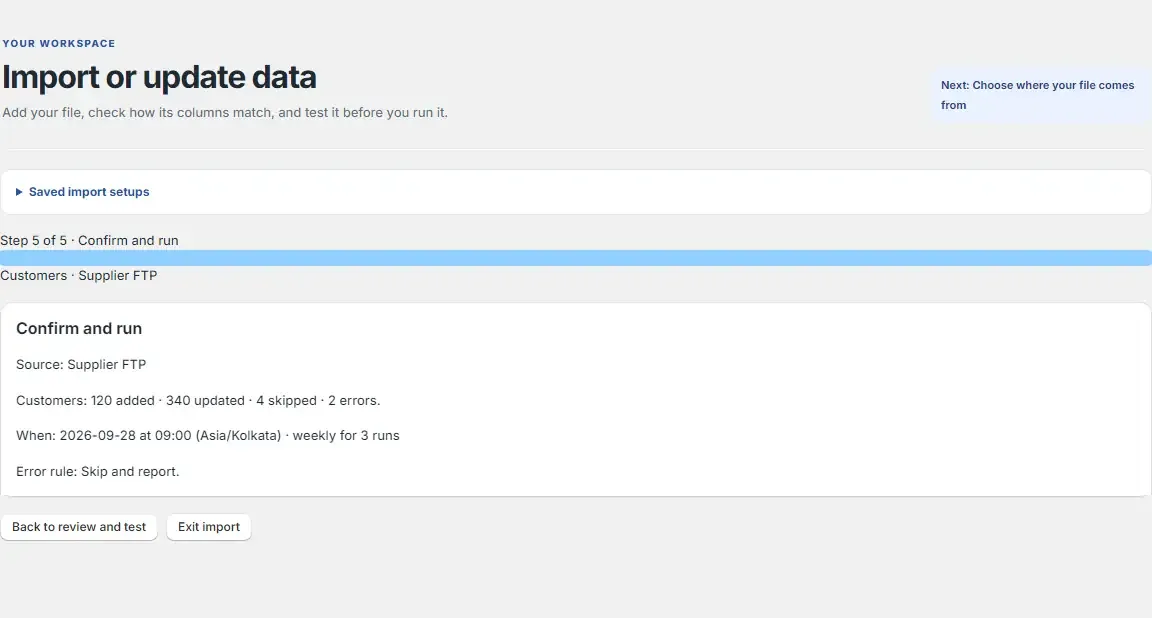
Import starten
Bestätigen Sie den Auftrag oder legen Sie einen Zeitplan fest. BluePeacock speichert alte Werte vor dem Schreiben.
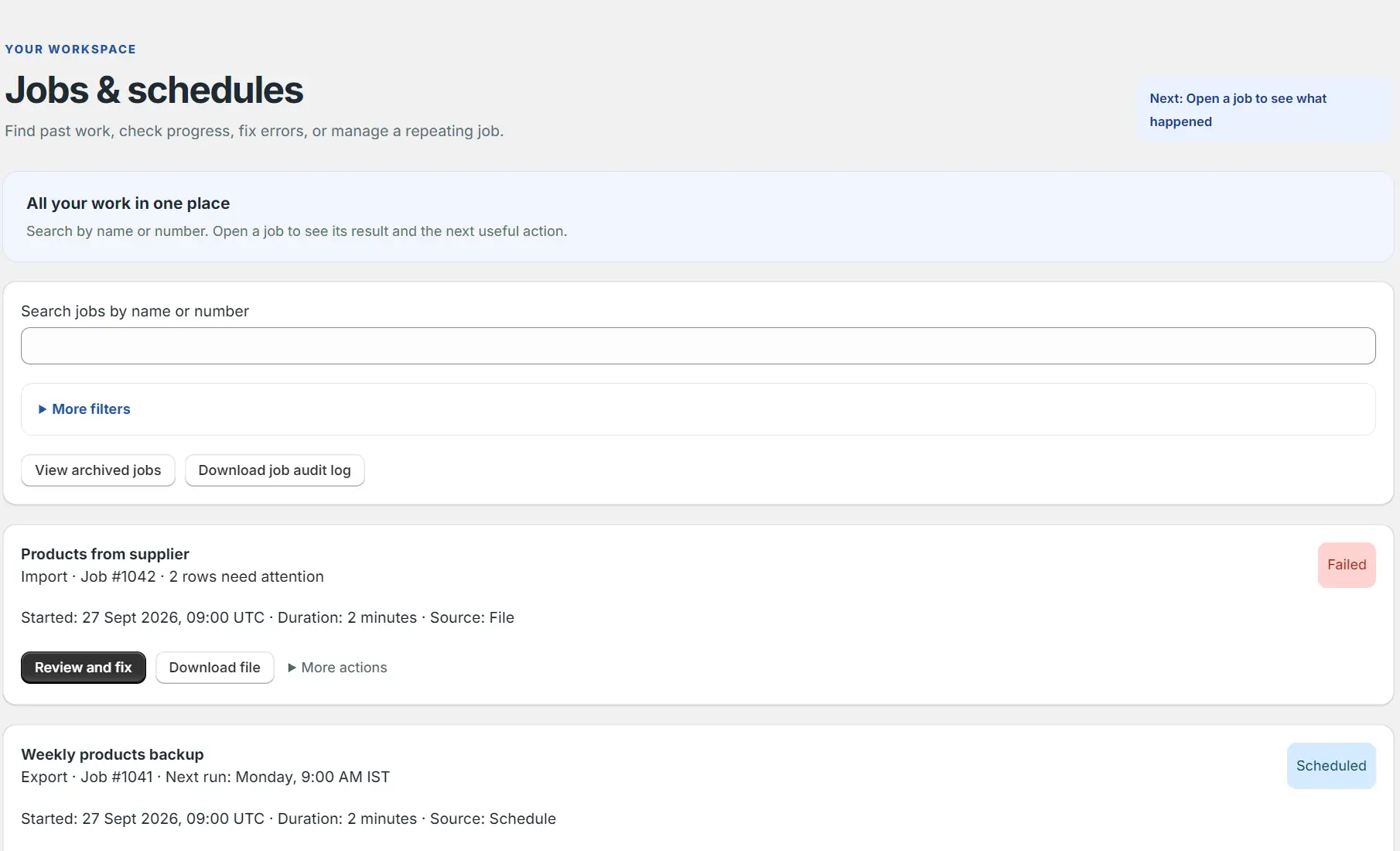
Jobs planen
Planen Sie automatische Importe oder Exporte und verfolgen Sie geplante und abgeschlossene Jobs an einem Ort.
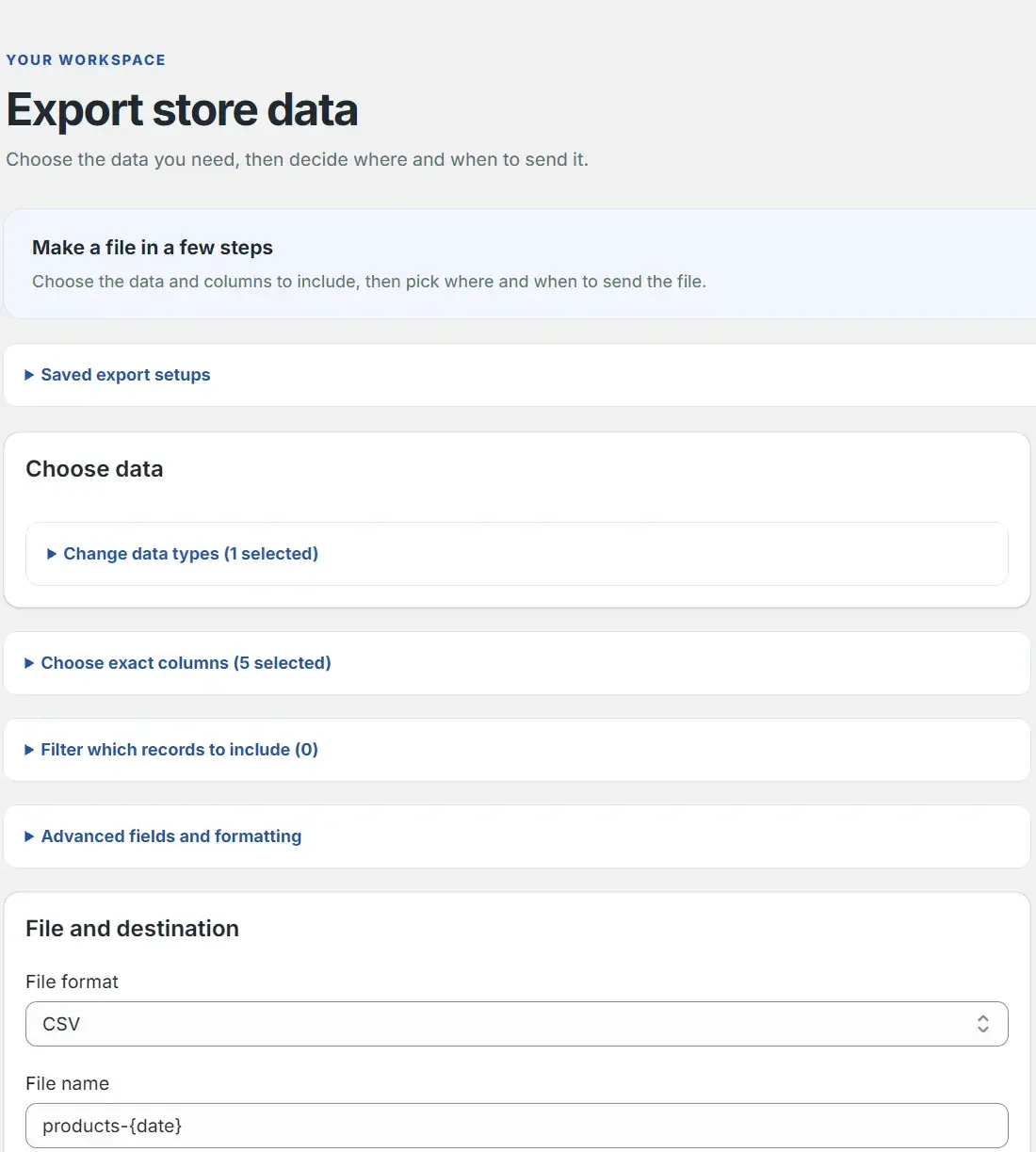
So funktioniert ein Export
Daten auswählen
Wählen Sie die Shop-Datentypen für den Export aus.
Spalten und Filter festlegen
Wählen Sie Felder, Reihenfolge und Filter für die benötigten Zeilen.
Format und Ziel festlegen
Wählen Sie CSV, Excel oder Google Sheets und laden Sie die Datei herunter oder senden Sie sie an ein verbundenes Ziel.
Starten oder planen
Starten Sie sofort oder speichern Sie einen wiederkehrenden Export mit Zeitzone und Endbedingung.
Behalten Sie jede Änderung unter Kontrolle
Vorschau, gesicherte alte Werte und Rückgängig mit einem Klick sind in jedem Tarif enthalten, auch im kostenlosen.
- Leere Zellen ändern vorhandene Shop-Werte nicht.
- Zeilen ohne Datensatzkennung werden abgelehnt; Zeile, Spalte und nötige Korrektur werden genannt.
- Ein erneuter Import derselben Datei nimmt keine weiteren Änderungen vor.
- Durchsuchen Sie Aufträge, prüfen Sie Fehler, laden Sie Dateien und Prüfprotokolle herunter und verwalten Sie Zeitpläne.
Brauchen Sie Hilfe? Schreiben Sie an info@bluepeacock.in. Ein Mensch antwortet innerhalb von 24 Stunden.
Zurück zu BluePeacock Import & Export