

Hjälp med Import & Export | BluePeacock
Välj källor, mappa kolumner, granska och kör importer samt konfigurera, ladda ned eller schemalägga Shopify-exporter.
Butiksinställningar, kunddata och säkerhetskopior du kan flytta
- Butikspolicyer
- Importera och exportera policyer för återbetalning, integritet, användarvillkor och frakt.
- Fraktinställningar
- Importera och exportera fraktprofiler, zoner och fraktpriser.
- Kundsegment
- Importera och exportera kundsegment.
- Säkerhetskopior av temafiler
- Exportera temafiler som en daterad säkerhetskopia. Import av temafiler kräver särskild behörighet från Shopify.
- Lageröverföringar
- Importera och exportera lageröverföringar mellan platser.
- Prenumerations- och förbeställningsplaner
- Exportera säljplaner för prenumerationer och förbeställningar.
- Shopify Markets
- Importera och exportera din Markets-konfiguration.
- Butikskredit
- Exportera kunders saldon för butikskredit.
- Övergivna kassor
- Endast export. Kräver godkännande från Shopify för åtkomst till skyddad kunddata.
- Presentkort
- Flyttar du presentkort? BluePeacock Gift Card Importer för in dem i Shopify med deras ursprungliga koder och saldon.
Välj källa
Ladda upp CSV eller Excel, ange en fil-URL eller anslut FTP, SFTP, Google Drive, WebDAV eller WooCommerce.
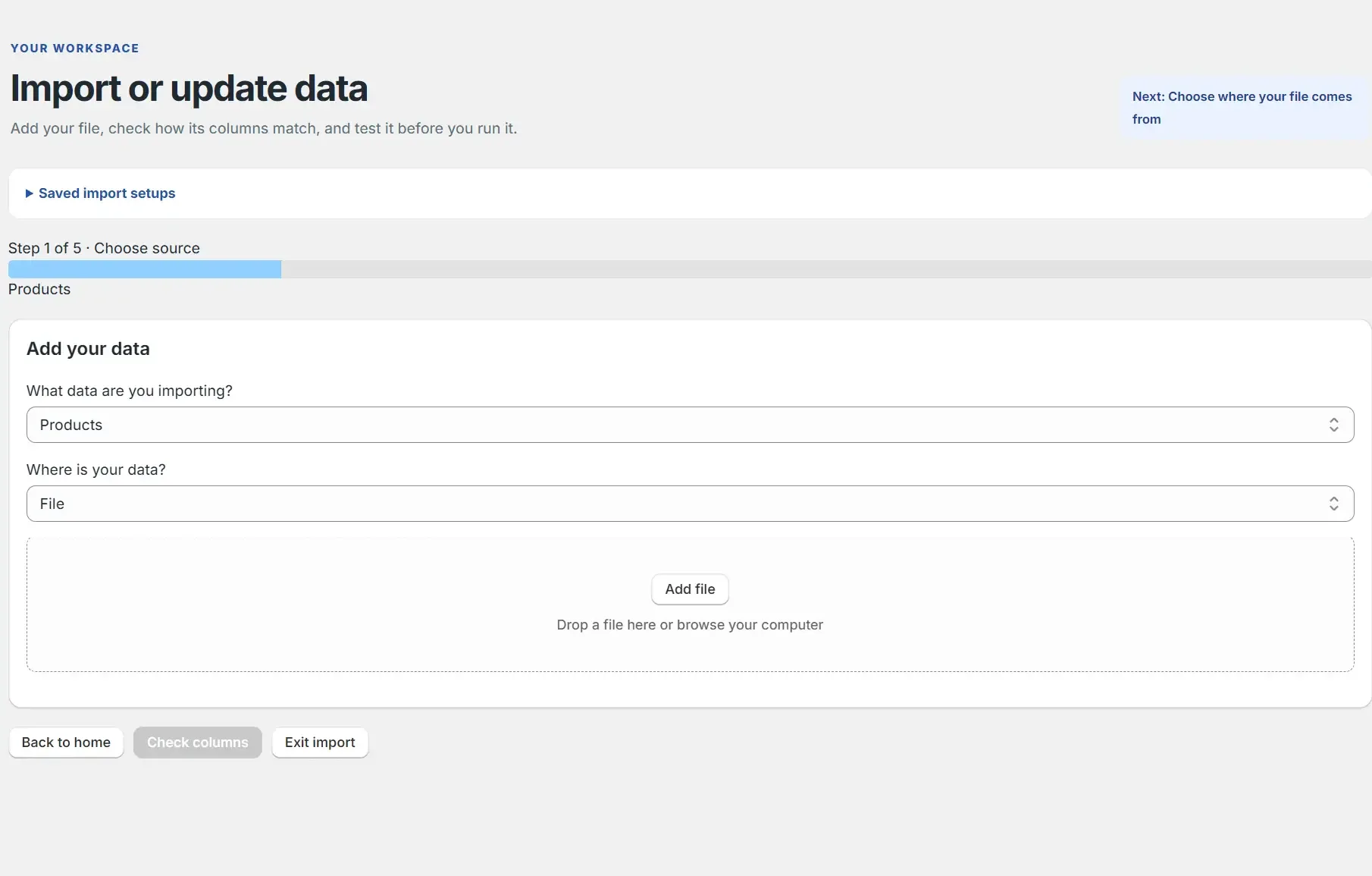
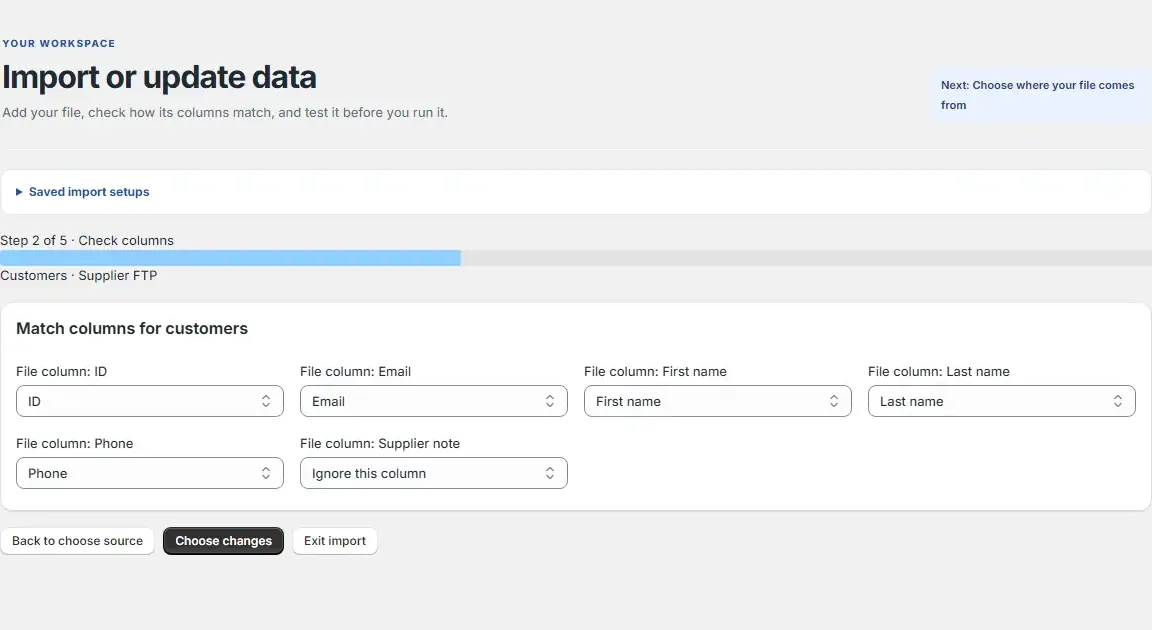
Mappa kolumner
Koppla källkolumner till Shopify-fält och hoppa över fält du inte behöver.
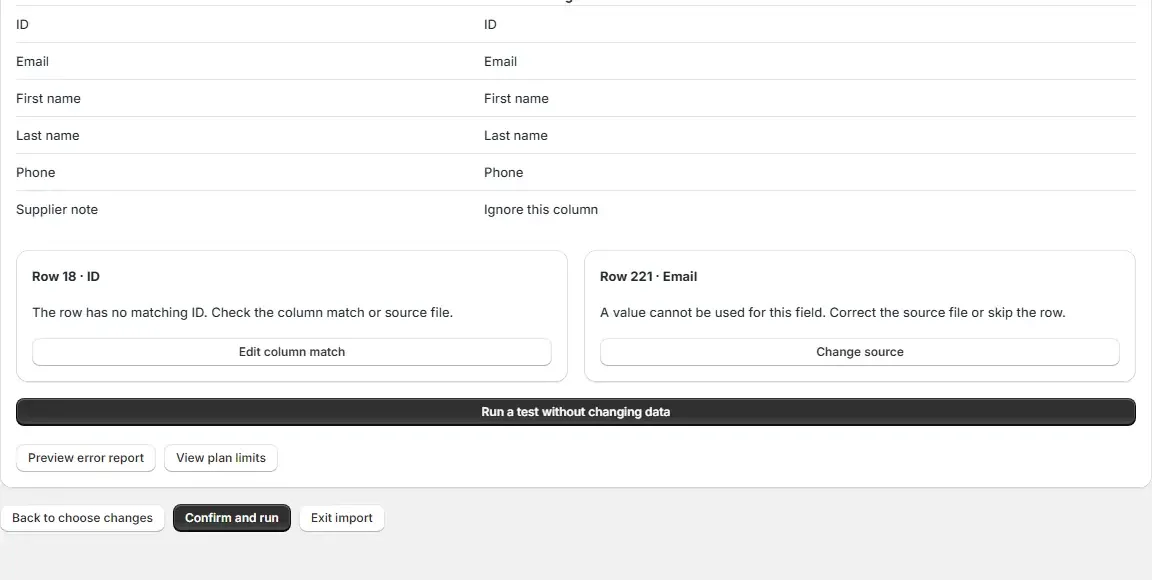
Granska ändringar
Kontrollera föreslagna ändringar och fel per rad innan jobbet körs.
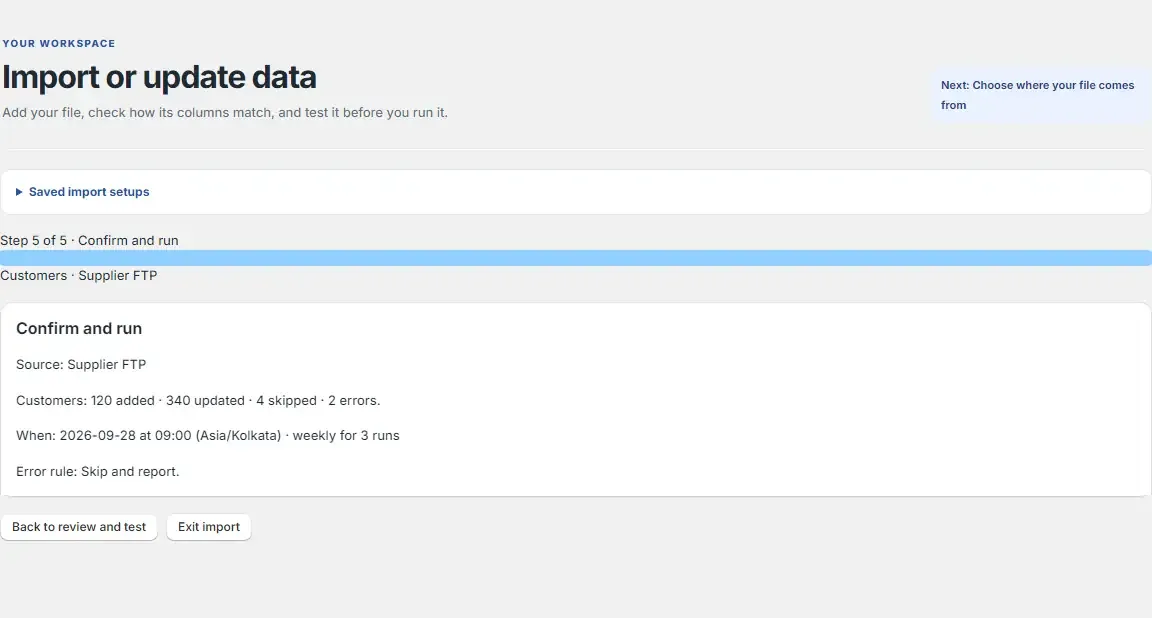
Kör importen
Bekräfta jobbet eller schemalägg det. BluePeacock sparar tidigare värden före skrivning.
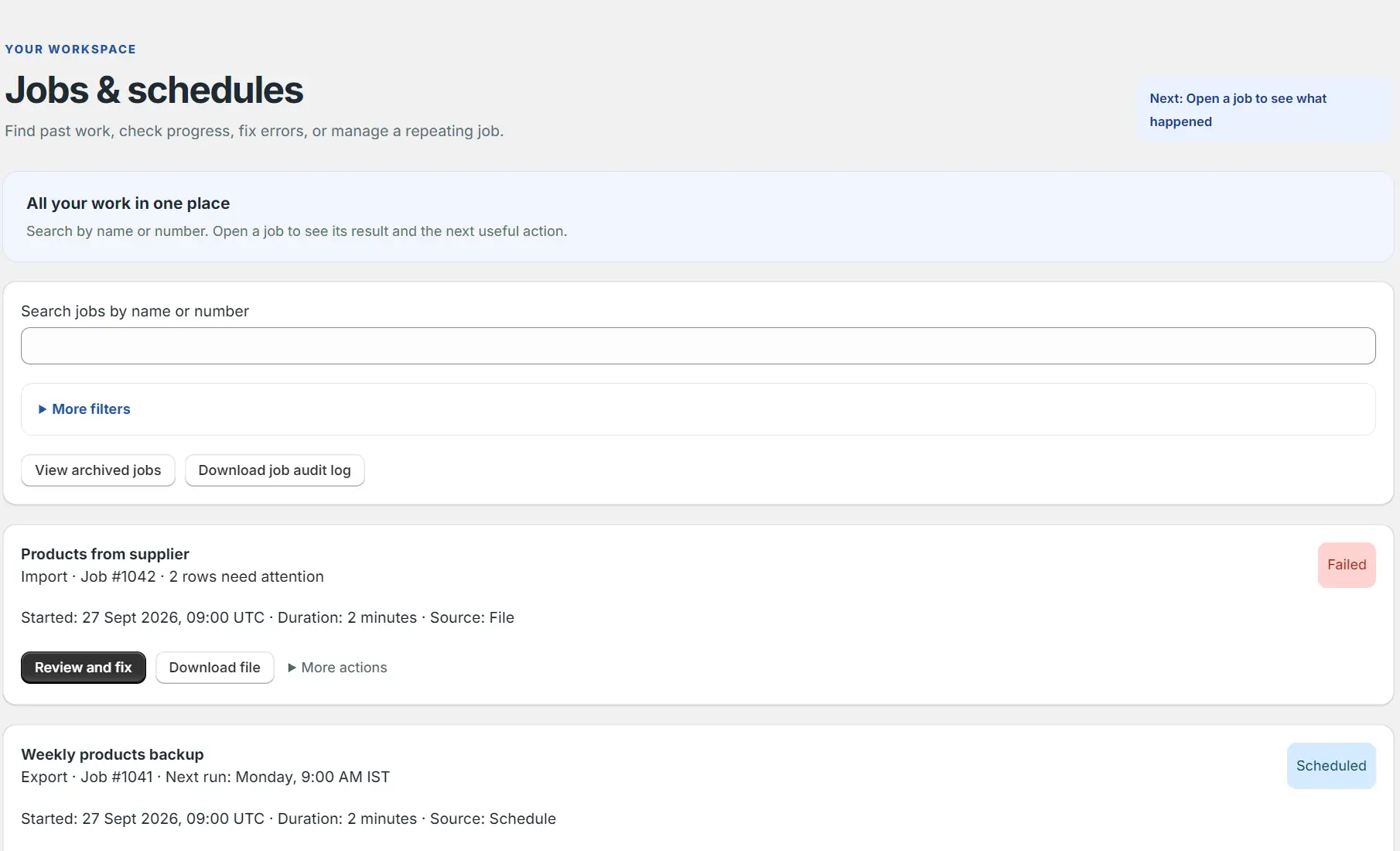
Schemalägg jobb
Ställ in automatisk import eller export och följ schemalagda och tidigare jobb på ett ställe.
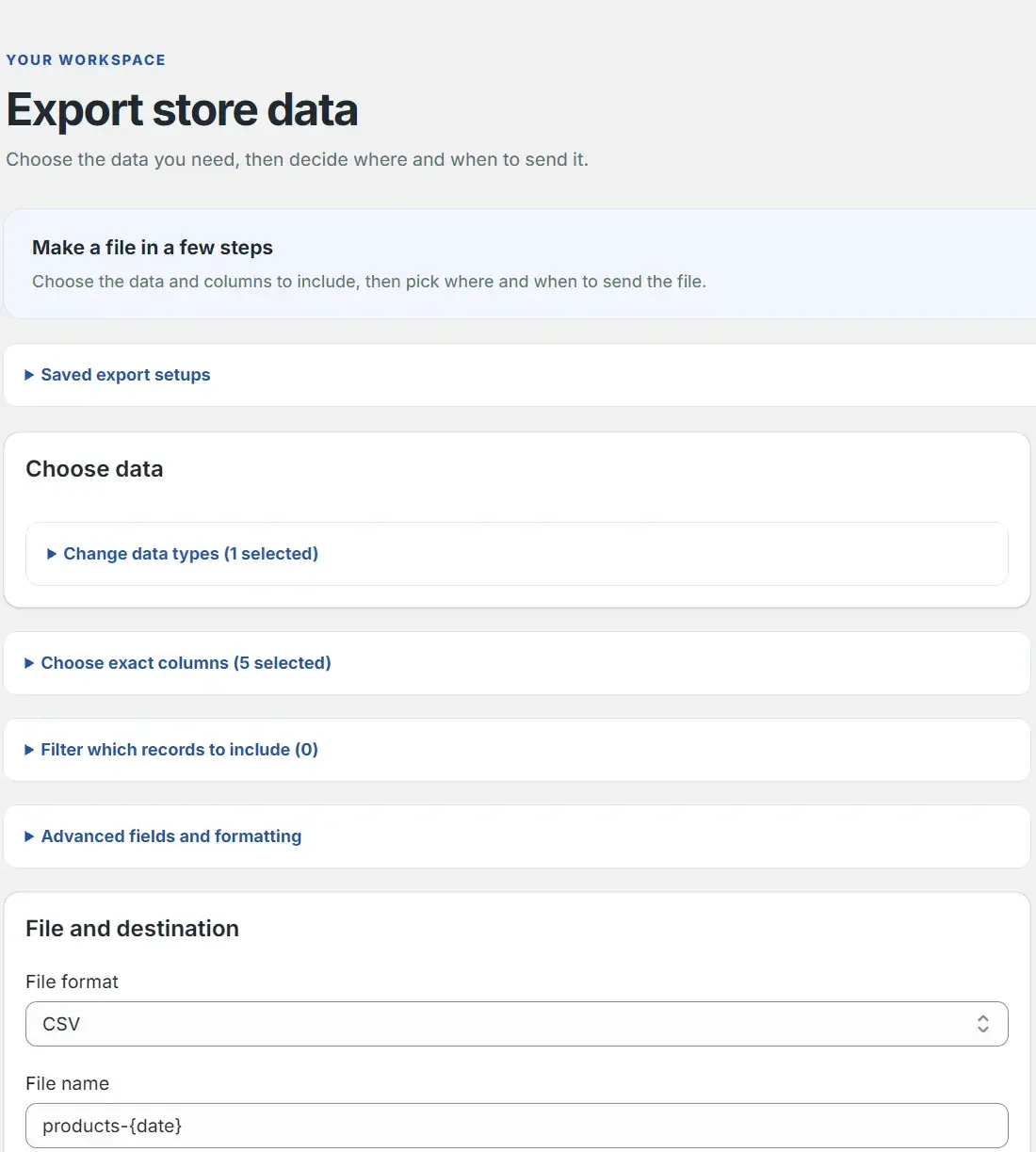
Så fungerar en export
Välj data
Välj vilka typer av butiksdata du vill exportera.
Välj kolumner och filter
Välj fält, ordning och filter för de rader du behöver.
Ange format och mål
Välj CSV, Excel eller Google Sheets och ladda ned filen eller skicka den till ett anslutet mål.
Kör eller schemalägg
Starta nu eller spara en återkommande export med tidszon och slutvillkor.
Behåll kontrollen över varje ändring
Förhandsgranskning, sparade gamla värden och ångra med ett klick ingår i alla planer, även Gratis.
- Tomma celler lämnar befintliga butiksvärden oförändrade.
- En rad utan postidentifiering avvisas med uppgift om rad, kolumn och åtgärd.
- Samma fil importerad igen ger inga ytterligare ändringar.
- Sök bland jobb, granska fel, ladda ned filer och granskningsloggar och hantera scheman.
Behöver du hjälp? Mejla info@bluepeacock.in. En person svarar inom 24 timmar.
Tillbaka till BluePeacock Import & Export