

Pomoc dotycząca importu i eksportu | BluePeacock
Wybierz źródło, przypisz kolumny, sprawdź i uruchom import; ustaw, pobierz lub zaplanuj eksport Shopify.
Ustawienia sklepu, dane klientów i kopie zapasowe, które możesz przenieść
- Zasady sklepu
- Importuj i eksportuj zasady zwrotów, politykę prywatności, warunki korzystania z usługi i zasady wysyłki.
- Konfiguracja wysyłki
- Importuj i eksportuj profile wysyłki, strefy i stawki.
- Segmenty klientów
- Importuj i eksportuj segmenty klientów.
- Kopie zapasowe plików motywu
- Eksportuj pliki motywu jako kopię zapasową z datą. Import plików motywu wymaga specjalnej zgody Shopify.
- Przesunięcia magazynowe
- Importuj i eksportuj przesunięcia zapasów między lokalizacjami.
- Plany subskrypcji i przedsprzedaży
- Eksportuj plany sprzedaży dla subskrypcji i przedsprzedaży.
- Shopify Markets
- Importuj i eksportuj konfigurację Markets.
- Kredyt sklepowy
- Eksportuj salda kredytu sklepowego klientów.
- Porzucone realizacje zakupu
- Tylko eksport. Wymaga zgody Shopify na dostęp do chronionych danych klientów.
- Karty podarunkowe
- Przenosisz karty podarunkowe? BluePeacock Gift Card Importer przenosi je do Shopify z oryginalnymi kodami i saldami.
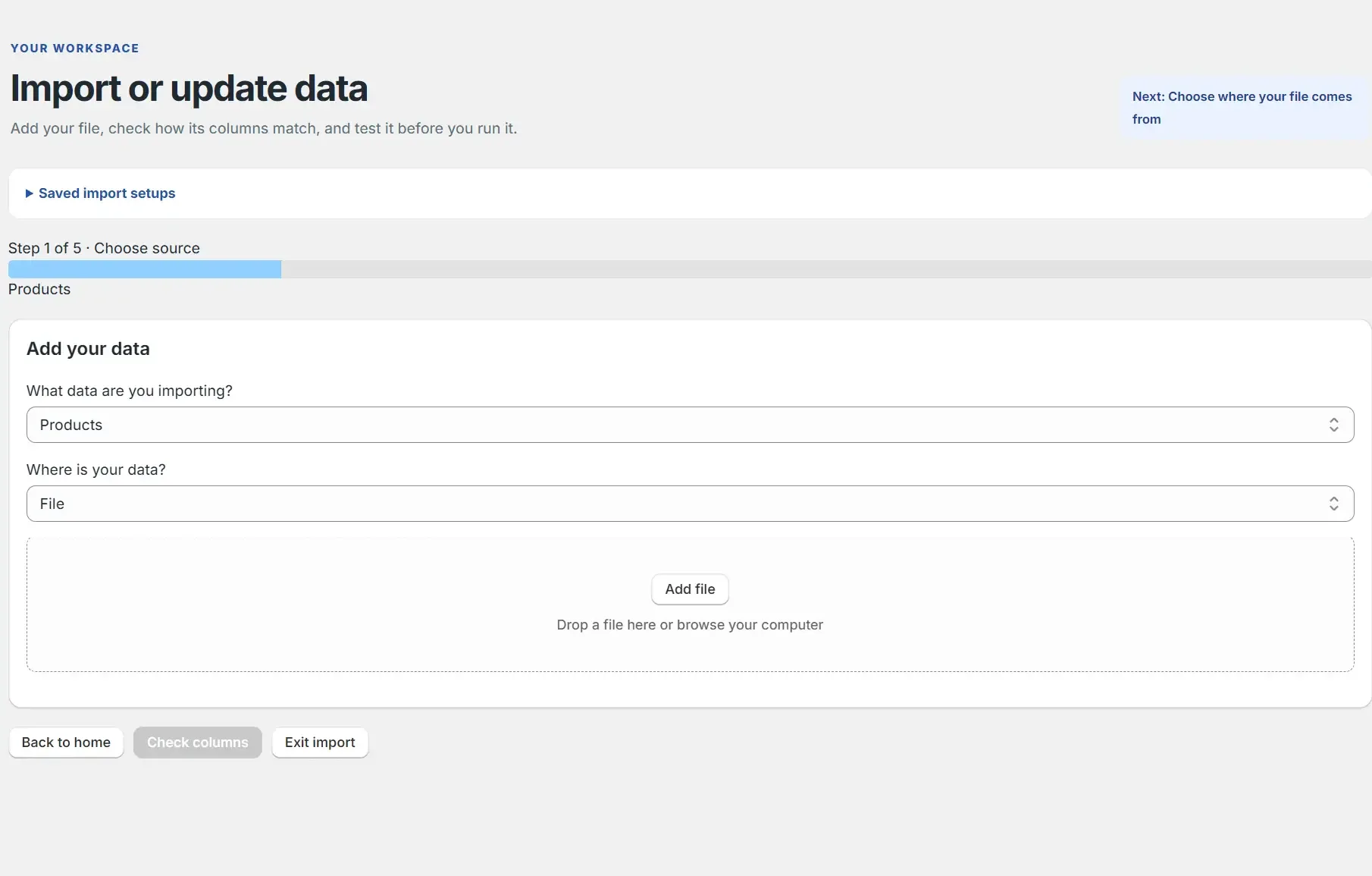
Wybierz źródło
Prześlij CSV lub Excel, podaj adres URL pliku albo połącz FTP, SFTP, Google Drive, WebDAV lub WooCommerce.
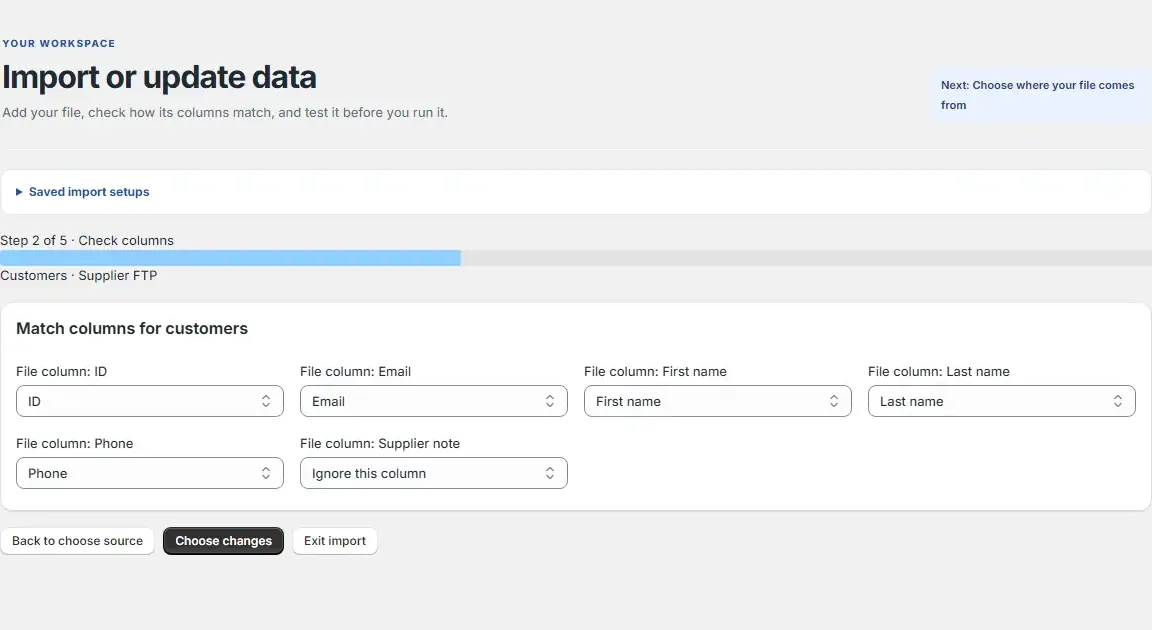
Dopasuj kolumny
Przypisz kolumny źródłowe do pól Shopify i pomiń niepotrzebne pola.
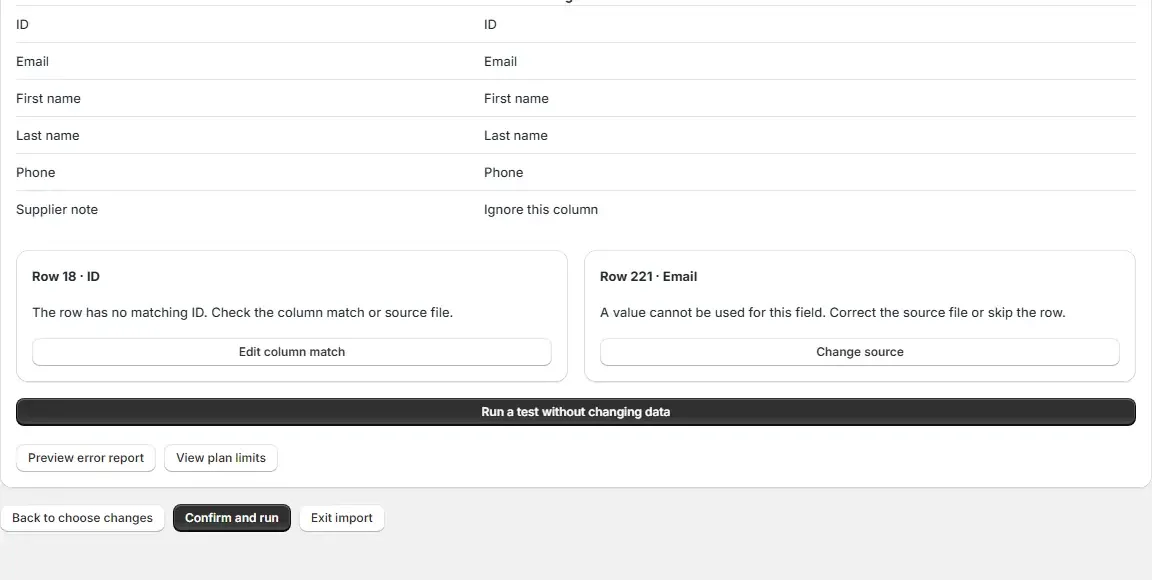
Sprawdź zmiany
Przejrzyj proponowane zmiany i błędy wierszy przed uruchomieniem zadania.
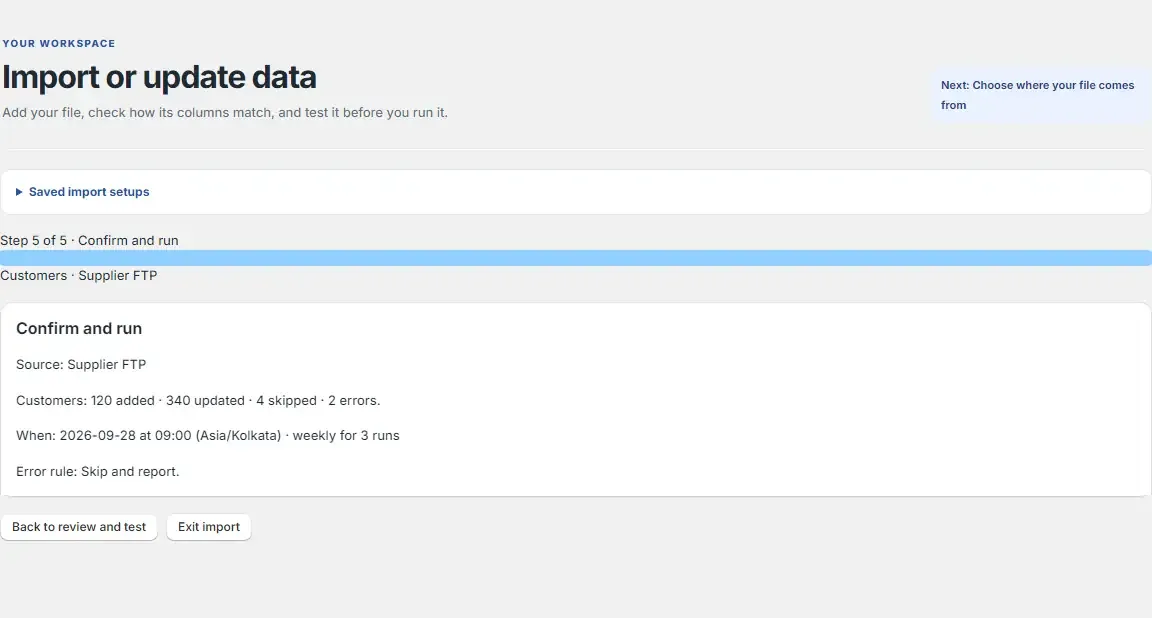
Uruchom import
Potwierdź zadanie lub je zaplanuj. BluePeacock zapisze wcześniejsze wartości przed zmianą.
Zaplanuj zadania
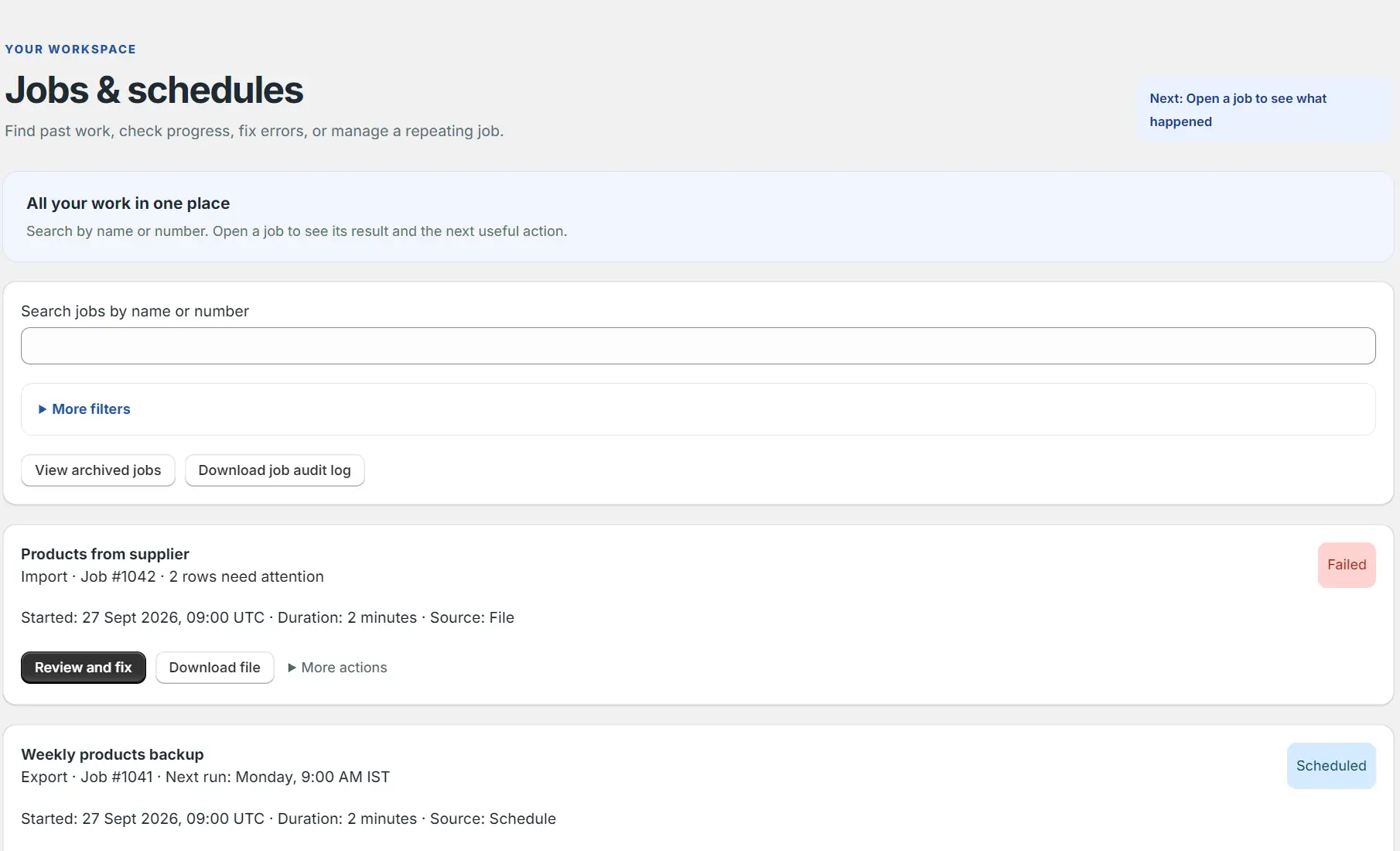
Ustaw automatyczne importy lub eksporty i śledź zaplanowane oraz wcześniejsze zadania w jednym miejscu.
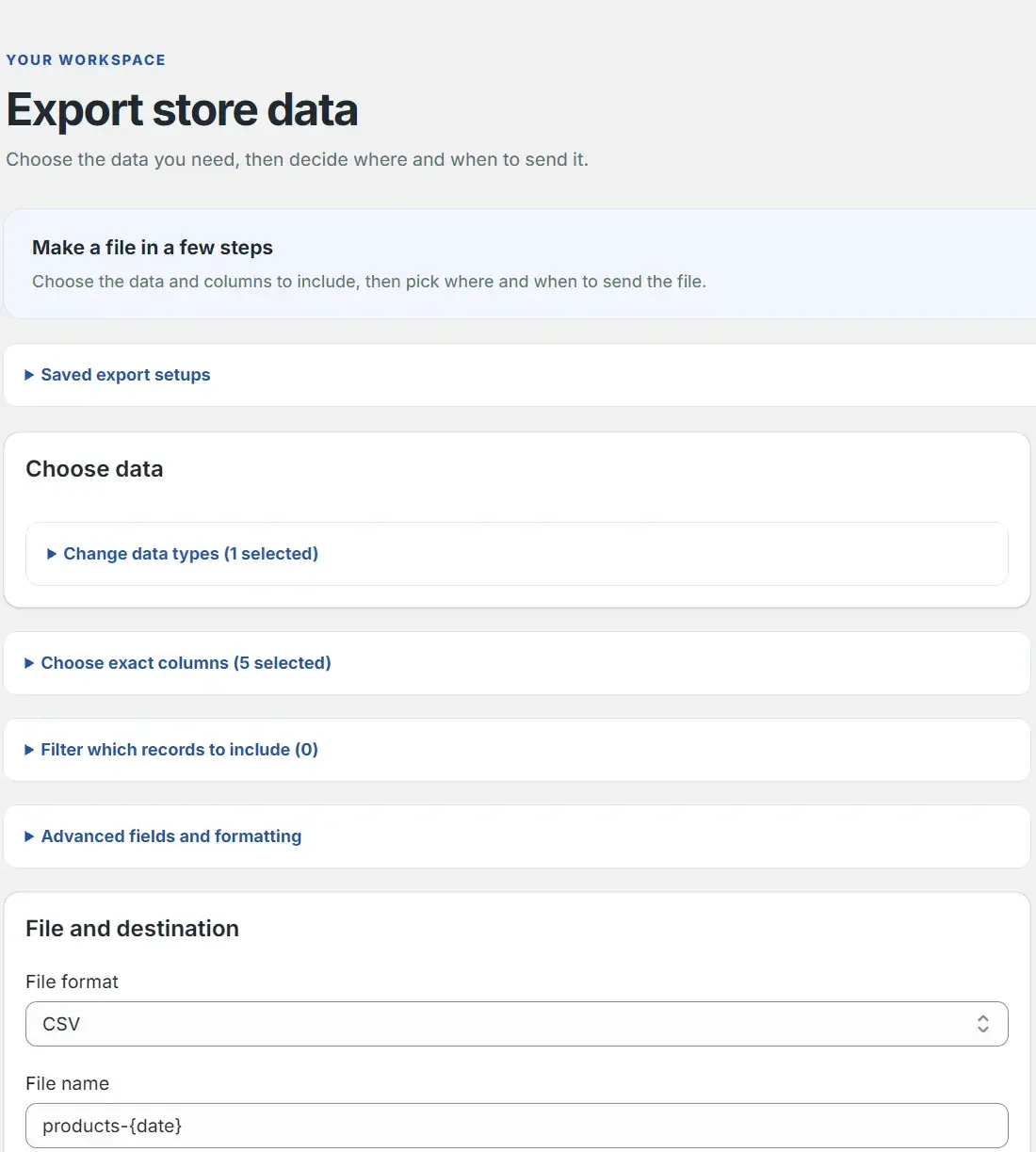
Jak działa eksport
Wybierz dane
Wskaż typy danych sklepu do eksportu.
Wybierz kolumny i filtry
Ustal pola, ich kolejność oraz filtry potrzebnych wierszy.
Ustal format i miejsce docelowe
Wybierz CSV, Excel lub Google Sheets i pobierz plik albo wyślij go do połączonego miejsca.
Uruchom lub zaplanuj
Rozpocznij teraz albo zapisz eksport cykliczny ze strefą czasową i warunkiem zakończenia.
Kontroluj każdą zmianę
Podgląd, zapis starych wartości i cofanie jednym kliknięciem są dostępne w każdym planie, również w bezpłatnym.
- Puste komórki nie zmieniają istniejących wartości w sklepie.
- Wiersz bez identyfikatora rekordu jest odrzucany ze wskazaniem wiersza, kolumny i sposobu naprawy.
- Ponowne uruchomienie tego samego pliku nie wprowadza dalszych zmian.
- Wyszukuj zadania, sprawdzaj błędy, pobieraj pliki i dzienniki audytu oraz zarządzaj harmonogramem.
Potrzebujesz pomocy? Napisz na info@bluepeacock.in. Odpowie Ci człowiek w ciągu 24 godzin.
Wróć do BluePeacock Import & Export