

Hjælp til Import & Export | BluePeacock
Vælg kilder, tilknyt kolonner, gennemgå og kør importer, og konfigurér, download eller planlæg Shopify-eksporter.
Butiksindstillinger, kundedata og sikkerhedskopier, du kan flytte
- Butikspolitikker
- Importér og eksportér refusionspolitik, privatlivspolitik, servicevilkår og leveringspolitik.
- Leveringsopsætning
- Importér og eksportér leveringsprofiler, -zoner og -priser.
- Kundesegmenter
- Importér og eksportér kundesegmenter.
- Sikkerhedskopi af temafiler
- Eksportér temafiler som en dateret sikkerhedskopi. Import af temafiler kræver særlig tilladelse fra Shopify.
- Lageroverførsler
- Importér og eksportér lageroverførsler mellem lokationer.
- Abonnements- og forudbestillingsplaner
- Eksportér salgsplaner for abonnementer og forudbestillinger.
- Shopify Markets
- Importér og eksportér din Markets-opsætning.
- Butikskredit
- Eksportér kunders saldi for butikskredit.
- Forladte checkouts
- Kun eksport. Kræver Shopifys godkendelse til adgang til beskyttede kundedata.
- Gavekort
- Flytter du gavekort? BluePeacock Gift Card Importer bringer dem ind i Shopify med deres oprindelige koder og saldi.
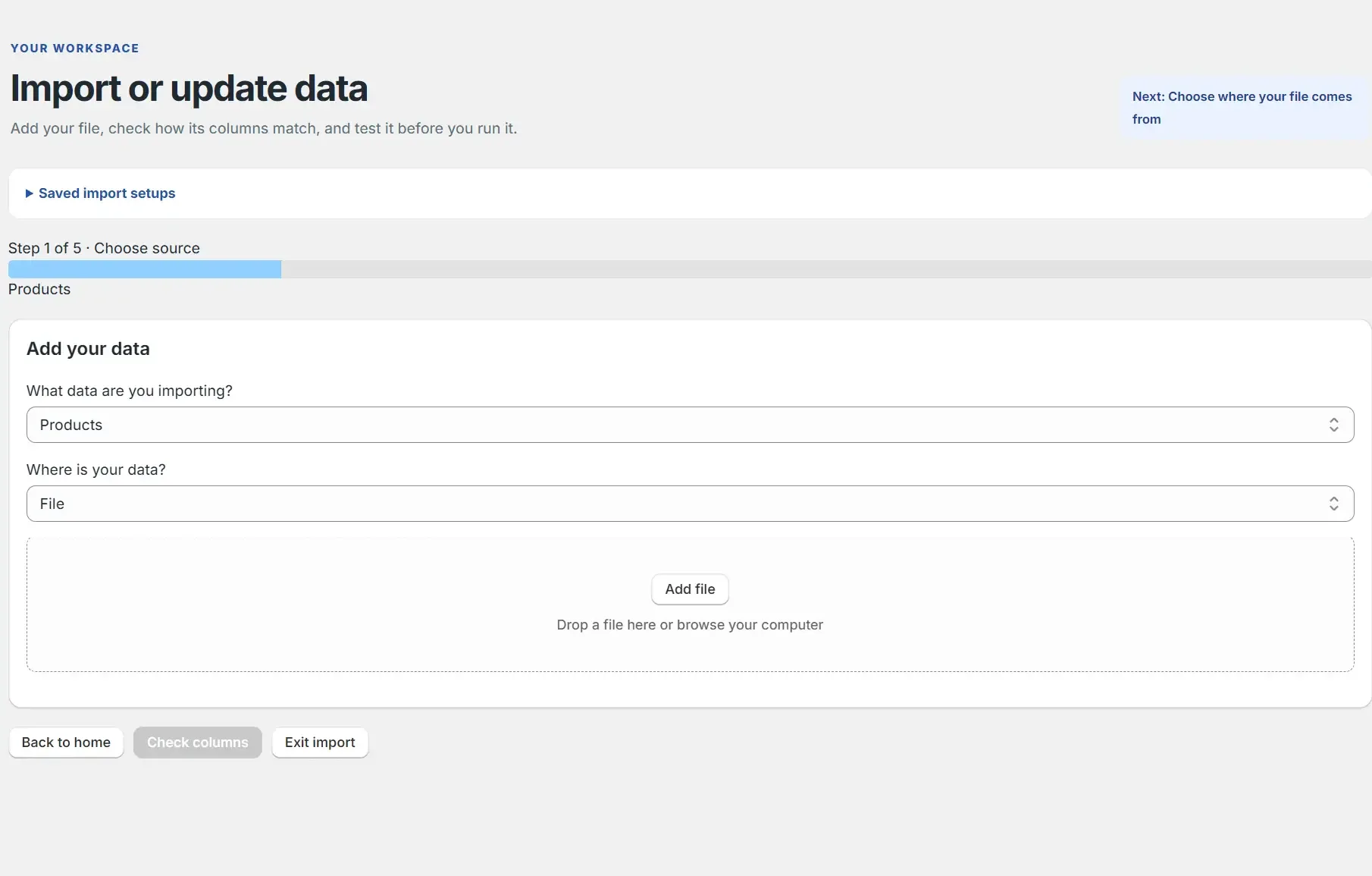
Vælg kilde
Upload CSV eller Excel, angiv en fil-URL, eller opret forbindelse til FTP, SFTP, Google Drive, WebDAV eller WooCommerce.
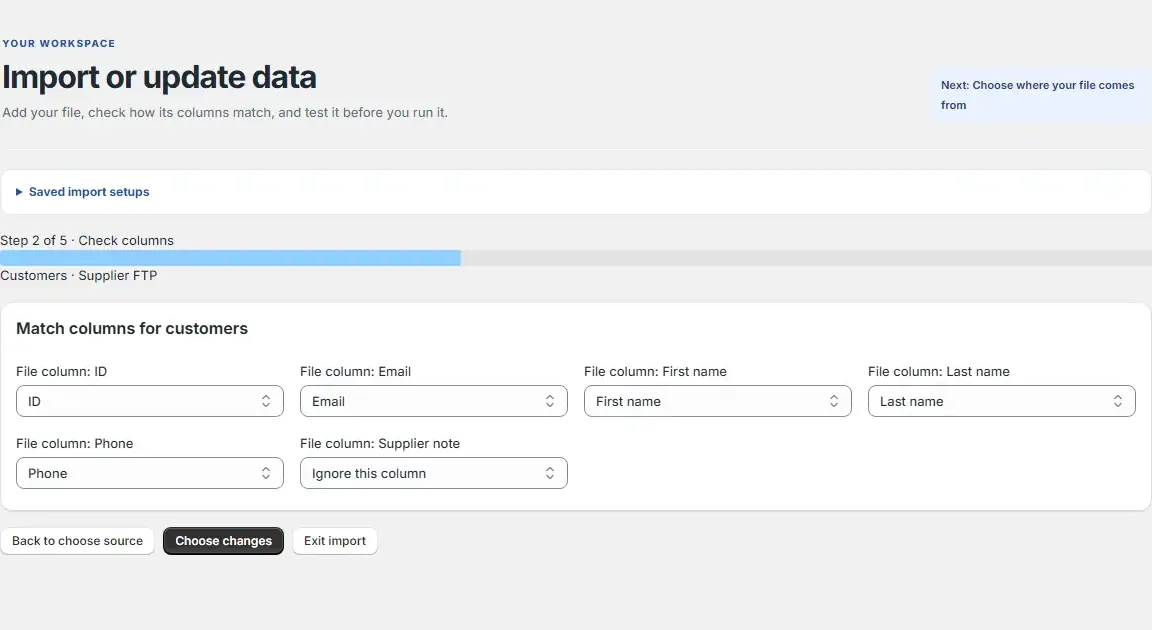
Tilknyt kolonner
Knyt kildekolonner til Shopify-felter, og spring felter over, du ikke har brug for.
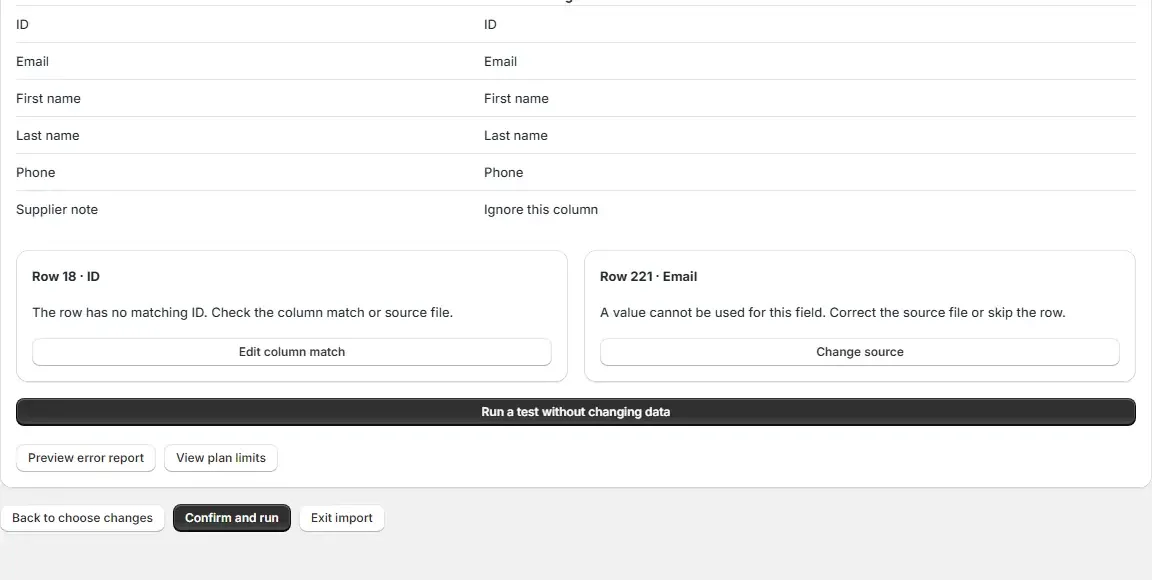
Gennemgå ændringer
Kontrollér foreslåede ændringer og fejl pr. række, inden jobbet køres.
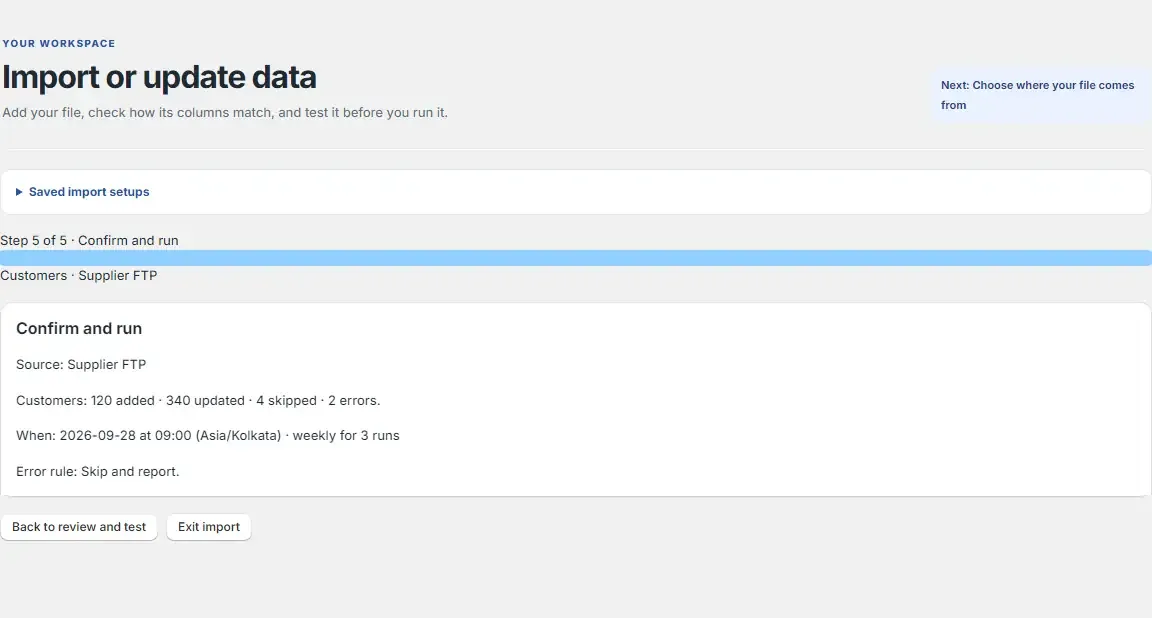
Kør importen
Bekræft jobbet, eller planlæg det. BluePeacock gemmer tidligere værdier før skrivning.
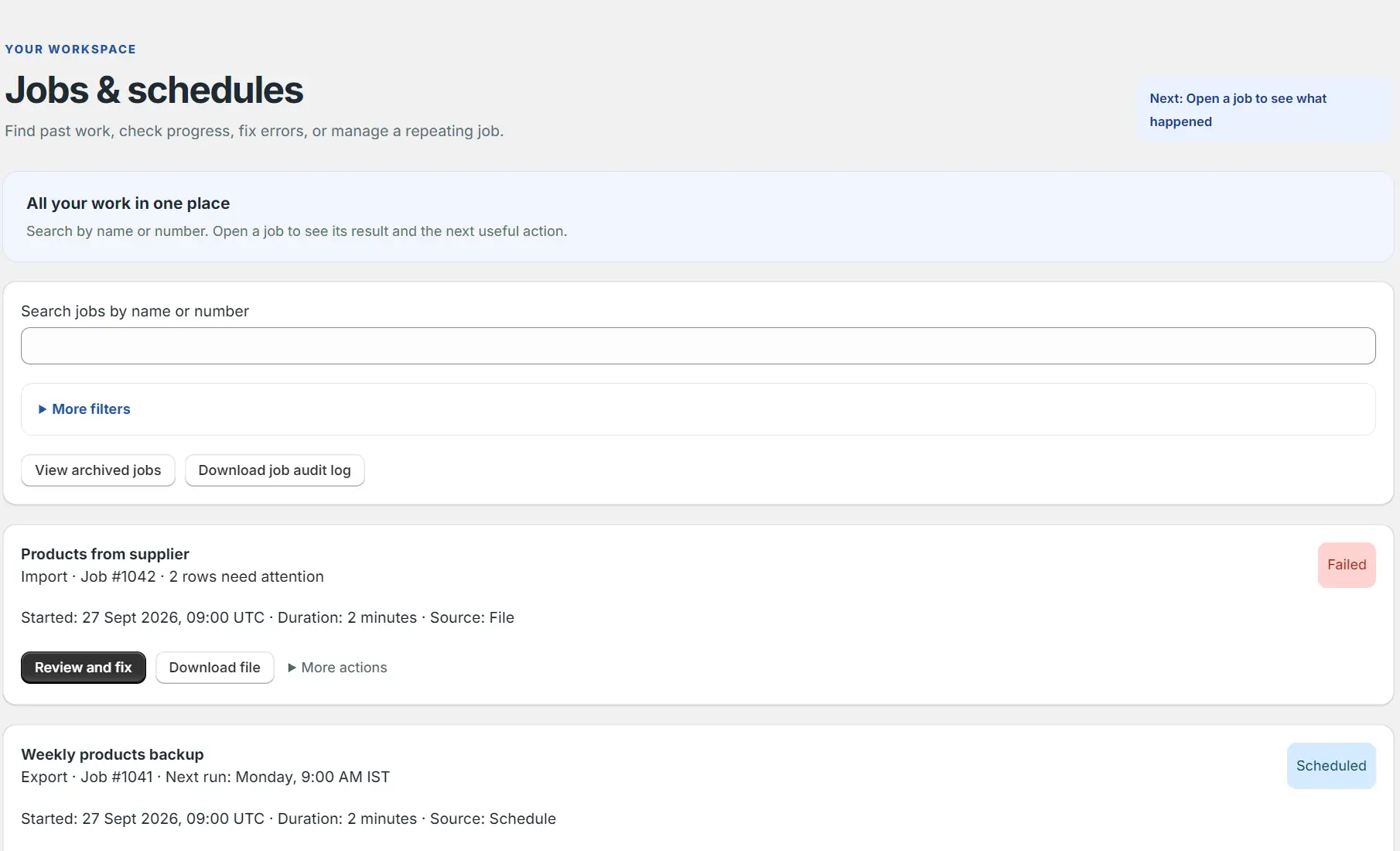
Planlæg job
Planlæg automatisk import eller eksport, og følg planlagte og tidligere job ét sted.
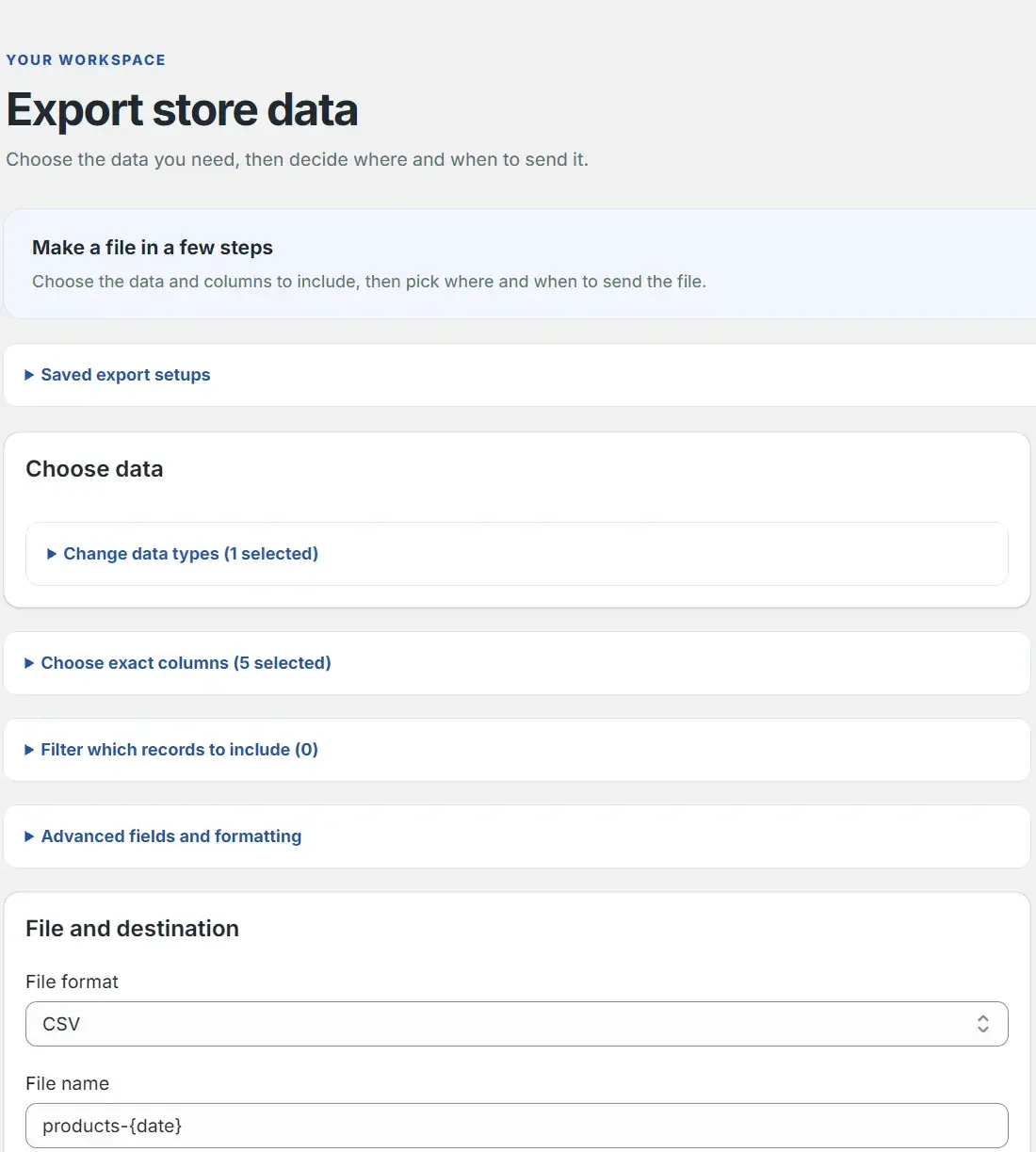
Sådan fungerer eksport
Vælg data
Vælg de typer butiksdata, du vil eksportere.
Vælg kolonner og filtre
Vælg felter, deres rækkefølge og filtre for de ønskede rækker.
Angiv format og destination
Vælg CSV, Excel eller Google Sheets, og download filen eller send den til en tilknyttet destination.
Kør eller planlæg
Start nu, eller gem en tilbagevendende eksport med tidszone og slutbetingelse.
Bevar kontrollen over hver ændring
Forhåndsvisning, gemte gamle værdier og fortryd med ét klik er inkluderet i alle abonnementer, også Gratis.
- Tomme celler ændrer ikke eksisterende butiksværdier.
- En række uden postidentitet afvises med angivelse af række, kolonne og løsning.
- Genimport af samme fil medfører ingen yderligere ændringer.
- Søg i jobs, gennemgå fejl, download filer og revisionslogs, og administrer planlagte jobs.
Brug for hjælp? Skriv til info@bluepeacock.in. Et menneske svarer inden for 24 timer.
Tilbage til BluePeacock Import & Export