

Aide import et export | BluePeacock
Choisir une source, associer les colonnes, vérifier et lancer un import ; configurer, télécharger ou programmer un export Shopify.
Paramètres de boutique, données clients et sauvegardes à transférer
- Politiques de la boutique
- Importez et exportez la politique de remboursement, la politique de confidentialité, les conditions d'utilisation et la politique d'expédition.
- Configuration de l'expédition
- Importez et exportez les profils, zones et tarifs d'expédition.
- Segments clients
- Importez et exportez les segments clients.
- Sauvegardes des fichiers de thème
- Exportez les fichiers du thème comme sauvegarde datée. L'import de fichiers de thème nécessite une autorisation spéciale de Shopify.
- Transferts de stock
- Importez et exportez les transferts de stock entre emplacements.
- Plans d'abonnement et de précommande
- Exportez les plans de vente par abonnement et en précommande.
- Shopify Markets
- Importez et exportez votre configuration Markets.
- Crédit en boutique
- Exportez les soldes de crédit en boutique de vos clients.
- Paniers abandonnés
- Export uniquement. Nécessite l'accord de Shopify pour accéder aux données clients protégées.
- Cartes-cadeaux
- Vous transférez des cartes-cadeaux ? BluePeacock Gift Card Importer les importe dans Shopify avec leurs codes et soldes d'origine.
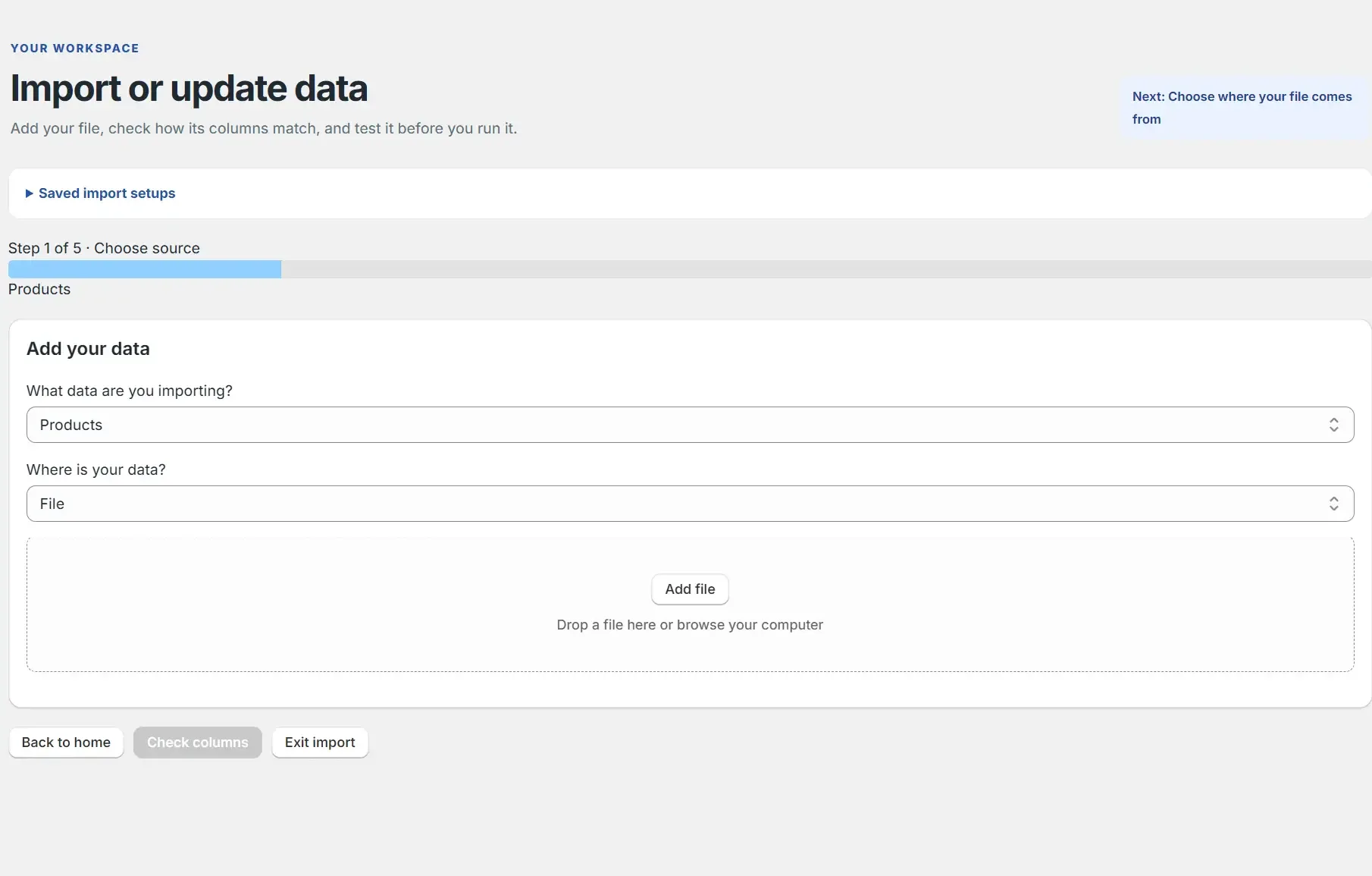
Choisir une source
Téléversez un fichier CSV ou Excel, saisissez une URL ou connectez FTP, SFTP, Google Drive, WebDAV ou WooCommerce.
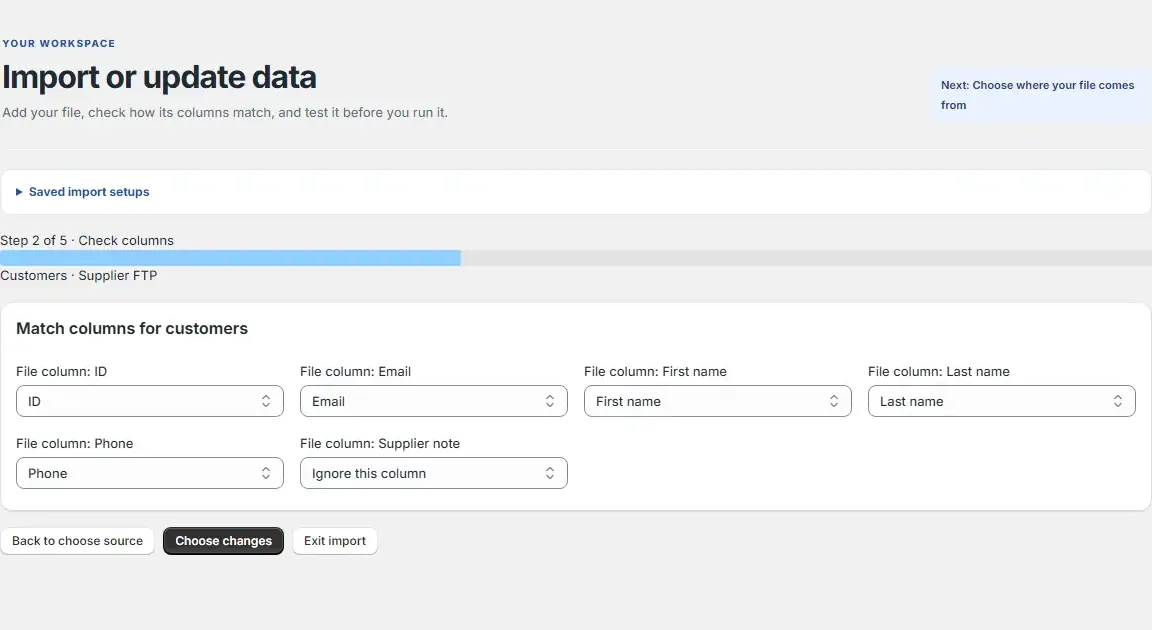
Associer les colonnes
Faites correspondre les colonnes du fichier aux champs Shopify et ignorez celles qui ne servent pas.
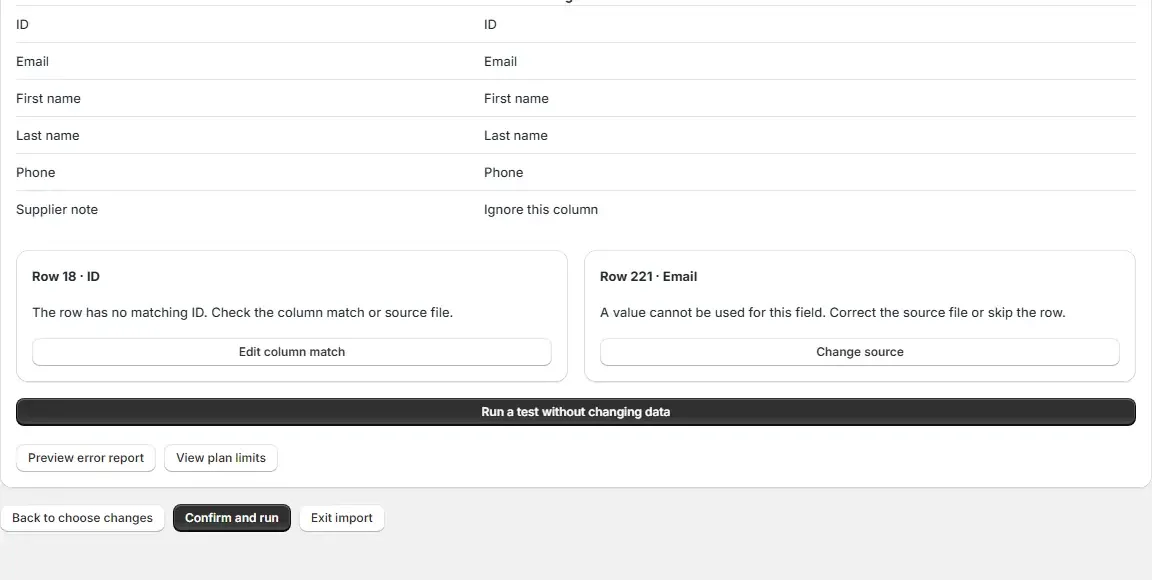
Vérifier les changements
Examinez les modifications proposées et les erreurs par ligne avant de lancer la tâche.
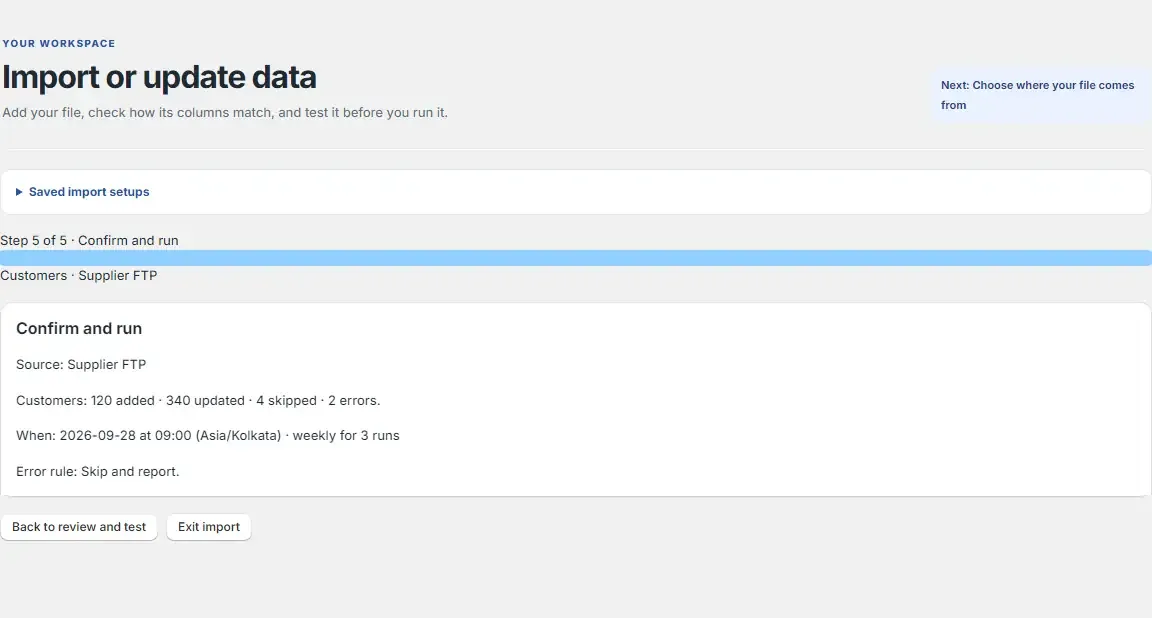
Lancer l'import
Confirmez la tâche ou programmez-la. BluePeacock enregistre les anciennes valeurs avant l'écriture.
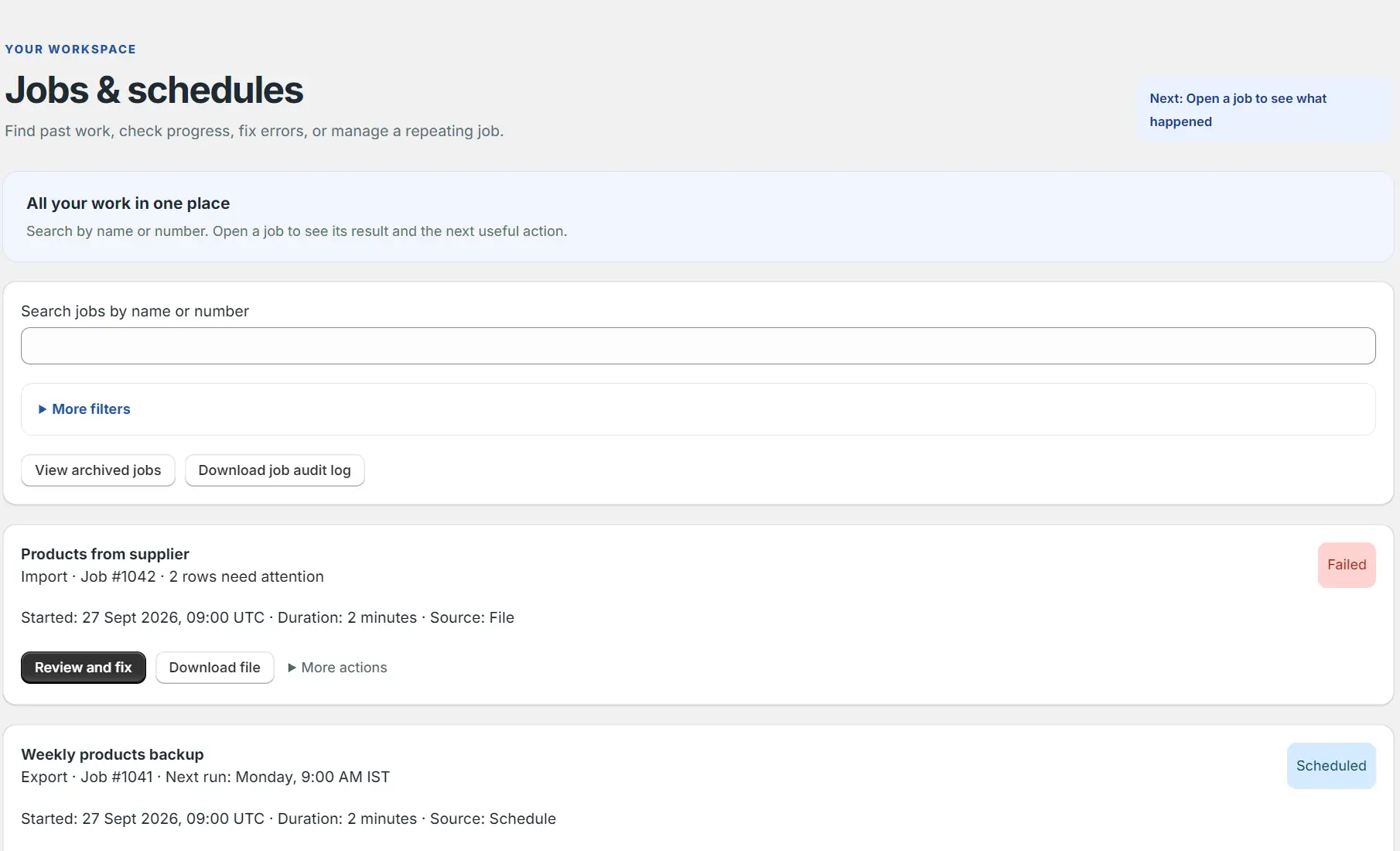
Planifier des tâches
Programmez l'exécution automatique des imports ou exports, puis suivez les tâches planifiées et passées au même endroit.
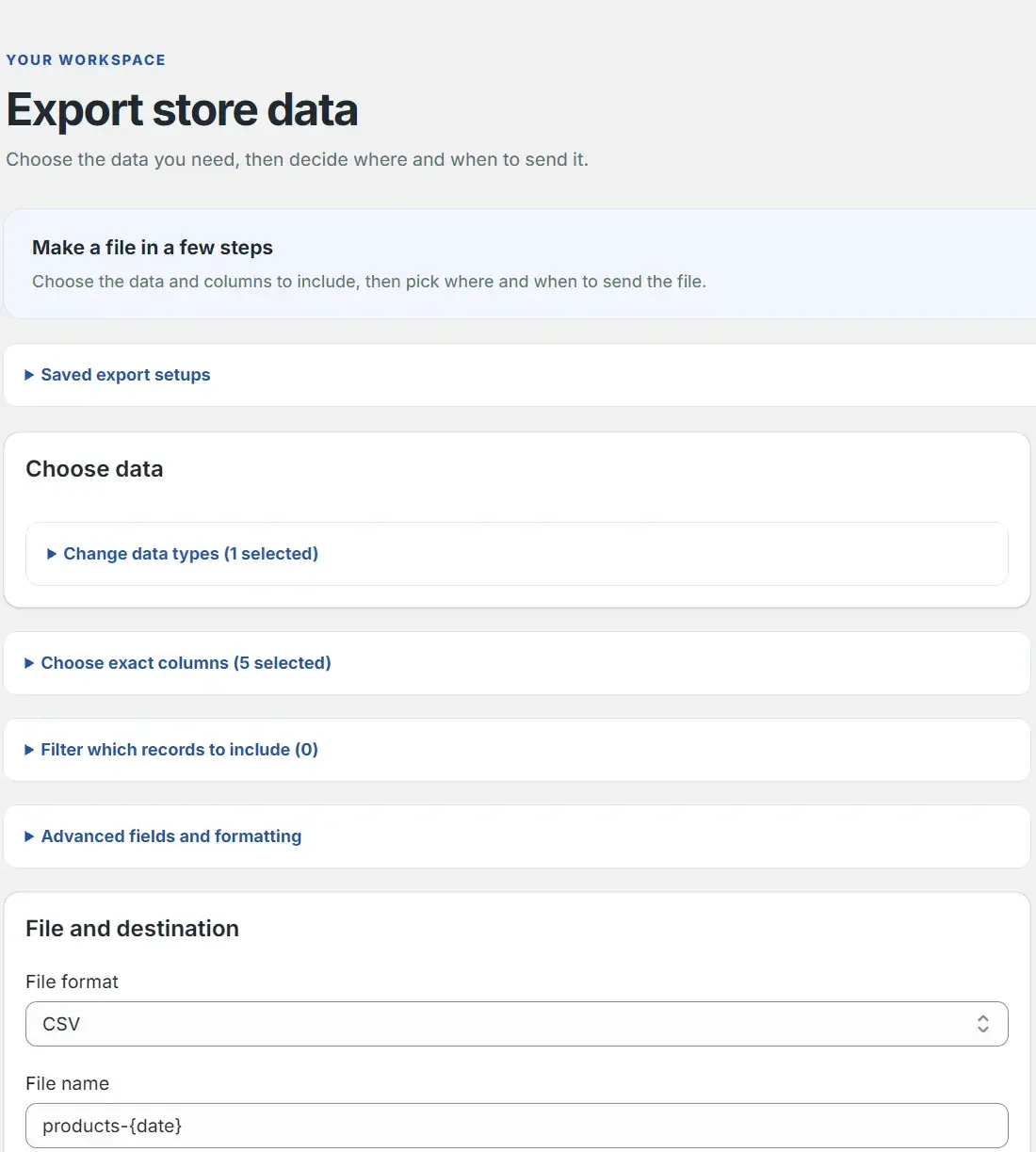
Comment fonctionne un export
Choisir les données
Sélectionnez les types de données de boutique à exporter.
Définir colonnes et filtres
Choisissez les champs, leur ordre et les filtres des lignes souhaitées.
Définir format et destination
Choisissez CSV, Excel ou Google Sheets, puis téléchargez le fichier ou envoyez-le vers une destination connectée.
Lancer ou programmer
Démarrez maintenant ou enregistrez un export récurrent avec fuseau horaire et condition de fin.
Gardez la maîtrise de chaque changement
L'aperçu, la sauvegarde des anciennes valeurs et l'annulation en un clic sont inclus dans toutes les formules, y compris la formule gratuite.
- Une cellule vide ne modifie pas la valeur déjà présente dans la boutique.
- Une ligne sans identifiant de fiche est refusée, avec sa ligne, sa colonne et la correction à apporter.
- Relancer le même fichier ne produit aucune modification supplémentaire.
- Recherchez les tâches, examinez les erreurs, téléchargez fichiers et journaux d'audit, et gérez les programmations.
Besoin d'aide ? Écrivez à info@bluepeacock.in. Une vraie personne vous répond sous 24 heures.
Retour à BluePeacock Import & Export