

Hulp bij Import & Export | BluePeacock
Kies bronnen, koppel kolommen en controleer importen; stel Shopify-export in, download bestanden of plan taken.
Winkelinstellingen, klantgegevens en back-ups die je kunt verplaatsen
- Winkelbeleid
- Importeer en exporteer restitutiebeleid, privacybeleid, servicevoorwaarden en verzendbeleid.
- Verzendinstellingen
- Importeer en exporteer verzendprofielen, -zones en -tarieven.
- Klantsegmenten
- Importeer en exporteer klantsegmenten.
- Back-ups van themabestanden
- Exporteer themabestanden als gedateerde back-up. Voor het importeren van themabestanden is speciale toestemming van Shopify nodig.
- Voorraadoverdrachten
- Importeer en exporteer voorraadoverdrachten tussen locaties.
- Abonnements- en pre-orderplannen
- Exporteer verkoopplannen voor abonnementen en pre-orders.
- Shopify Markets
- Importeer en exporteer je Markets-instellingen.
- Winkeltegoed
- Exporteer het winkeltegoed van klanten.
- Verlaten checkouts
- Alleen export. Vereist goedkeuring van Shopify voor toegang tot beschermde klantgegevens.
- Cadeaubonnen
- Verplaats je cadeaubonnen? De BluePeacock Gift Card Importer zet ze in Shopify met hun oorspronkelijke codes en saldi.
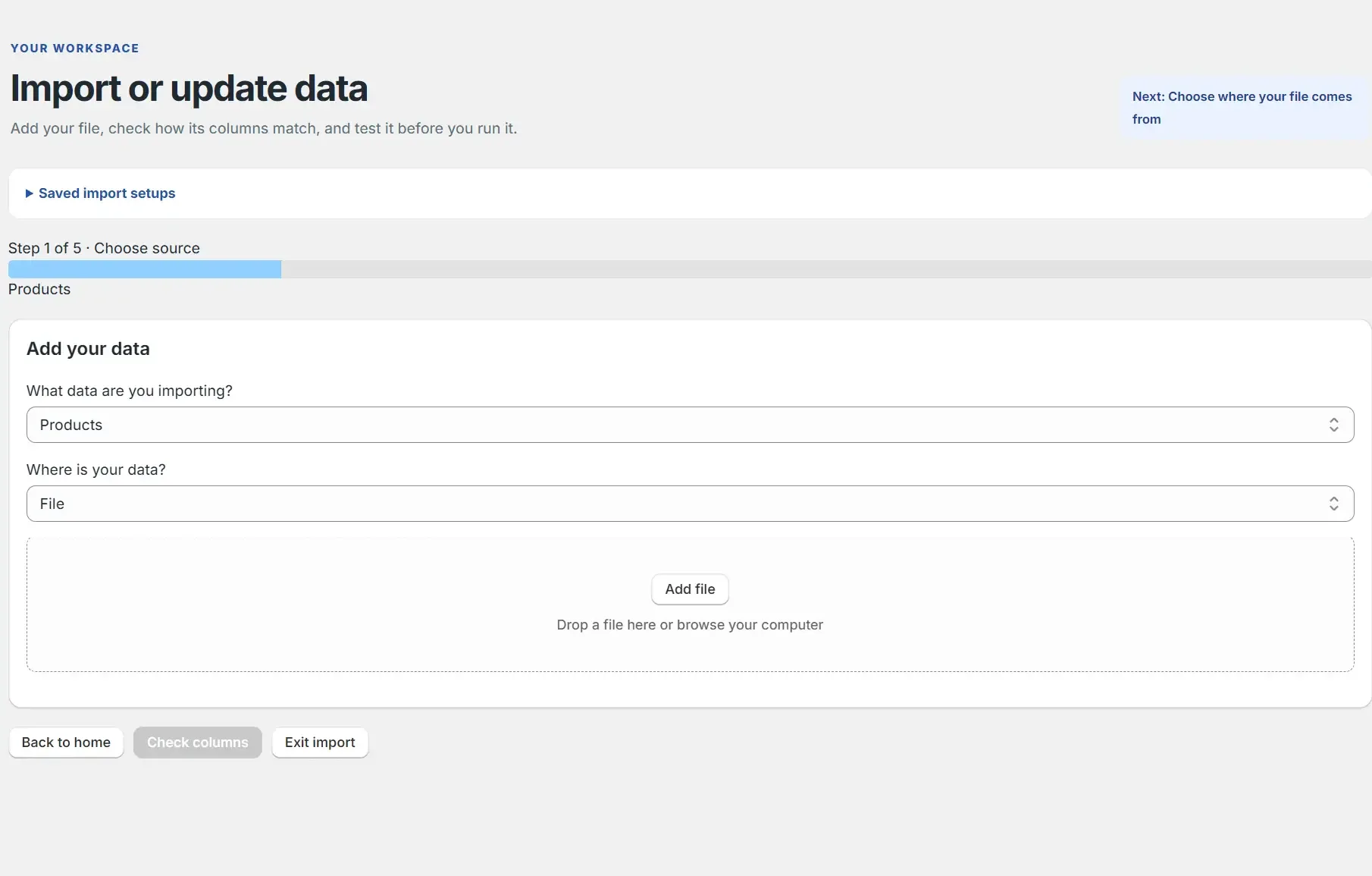
Kies een bron
Upload CSV of Excel, voer een bestands-URL in of verbind FTP, SFTP, Google Drive, WebDAV of WooCommerce.
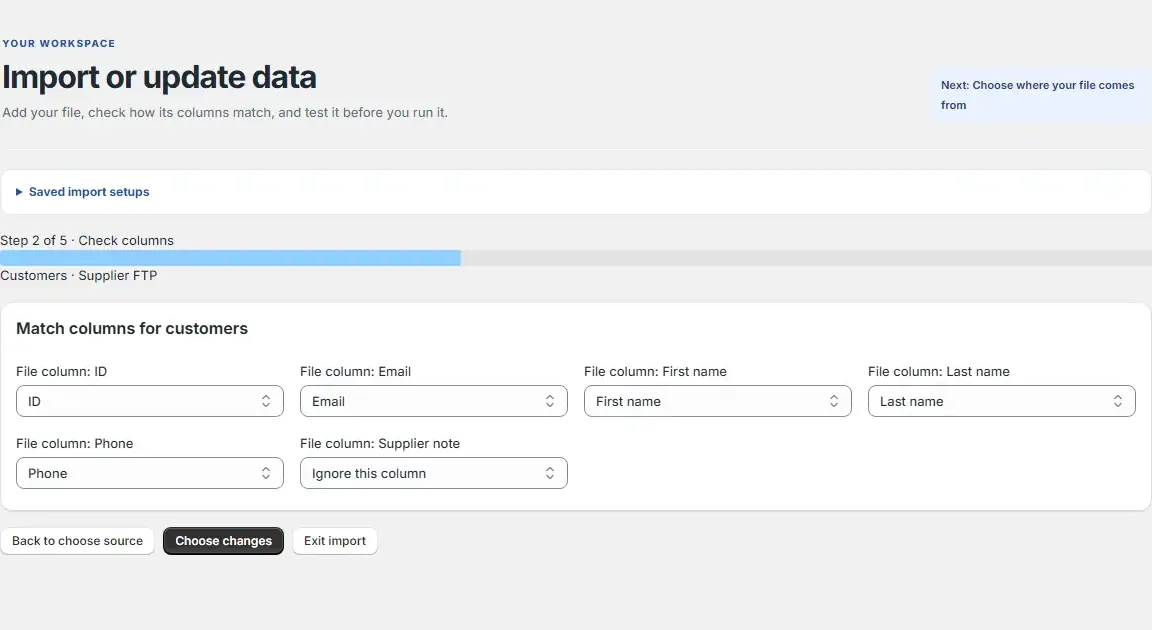
Koppel kolommen
Koppel bronkolommen aan Shopify-velden en sla velden over die je niet nodig hebt.
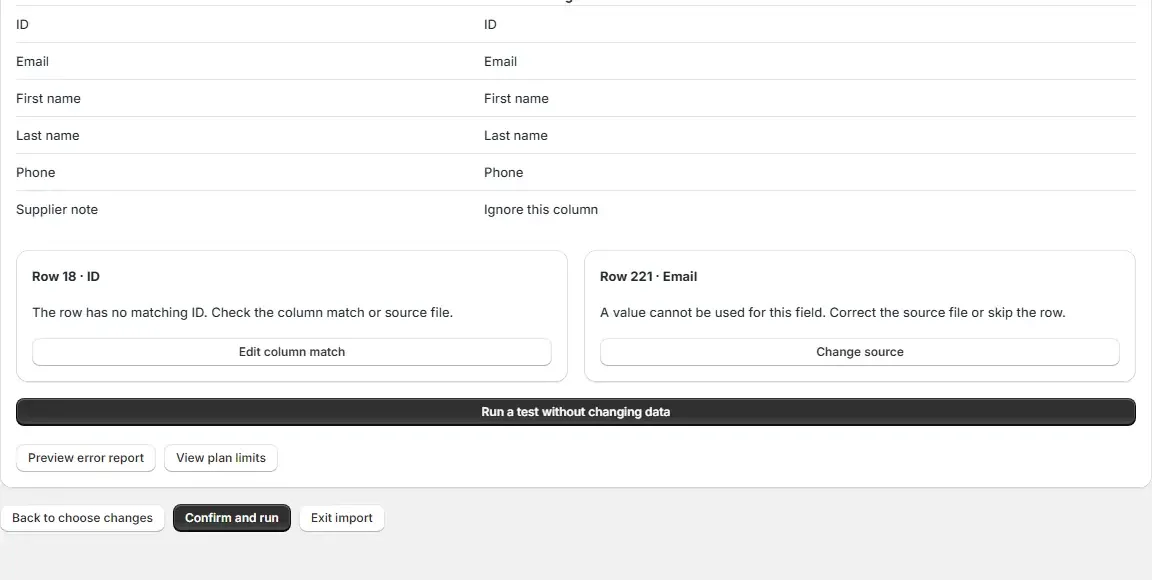
Controleer wijzigingen
Bekijk voorgestelde wijzigingen en fouten per rij voordat de taak begint.
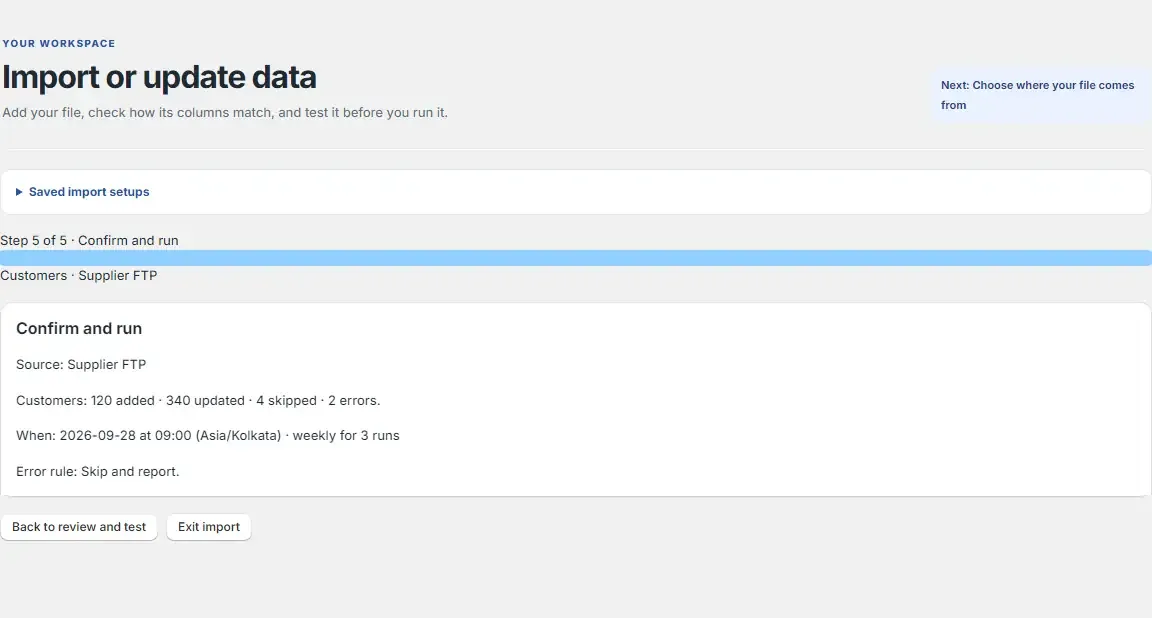
Voer de import uit
Bevestig de taak of plan hem in. BluePeacock bewaart oude waarden voordat er wordt geschreven.
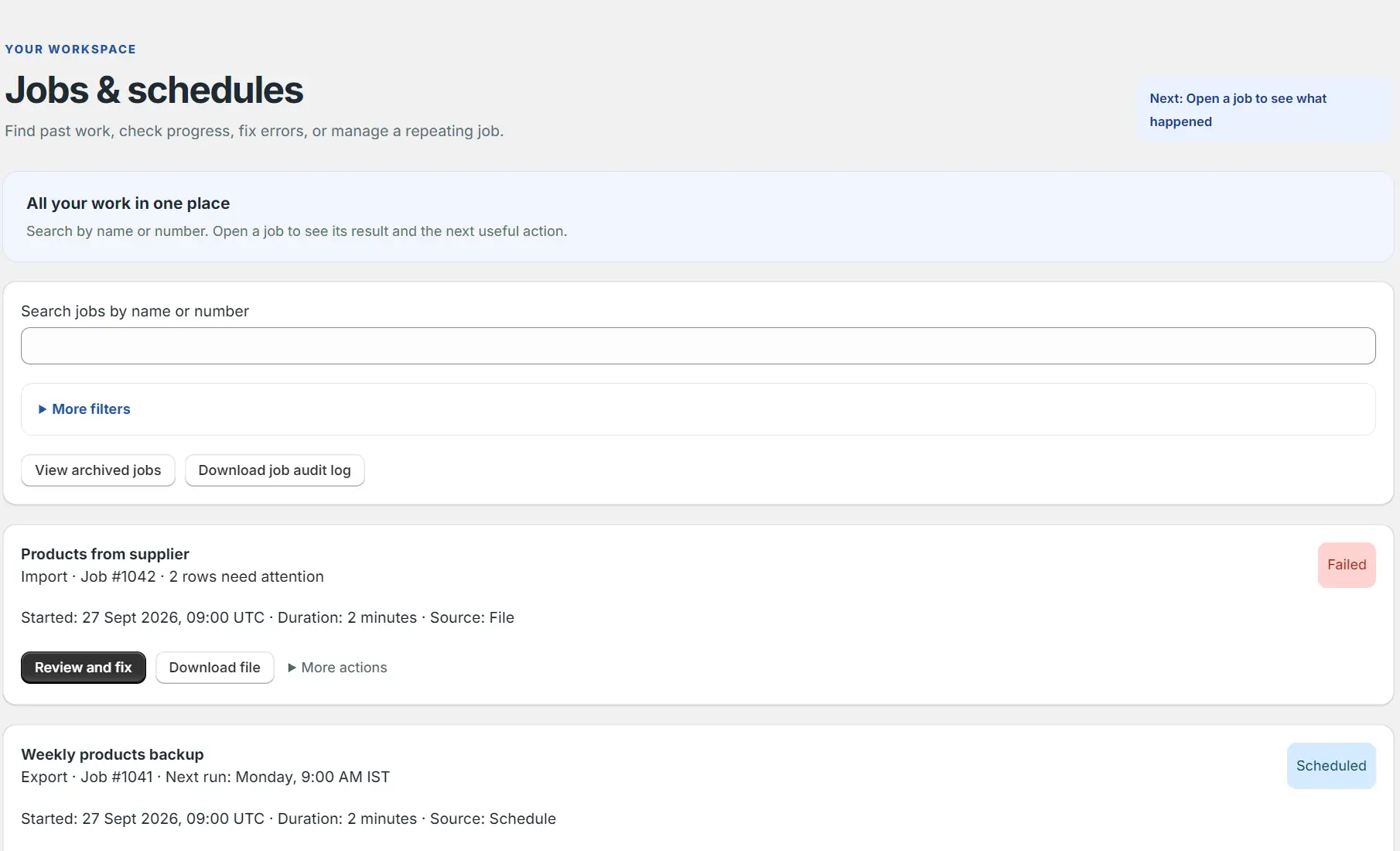
Taken plannen
Plan automatische import- of exporttaken en bekijk geplande en eerdere taken op één plek.
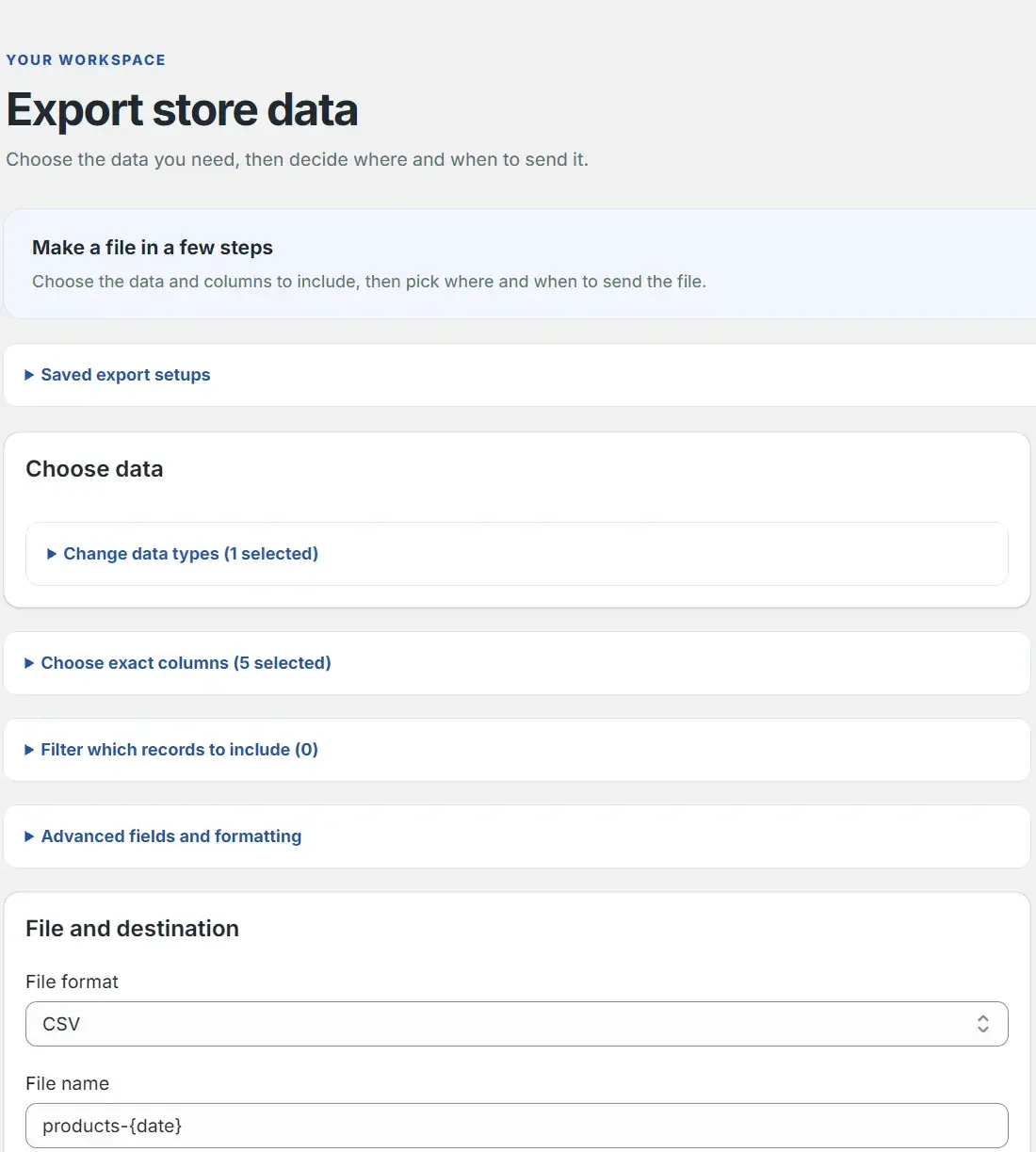
Zo werkt exporteren
Kies gegevens
Selecteer de winkelgegevenstypen die je wilt exporteren.
Kies kolommen en filters
Kies velden, hun volgorde en filters voor de benodigde rijen.
Kies indeling en bestemming
Kies CSV, Excel of Google Sheets en download het bestand of verstuur het naar een gekoppelde bestemming.
Voer uit of plan
Start meteen of bewaar een terugkerende export met tijdzone en eindvoorwaarde.
Houd elke wijziging onder controle
Voorbeeld, bewaarde oude waarden en ongedaan maken met één klik zitten in elk abonnement, ook in Gratis.
- Lege cellen laten bestaande winkelwaarden ongemoeid.
- Een rij zonder recordidentiteit wordt geweigerd, met vermelding van rij, kolom en oplossing.
- Hetzelfde bestand opnieuw importeren veroorzaakt geen verdere wijzigingen.
- Zoek taken, bekijk fouten, download bestanden en auditlogs en beheer geplande taken.
Hulp nodig? Mail info@bluepeacock.in. Een echt persoon antwoordt binnen 24 uur.
Terug naar BluePeacock Import & Export