

Hjelp for Import & Export | BluePeacock
Velg kilder, tilordne kolonner, kontroller og kjør importer, og konfigurer, last ned eller planlegg Shopify-eksporter.
Butikkinnstillinger, kundedata og sikkerhetskopier du kan flytte
- Butikkens retningslinjer
- Importer og eksporter retningslinjer for refusjon, personvern, tjenestevilkår og frakt.
- Fraktoppsett
- Importer og eksporter fraktprofiler, soner og fraktpriser.
- Kundesegmenter
- Importer og eksporter kundesegmenter.
- Sikkerhetskopier av temafiler
- Eksporter temafiler som en datert sikkerhetskopi. Import av temafiler krever spesiell tillatelse fra Shopify.
- Lageroverføringer
- Importer og eksporter lageroverføringer mellom lokasjoner.
- Abonnements- og forhåndsbestillingsplaner
- Eksporter salgsplaner for abonnement og forhåndsbestilling.
- Shopify Markets
- Importer og eksporter Markets-oppsettet ditt.
- Butikkreditt
- Eksporter kundenes saldo på butikkreditt.
- Forlatte kasser
- Kun eksport. Krever godkjenning fra Shopify for tilgang til beskyttede kundedata.
- Gavekort
- Flytter du gavekort? BluePeacock Gift Card Importer henter dem inn i Shopify med de opprinnelige kodene og saldoene.
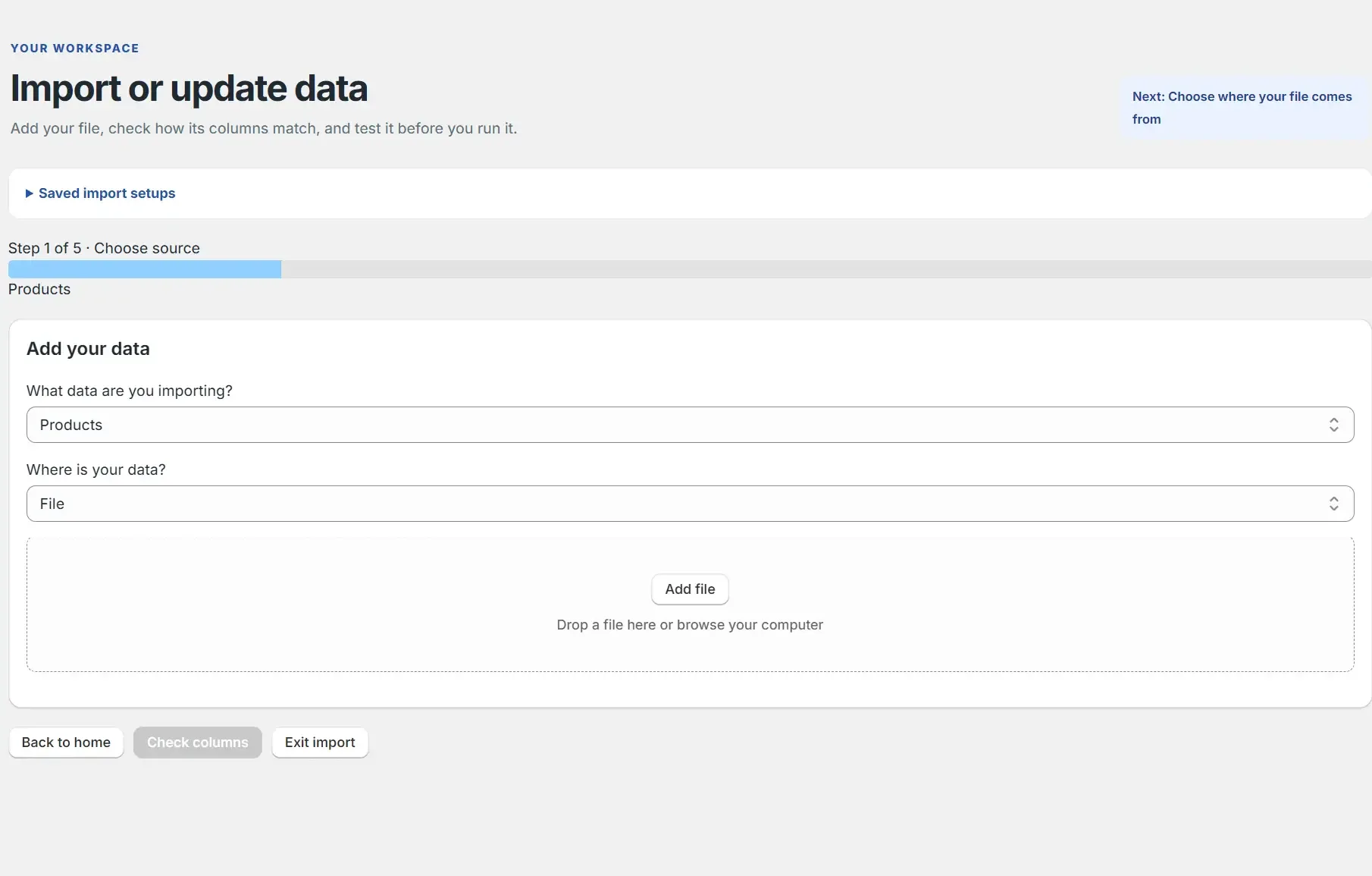
Velg kilde
Last opp CSV eller Excel, oppgi en fil-URL, eller koble til FTP, SFTP, Google Drive, WebDAV eller WooCommerce.
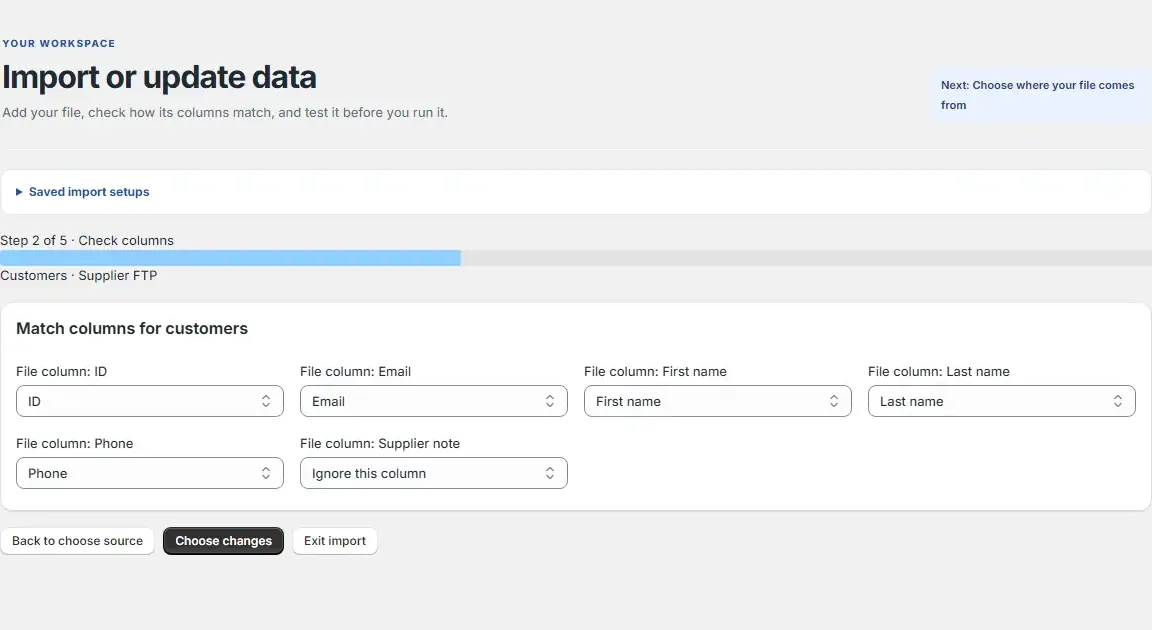
Tilordne kolonner
Koble kildekolonner til Shopify-felt, og hopp over felt du ikke trenger.
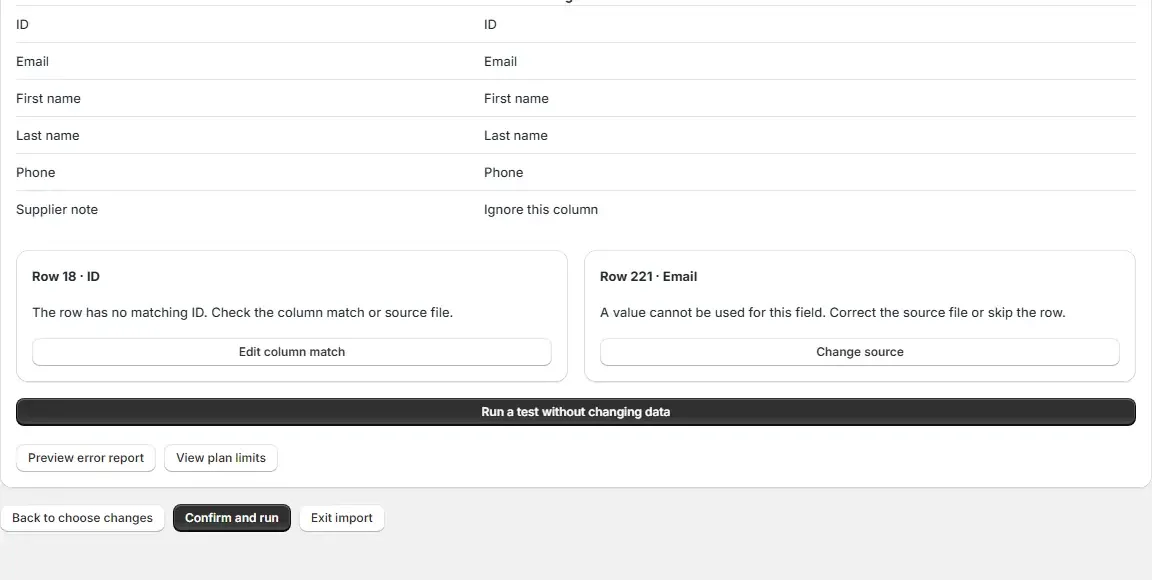
Se gjennom endringer
Kontroller foreslåtte endringer og feil per rad før jobben starter.
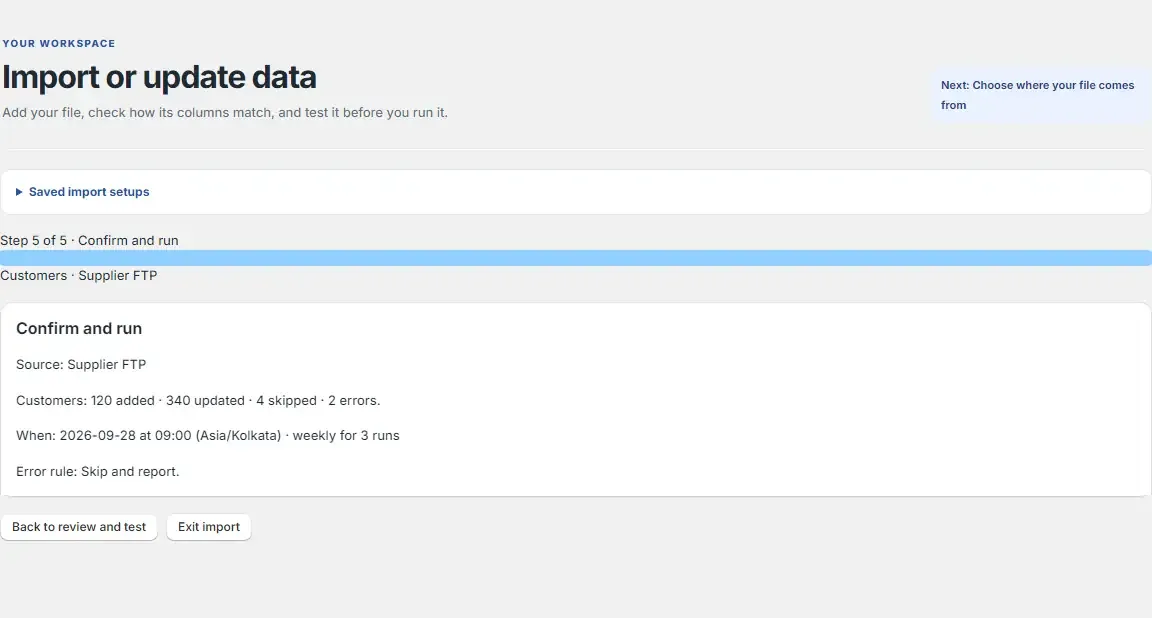
Kjør importen
Bekreft jobben eller planlegg den. BluePeacock lagrer gamle verdier før skriving.
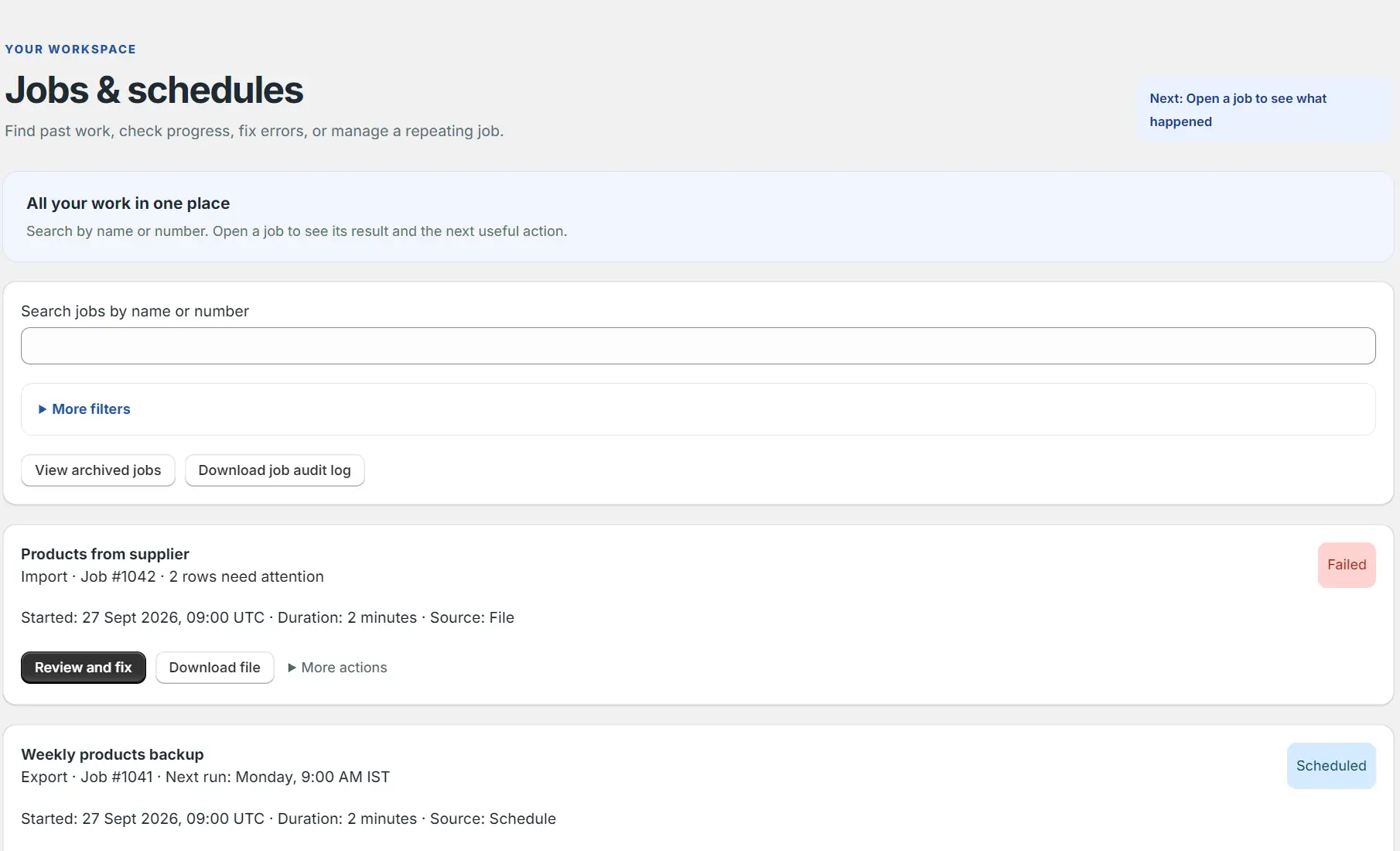
Planlegg jobber
Sett opp automatisk import eller eksport, og følg planlagte og tidligere jobber på ett sted.
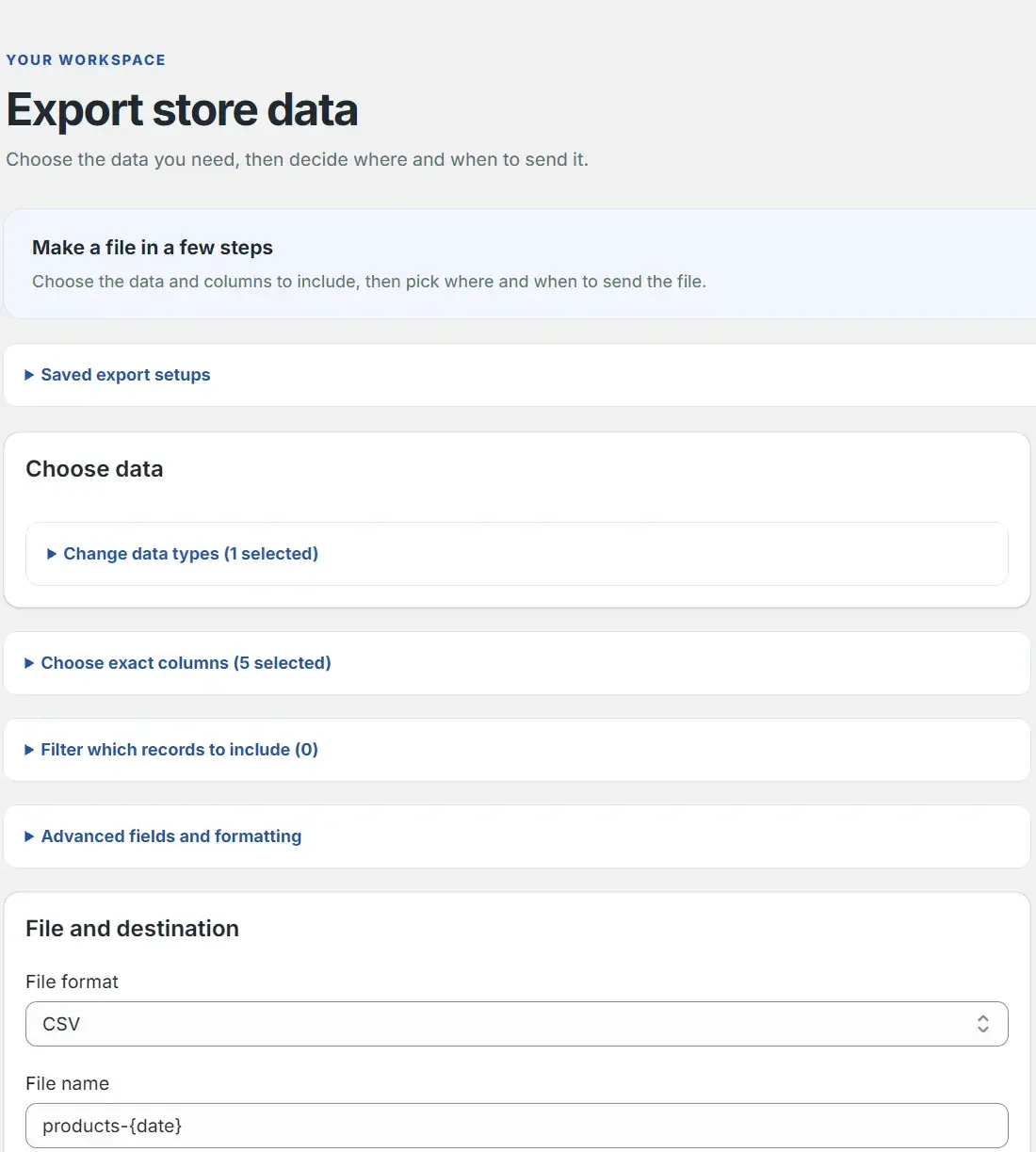
Slik fungerer eksport
Velg data
Velg typene butikkdata du vil eksportere.
Velg kolonner og filtre
Velg felt, rekkefølge og filtre for radene du trenger.
Angi format og mål
Velg CSV, Excel eller Google Sheets og last ned filen eller send den til et tilkoblet mål.
Kjør eller planlegg
Start nå, eller lagre en gjentakende eksport med tidssone og sluttbetingelse.
Behold kontrollen over hver endring
Forhåndsvisning, lagrede gamle verdier og angring med ett klikk er inkludert i alle abonnementer, også Gratis.
- Tomme celler lar eksisterende butikkverdier være uendret.
- En rad uten postidentitet avvises med opplysninger om rad, kolonne og løsning.
- Å importere samme fil igjen gir ingen flere endringer.
- Søk i jobber, se gjennom feil, last ned filer og revisjonslogger, og administrer planlagte jobber.
Trenger du hjelp? Send e-post til info@bluepeacock.in. Et menneske svarer innen 24 timer.
Tilbake til BluePeacock Import & Export