BluePeacock Import & Export

Massimport och export i Shopify, med testkörning och ångra.

Importera produkter, produktserier, kunder, ordrar, rabatter, innehåll och butiksinställningar från CSV, Excel eller Google Sheets. Exportera 33 typer av butiksdata. Se varje ändring innan den skrivs och ångra en import med ett klick.

Gratisplan · Personligt svar inom 24 timmar · Ångra med ett klick

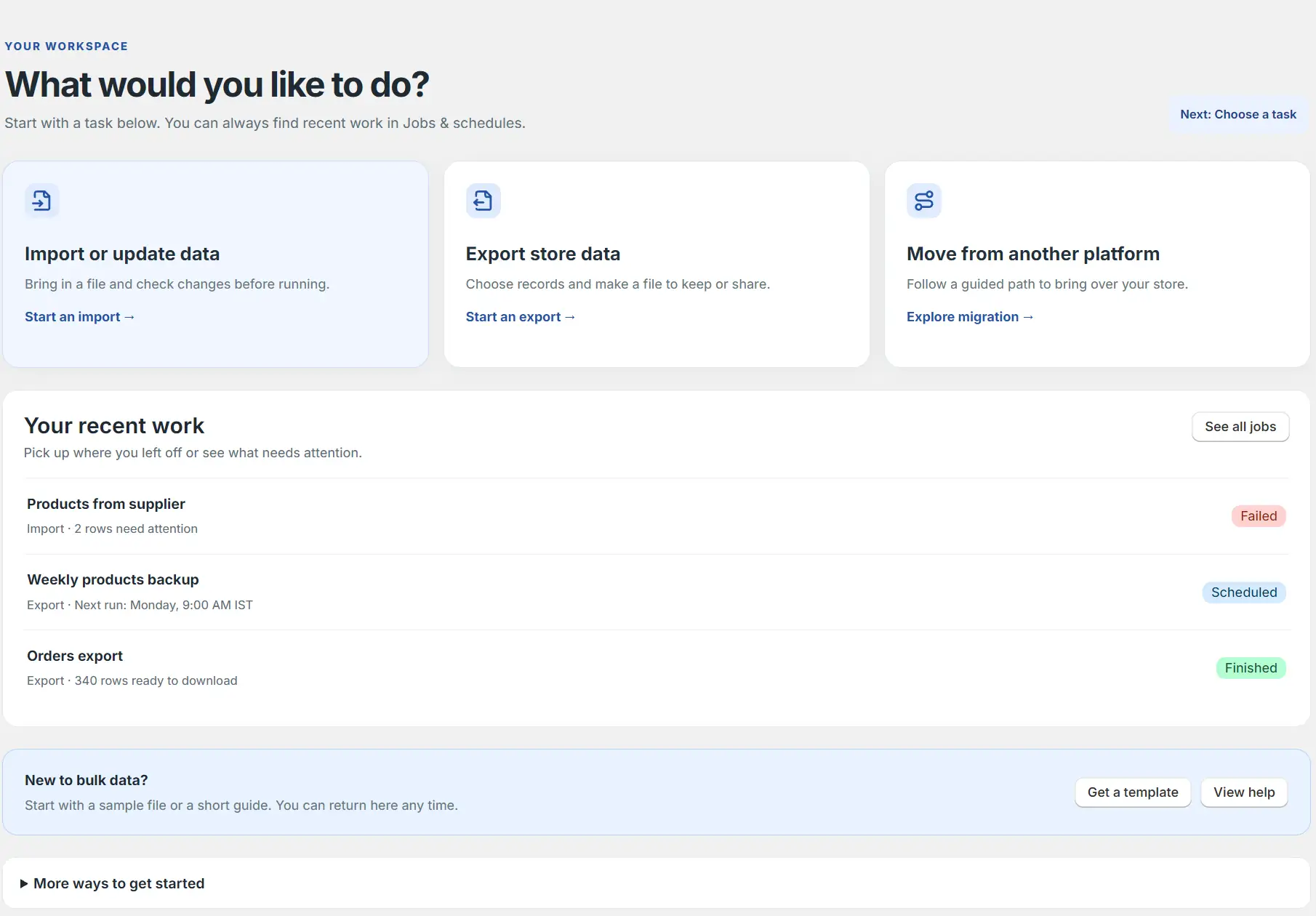
Startsidan i BluePeacock Import & Export med val för massimport och export i Shopify
Varje ändring förhandsgranskas Gamla värden sparas först Ångra med ett klick Personligt svar inom 24 timmar

Vad är BluePeacock Import & Export?

BluePeacock Import & Export är en Shopify-app för massimport och export. Den importerar produkter med varianter, variantbilder och metafält, automatiska och manuella produktserier, kunder och B2B-företag, ordrar och utkastordrar, rabatter, sidor, blogginlägg, omdirigeringar, menyer, filer, metaobjekt och butiksinställningar som marknader, frakt och policyer. Filer kan komma från CSV, Excel, en Google Sheets-länk, en fil-URL, FTP, SFTP, Google Drive eller WebDAV. Den exporterar 33 typer av butiksdata, bland annat produkter, varianter, kunder, ordrar, metafält, fraktprofiler, butikspolicyer och kundsegment, till CSV eller Excel. Varje import gör först en testkörning, sparar de gamla värdena och kan ångras med ett klick.

Så fungerar en import

Importera från en fil eller anslutning, granska resultatet och kör direkt eller enligt schema.

01

Välj källa

Ladda upp CSV eller Excel, ange en fil-URL eller anslut FTP, SFTP, Google Drive, WebDAV eller WooCommerce.

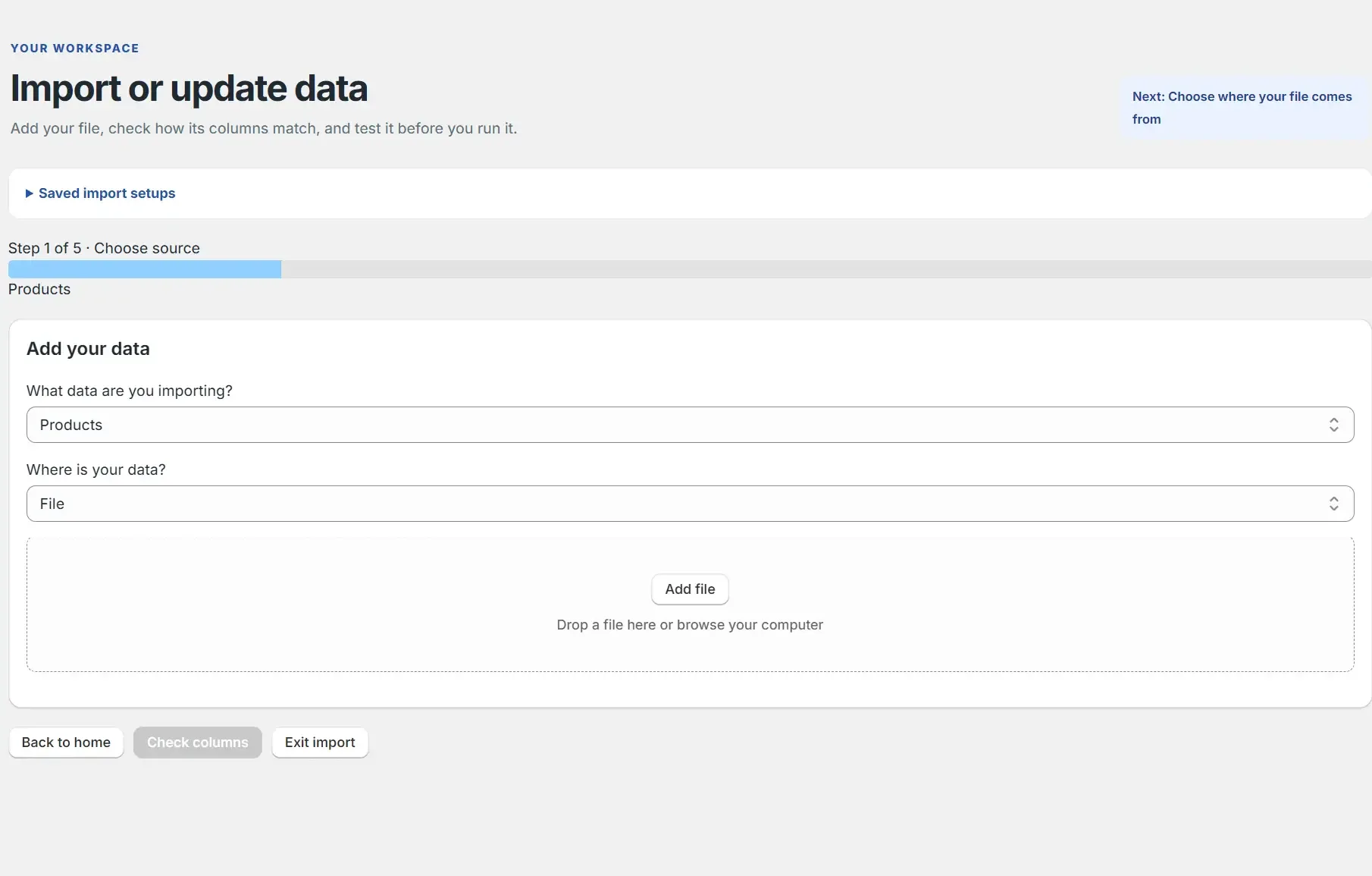
Skärm för massimport i Shopify där du väljer datatyp och CSV- eller Excel-fil
02

Mappa kolumner

Koppla källkolumner till Shopify-fält och hoppa över fält du inte behöver.

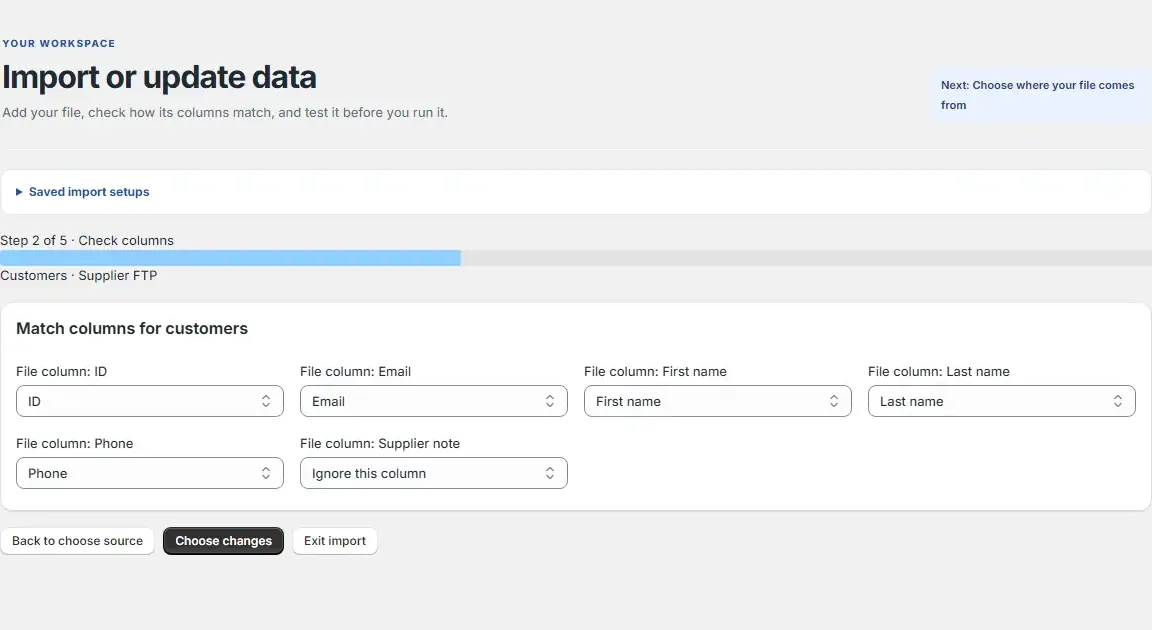
Matchning av CSV-kolumner mot Shopify-fält före en massimport
03

Granska ändringar

Kontrollera föreslagna ändringar och fel per rad innan jobbet körs.

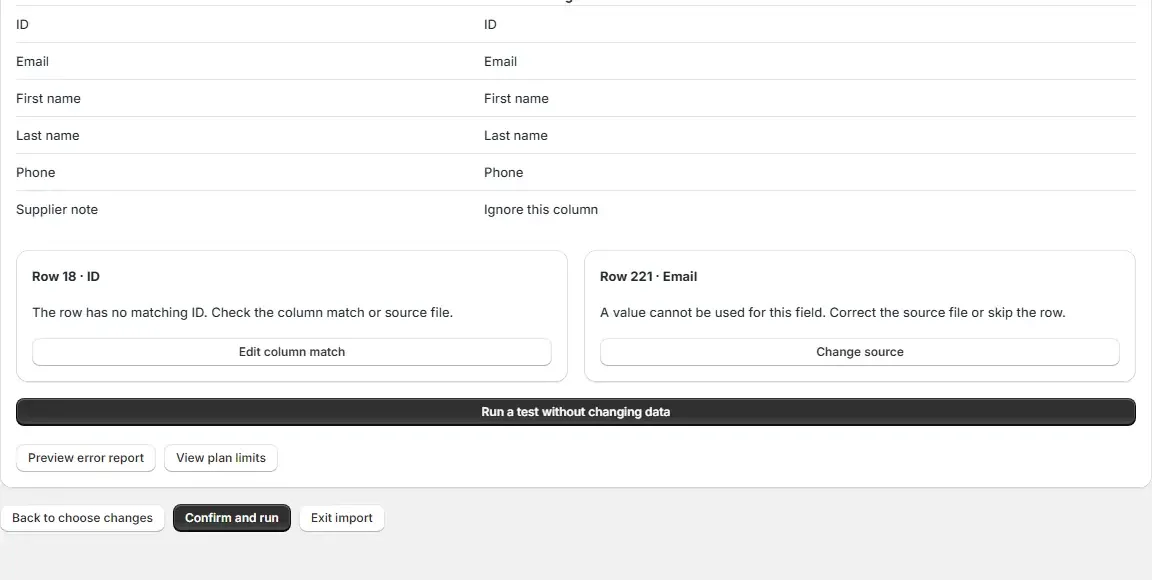
Importproblem angivna med rad och kolumn innan något skrivs
04

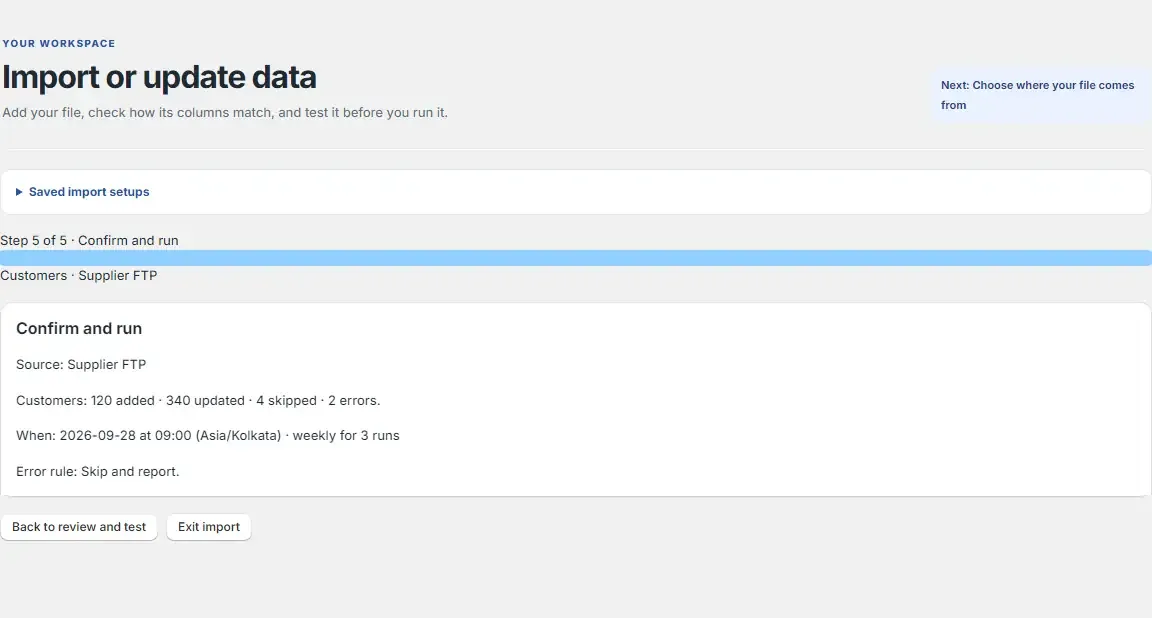
Kör importen

Bekräfta jobbet eller schemalägg det. BluePeacock sparar tidigare värden före skrivning.

Granskning av vad en CSV-import i Shopify kommer att ändra innan den körs
05

Schemalägg jobb

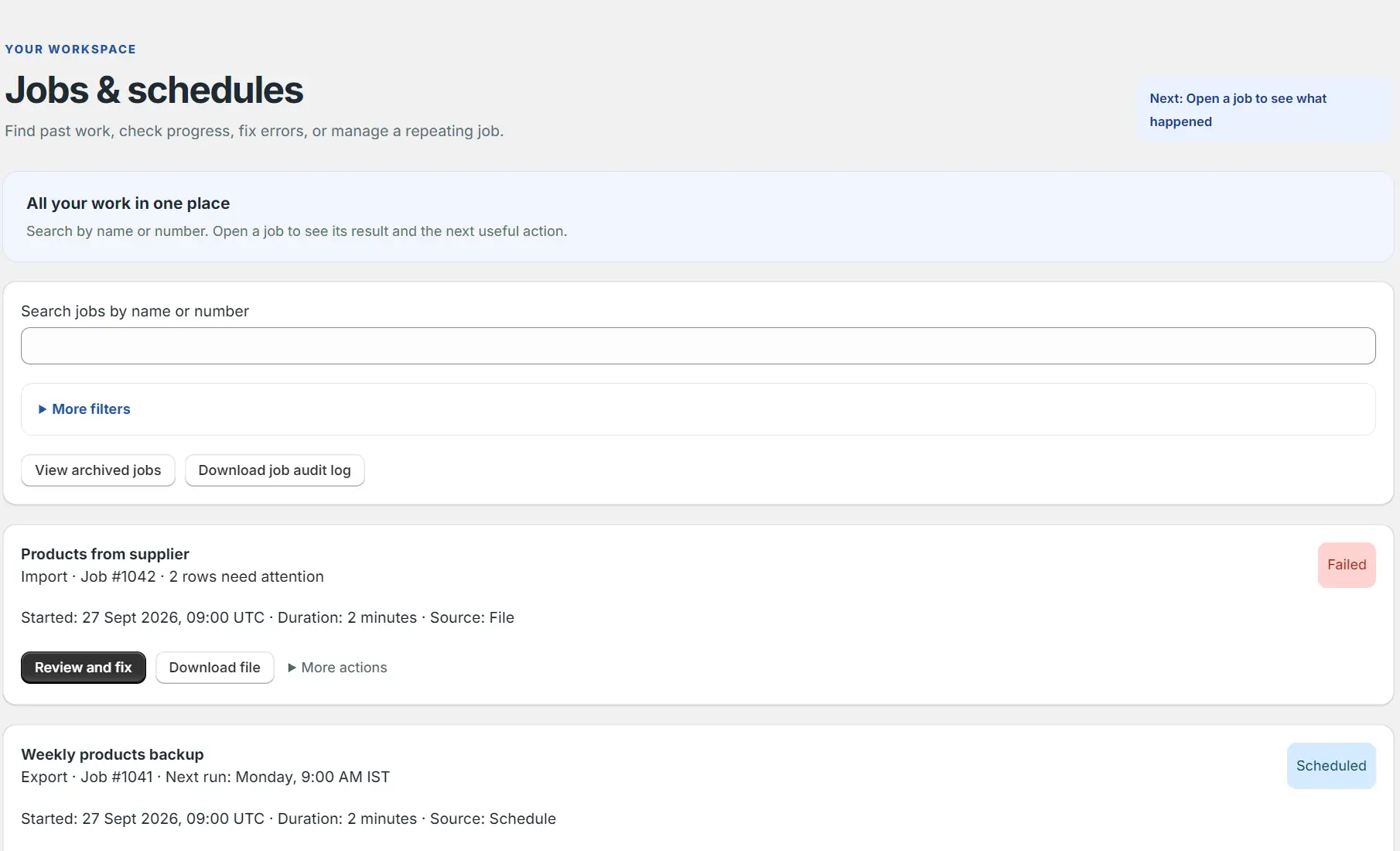
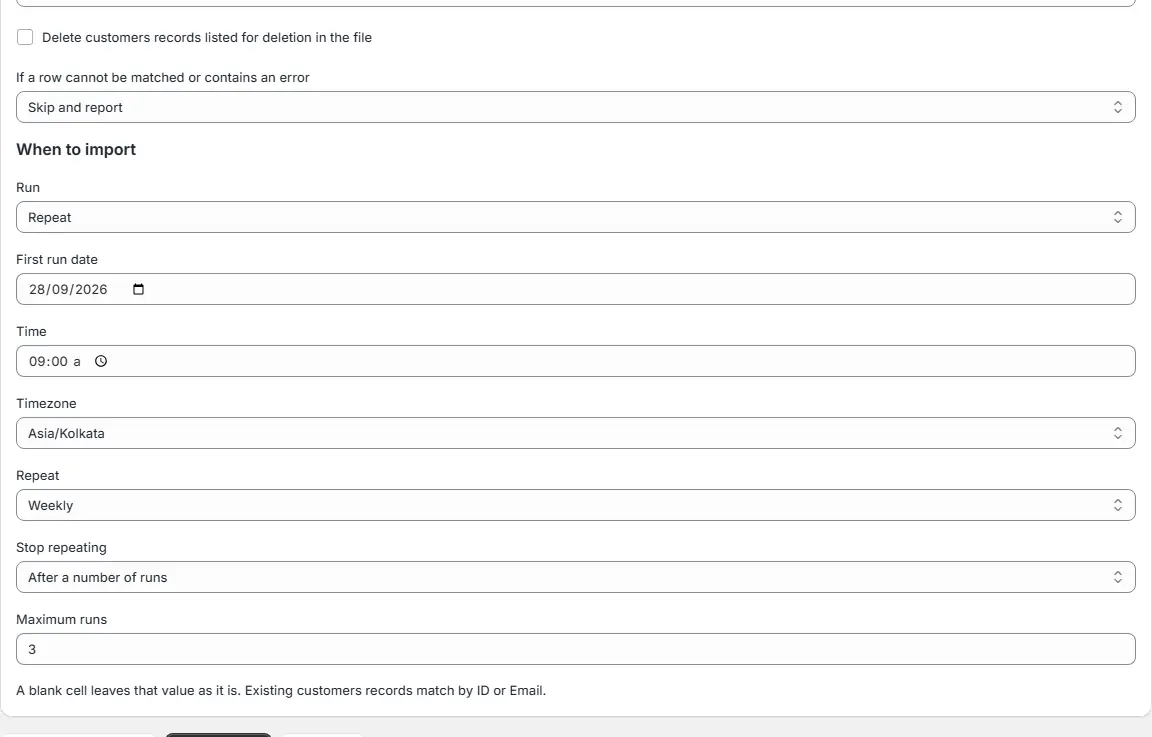
Ställ in automatisk import eller export och följ schemalagda och tidigare jobb på ett ställe.

Lista över import- och exportjobb med status, sökning och filnedladdningar

Så fungerar en export

  1. 01

    Välj data

    Välj vilka typer av butiksdata du vill exportera.

  2. 02

    Välj kolumner och filter

    Välj fält, ordning och filter för de rader du behöver.

  3. 03

    Ange format och mål

    Välj CSV, Excel eller Google Sheets och ladda ned filen eller skicka den till ett anslutet mål.

  4. 04

    Kör eller schemalägg

    Starta nu eller spara en återkommande export med tidszon och slutvillkor.

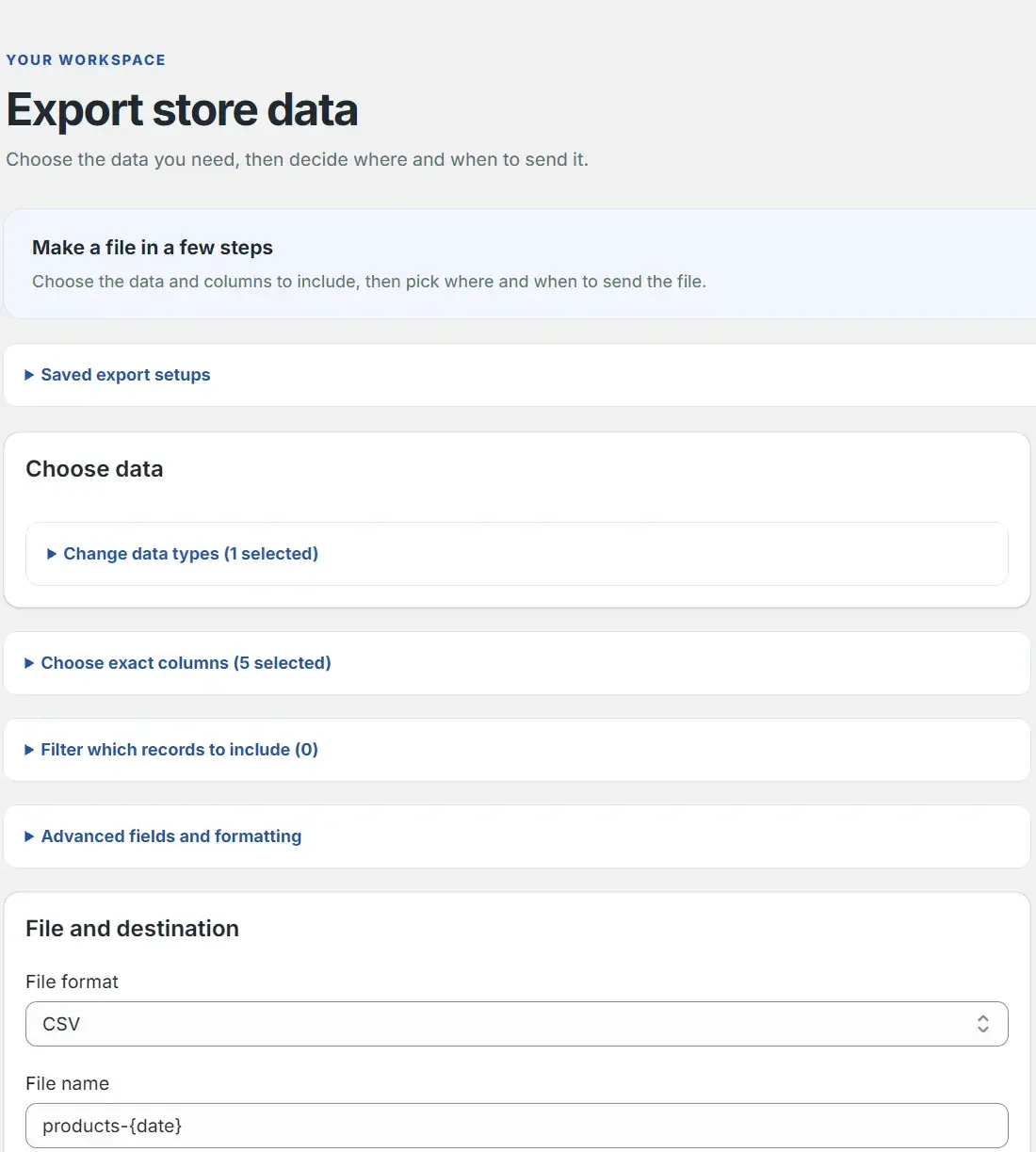
Skärm för massexport i Shopify där du väljer data, kolumner och filformat

Behåll kontrollen över varje ändring

Förhandsgranskning, sparade gamla värden och ångra med ett klick ingår i alla planer, även Gratis.

  • Tomma celler lämnar befintliga butiksvärden oförändrade.
  • En rad utan postidentifiering avvisas med uppgift om rad, kolumn och åtgärd.
  • Samma fil importerad igen ger inga ytterligare ändringar.
  • Sök bland jobb, granska fel, ladda ned filer och granskningsloggar och hantera scheman.

Shopifys CSV-import och vad BluePeacock lägger till

Shopifys admin har ett gratis CSV-verktyg för produkter och kunder. Det fungerar för små, noggrant förberedda filer. Här är var det tar stopp och vad BluePeacock gör i stället.

Shopify-kolumnen bygger på Shopifys hjälpcenter, läst 6 november 2026.
CSV i Shopifys adminBluePeacock
Filer som läsesEndast CSV i UTF-8CSV, Excel och Google Sheets-länkar, i UTF-8 eller den äldre Windows-kodningen
Tomma celler vid uppdateringRaderar det befintliga värdet vid överskrivningLåter det befintliga värdet vara oförändrat
Hittar befintliga produkter viaURL-handtagProdukt-ID, handtag eller SKU
När en import har startatKan inte avbrytas; ingen importhistorikAvbryt ett pågående jobb; varje jobb sparas med sina filer
ÅngraInte beskrivetÅngra med ett klick från sparade gamla värden
SchemanInte beskrivetKör importer och exporter enligt schema

Läs hela guiden om CSV-import, med mall och lösningar på fel

Allt du kan göra

Importera med förhandsgranskning

Mappa fält och se ändringar och fel per rad innan något skrivs till Shopify.

Exportera rätt data

Välj datatyper, kolumner, filter, format och mål.

Schemalägg återkommande jobb

Kör importer och exporter senare eller regelbundet.

Ångra en import

Återställ sparade tidigare fältvärden med ett klick.

Butiksinställningar, kunddata och säkerhetskopior du kan flytta

Butikspolicyer

Importera och exportera policyer för återbetalning, integritet, användarvillkor och frakt.

Fraktinställningar

Importera och exportera fraktprofiler, zoner och fraktpriser.

Kundsegment

Importera och exportera kundsegment.

Säkerhetskopior av temafiler

Exportera temafiler som en daterad säkerhetskopia. Import av temafiler kräver särskild behörighet från Shopify.

Lageröverföringar

Importera och exportera lageröverföringar mellan platser.

Prenumerations- och förbeställningsplaner

Exportera säljplaner för prenumerationer och förbeställningar.

Shopify Markets

Importera och exportera din Markets-konfiguration.

Butikskredit

Exportera kunders saldon för butikskredit.

Övergivna kassor

Endast export. Kräver godkännande från Shopify för åtkomst till skyddad kunddata.

Presentkort

Flyttar du presentkort? BluePeacock Gift Card Importer för in dem i Shopify med deras ursprungliga koder och saldon.

Se Gift Card Importer
Data du kan flytta

Produkter och varianter

Importera och exportera produkter, varianter, priser, lager, produkt- och variantbilder samt metafält.

Produktserier

Importera och exportera automatiska produktserier med sina regler och manuella produktserier med sina produkter.

Kunder och företag

Importera och exportera kunder med adresser, taggar och marknadsföringssamtycke, samt B2B-företag.

Rabatter

Importera och exportera rabattkoder och automatiska rabatter med sina regler, begränsningar och datum.

Ordrar och utkastordrar

Importera ordrar och utkastordrar. Exportera ordrar från de senaste 60 dagarna, en rad per orderrad, samt utkastordrar.

Utbetalningar

Exportera utbetalningar från Shopify Payments och deras transaktioner för bokföringen.

Sidor och blogginlägg

Importera och exportera sidor, bloggar och blogginlägg.

Omdirigeringar

Importera och exportera URL-omdirigeringar i bulk.

Aktivitetsposter

Exportera butikens aktivitetslogg för granskningar och genomgångar.

Filer

Importera och exportera bilder, videor och dokument i Shopify Files.

Metaobjekt och definitioner

Importera och exportera metaobjektposter och de definitioner som anger deras fält.

Metafält och definitioner

Importera och exportera metafältvärden för produkter, varianter, kunder, ordrar med mera, samt deras definitioner.

Navigeringsmenyer

Importera och exportera menyer med alla underlänkar.

Butiksinformation

Exportera butiksuppgifter och inställningar.

Översättningar

Exportera översatt innehåll för alla språk i butiken.

Platser

Importera och exportera butikens platser och deras adresser.

Kataloger

Importera och exportera B2B- och marknadskataloger med deras prislistor.

Startsidan i BluePeacock Import & Export med val för massimport och export i Shopify
Importkällor

Lokala filer, URL:er och Google Sheets

Ladda upp en CSV- eller Excel-fil, eller importera från en fil-URL eller en delningslänk till Google Sheets, i alla planer.

FTP och SFTP

Med en betald plan ansluter du till en server och sparar uppgifterna till senare jobb.

Molnanslutningar

Med en betald plan importerar du från Google Drive eller WebDAV.

WooCommerce API

Med en betald plan ansluter du en WooCommerce-butik med dess adress och API-nycklar och importerar dess produkter.

Uppladdning med dra och släpp

Släpp en lokal fil i uppladdningsområdet och kontrollera filnamnet innan du matchar kolumner.

Skärm för massimport i Shopify där du väljer datatyp och CSV- eller Excel-fil
Export

Välj datatyper

Välj en eller flera datatyper och se antalet rader.

Sparade exportinställningar

Återanvänd en exportkonfiguration utan att välja allt igen.

Leveransval

Ladda ner en fil eller skicka den till ett anslutet mål.

Välj alla och antal i realtid

Välj alla datatyper på en gång och granska antalet rader innan du exporterar.

Shoppingflöden

Skapa ett flöde för Google Shopping eller eBay vid sidan av vanliga filer.

Skärm för massexport i Shopify där du väljer data, kolumner och filformat
Kolumner och filter

Välj och ordna fält

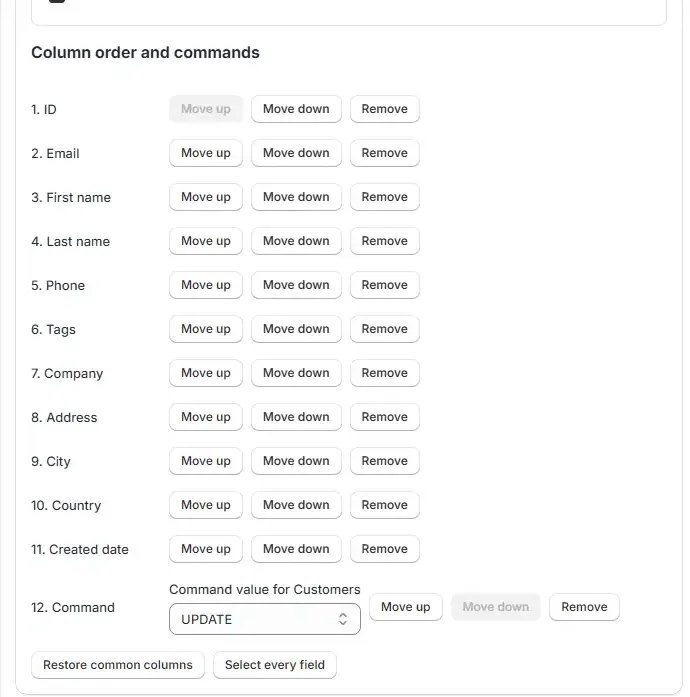
Välj fältgrupper, redigera enskilda kolumner och bestäm deras ordning.

Kommandokolumner

Ta med redigeringsinstruktioner i en exporterad fil.

Flexibla filter

Lägg till regler med fält, operator och värde, inklusive mönster och flera villkor.

Märkning av långsamma fält

Se vilka kolumngrupper som tar längre tid att exportera innan du kör.

Antal kolumner och ordning

Se antal valda per grupp och dra kolumnerna i den ordning du behöver.

Matchning av CSV-kolumner mot Shopify-fält före en massimport
Filformat och utdata

CSV, Excel och Google Sheets

Exportera till CSV eller Excel, eller med en betald plan till Google Sheets i din Google Drive.

Avgränsare och filnamn

Ange avgränsare för CSV och lägg till datumet i filnamnen.

Formateringsinställningar

Välj inställningar för datum, telefonnummer, bildnamn, sortering och Excel-kompatibilitet.

Filens synlighet

Välj om en exportfil får en offentlig nedladdningslänk.

Ansluten leverans

Skicka en utdatafil till FTP, SFTP, WebDAV, Google Drive eller en webbadress.

Val och ordning av kolumner för en produktexport från Shopify till CSV eller Excel
Scheman och automatisering

Framtida och återkommande jobb

Kör en export senare, eller dagligen, veckovis eller månadsvis fram till ett datum eller ett visst antal körningar. Importer kan också upprepas.

Parallellt arbete

Kör flera jobb samtidigt, upp till din plans gräns.

Schemaläggning av en återkommande Shopify-import efter datum, tid och intervall
Migrering från en annan plattform

WooCommerce-anslutning

Med en betald plan ansluter du med en WooCommerce-adress och API-nycklar och importerar produkterna.

Produkt-CSV från WooCommerce

Importera en produktexportfil från WooCommerce i alla planer.

Alla andra plattformar

Ta med en produkt-CSV från din gamla plattform och matcha dess kolumner mot Shopify-fält.

Mallar

Ladda ner mall

Få en fil med alla kolumner som importen läser, inklusive butikens egna metafält.

Jobb och historik

Sök och filtrera jobb

Hitta jobb efter namn, status, datatyp, datum eller källa.

Följ och styr arbetet

Se status, tidsstämplar och en förloppsindikator i realtid, och avbryt ett pågående jobb.

Återanvänd och ladda ner

Kör en export igen, ladda ner resultatet eller hämta granskningsloggen.

Arkiv

Bläddra bland äldre och arkiverade jobb.

Sidor med jobbhistorik

Bläddra i jobbhistoriken, 5 till 50 jobb åt gången.

Lista över import- och exportjobb med status, sökning och filnedladdningar
Aviseringar

Mejl om jobb

Få ett mejl när ett jobb blir klart, stoppas eller misslyckas.

Lista över import- och exportjobb med status, sökning och filnedladdningar
Inställningar och säkerhet

Lagringstid

Ange hur länge jobbfiler sparas, eller radera lagrade filer.

Behörigheter

BluePeacock ber om extra Shopify-åtkomst bara när en export behöver det.

Anslutningsprofiler

Spara anslutningar till FTP, SFTP, WebDAV, Google Drive och WooCommerce.

Fildelning

Välj om varje exportfil får en offentlig nedladdningslänk.

Support

Direkt hjälp

Mejla info@bluepeacock.in. En person svarar inom 24 timmar, i alla planer.

Guider

Läs importguiden och CSV-guiden för Shopify här på webbplatsen.

Läs CSV-guiden

Butiksinställningar som andra importappar för Shopify inte exporterar

Kontrollerat den 10 oktober 2026 mot de offentliga sidorna för Matrixify, Altera, StoreRobo, Mixtable, EZ Exporter, Ablestar, Hextom och Shopifys eget CSV-verktyg. Ingen av dessa datatyper nämndes på deras sidor det datumet.

Butikspolicyer

Exportera policyer för återbetalning, integritet, användarvillkor och frakt till en fil, i stället för att kopiera var och en för hand.

Fraktprofiler, zoner och fraktpriser

Exportera hela din fraktkonfiguration till en fil. Enligt Shopifys egen guide för att kopiera en butik, läst den 10 oktober 2026, måste frakten annars ställas in igen för hand.

Kundsegment

Spara en fil med de segment som din marknadsföring bygger på.

Säkerhetskopior av temafiler

Spara en daterad kopia av dina temafiler före en omdesign eller en appinstallation.

Lageröverföringar

Exportera lagerflyttar mellan platser till ett kalkylark.

Prenumerations- och förbeställningsplaner

Exportera dina säljplaner för att granska dem eller spara en kopia.

Markets

Exportera din Markets-konfiguration till en fil.

Matrixify-alternativ: BluePeacock, Matrixify och Shopifys CSV-verktyg

Letar du efter ett alternativ till Matrixify? Matrixify är det etablerade valet: dess sida i Shopify App Store visade 1 869 recensioner och betyget 4,9 den 6 november 2026. BluePeacock är nyare. Appen importerar och exporterar butiksinställningarna i tabellen nedan, och varje plan, även Free, har testkörning, sparade gamla värden, ångra med ett klick och svar från en människa inom 24 timmar.

Konkurrenternas kolumner bygger på deras offentliga dokumentation, läst den 10 oktober 2026.
DatatypBluePeacockMatrixifyShopify CSV
ButikspolicyerImport och exportNämns inteNämns inte
Fraktprofiler, zoner och priserImport och exportNämns inteNämns inte
KundsegmentImport och exportNämns inteNämns inte
TemafilerEndast exportNämns inteNämns inte
Lageröverföringar och försändelserImport och exportNämns inteNämns inte
Prenumerations- och förbeställningsplanerEndast exportNämns inteNämns inte
MarketsImport och exportNämns inteNämns inte
ProdukterImport och exportImport och exportImport och export
OrdrarImport och exportImport och exportEndast export
KunderImport och exportImport och exportImport och export
OmdirigeringarImport och exportImport och exportImport och export

Priser

Börja gratis. Uppgradera när dina filer växer. Alla planer inkluderar förhandsgranskning, sparade gamla värden, ångra med ett klick och personligt svar inom 24 timmar.

Gratis

$0/månad


Testa dina första importer och exporter.

  • 50 produkter per fil
  • 20 produktserier
  • 20 kunder
  • 20 ordrar
Välj Gratis

Basic

$10/månad

eller $100/år

För regelbundna uppdateringar av butiken.

  • 10 000 produkter per fil
  • 600 produktserier
  • 4 000 kunder
  • 2 000 ordrar
Välj Basic

Enterprise

$100/månad

eller $1 000/år

För dina största butiksuppgifter.

  • Obegränsat produkter per fil
  • Obegränsat produktserier
  • Obegränsat kunder
  • Obegränsat ordrar
Välj Enterprise

Alla priser anges i USD.

Hur massimporterar jag produkter till Shopify?

Ladda upp en CSV- eller Excel-fil, en Google Sheets-länk eller en produktexport från Shopify och matcha kolumnerna mot Shopify-fält. BluePeacock gör en testkörning som inte ändrar något och visar varje problem med rad och kolumn. Sedan sparas de gamla värdena innan något skrivs, så att du kan ångra med ett klick.

Läs CSV-guiden steg för steg
Hur skiljer sig det här från Shopifys egen CSV-import?

Enligt Shopifys hjälpcenter, läst den 6 november 2026, läser CSV-verktyget endast CSV i UTF-8, raderar ett värde när cellen är tom och överskrivning är på, och kan inte avbryta en import när den har startat. BluePeacock läser även Excel och Google Sheets, låter tomma celler vara, låter dig avbryta ett pågående jobb och ångrar en avslutad import med ett klick.

Kan jag ångra en massimport i Shopify?

Ja. BluePeacock sparar varje tidigare fältvärde innan det skriver, så att du kan ångra en avslutad import med ett klick.

Vad händer om en cell är tom?

Fältet förblir oförändrat. En tom cell raderar aldrig ett befintligt värde.

Kan jag använda en produktexport från Shopify?

Ja. BluePeacock läser Shopifys produkt-CSV med både de gamla och de nya kolumnnamnen. Innan du startar listar appen varje kolumn som den hoppar över, till exempel Google Shopping-kolumnerna.

Vem kan hjälpa till om en import går fel?

En person på BluePeacock, via e-post på info@bluepeacock.in eller per telefon, inom 24 timmar. Det ingår i alla planer, även Free.

Hur massexporterar jag Shopify-produkter till Excel eller CSV?

Öppna Export, välj Produkter och välj sedan de kolumner och filter du behöver. Välj CSV eller Excel och ladda ner filen direkt eller schemalägg en återkommande export.

Vilken butiksdata kan jag importera?

Produkter med varianter, bilder och metafält; automatiska och manuella produktserier; kunder och B2B-företag; ordrar och utkastordrar; rabatter; sidor, blogginlägg, omdirigeringar och menyer; filer, metafält och metaobjekt; och butiksinställningar som marknader, platser, kataloger, frakt, policyer, kundsegment och lageröverföringar. Exporten täcker 33 typer av butiksdata.

Vilka filer kan jag ladda upp?

CSV-, TSV- och Excel-filer, inklusive .xlsx, .xls och .ods, eller en delningslänk till Google Sheets. Matcha kolumnerna och gör en testkörning innan du bekräftar.

Vad händer om en rad saknar något som identifierar posten?

BluePeacock avvisar raden i stället för att gissa. Appen anger rad, kolumn och vad som behöver rättas.

Vad händer om jag importerar samma fil två gånger?

Den andra körningen gör inga fler ändringar.

Kan jag schemalägga jobb?

Ja. Ange en framtida körtid, tidszon, upprepningsintervall och slutvillkor för importer eller exporter.

Krävs en separat registrering?

Nej. BluePeacock ber inte om personuppgifter utöver Shopify-installationen.

Finns det en gratisplan?

Ja. Free-planen kostar $0 och hanterar upp till 50 produkter per fil. Förhandsgranskning, sparade gamla värden och ångra med ett klick ingår.

Kan jag använda FTP, SFTP och molnkällor?

Ja, med en betald plan. Importera från FTP, SFTP, Google Drive eller WebDAV och spara anslutningsprofiler. Lokal uppladdning eller en fil-URL fungerar i alla planer.

Kan jag migrera från WooCommerce?

Ja, för produkter. Med en betald plan ansluter du WooCommerce med butikens adress och API-nycklar. I alla planer kan du importera en produkt-CSV från WooCommerce.

Kan jag massredigera Shopify-produkter i ett kalkylark?

Ja. Exportera produkterna du vill ändra, redigera filen i Excel eller Google Sheets och importera den sedan. BluePeacock visar varje ändring innan den skrivs och kan ångra importen med ett klick.

Kan jag exportera fraktinställningar från Shopify?

Ja. Exportera fraktprofiler, zoner och fraktpriser till en fil och importera dem sedan till en annan butik. Enligt Shopifys egen guide för att kopiera en butik, läst den 10 oktober 2026, måste frakten annars ställas in igen för hand.

Kan jag exportera butikspolicyer från Shopify?

Ja. Exportera policyer för återbetalning, integritet, användarvillkor och frakt till en fil och importera dem sedan till en annan butik.

Kan jag exportera kundsegment från Shopify?

Ja. Exportera kundsegment till en fil och importera dem sedan till en annan butik.

Kan jag säkerhetskopiera mina temafiler i Shopify?

Ja. Exportera temafilerna som en daterad säkerhetskopia. Import av temafiler kräver särskild behörighet från Shopify.

Kan jag exportera övergivna kassor från Shopify till CSV?

Ja. Det är endast export, eftersom Shopify inte tillåter att de skapas.

Kan jag importera utbetalningar i Shopify?

Nej. Shopify låter bara appar läsa utbetalningar, så vi exporterar dem för bokföringen.

Är BluePeacock ett bra alternativ till Matrixify?

Det beror på vad du flyttar. Matrixify är den etablerade appen: dess sida i Shopify App Store visade 1 869 recensioner den 6 november 2026. BluePeacock importerar och exporterar produkter, produktserier, kunder, ordrar, rabatter, innehåll och butiksinställningar, med testkörning och ångra med ett klick i alla planer. Appen flyttar också butikspolicyer, fraktprofiler, kundsegment, lageröverföringar och Markets, vilket Matrixifys sidor inte nämnde när de kontrollerades den 10 oktober 2026.

Kan jag flytta presentkortssaldon till en ny Shopify-butik?

Inte med den här appen. Använd BluePeacock Gift Card Importer, som för in presentkort i Shopify med deras ursprungliga koder och saldon.

Se Gift Card Importer


Se ändringen. Behåll det gamla värdet.

Börja gratis. Se varje ändring innan den körs och behåll det gamla värdet.

Kom igång gratis