BluePeacock Import & Export

Masseimport og eksport i Shopify, med testkjøring og angring.

Importer produkter, samlinger, kunder, bestillinger, rabatter, innhold og butikkinnstillinger fra CSV, Excel eller Google Sheets. Eksporter 33 typer butikkdata. Se hver endring før den skrives, og angre en import med ett klikk.

Gratisabonnement · Personlig svar innen 24 timer · Angre med ett klikk

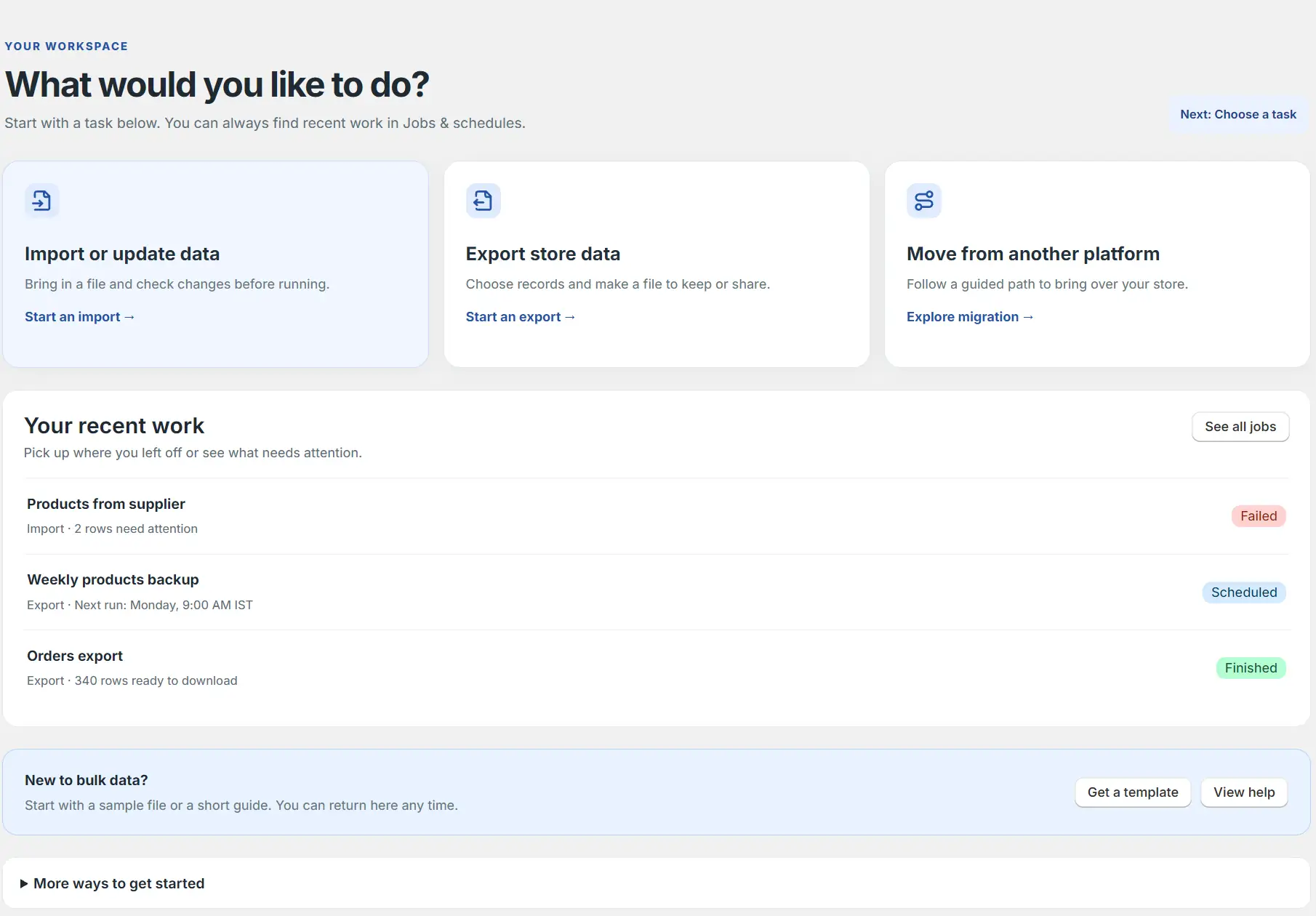
Startskjermen i BluePeacock Import & Export med valg for masseimport og eksport i Shopify
Hver endring forhåndsvises Gamle verdier lagres først Angre med ett klikk Personlig svar innen 24 timer

Hva er BluePeacock Import & Export?

BluePeacock Import & Export er en Shopify-app for masseimport og eksport. Den importerer produkter med varianter, variantbilder og metafelt, automatiske og manuelle samlinger, kunder og B2B-bedrifter, bestillinger og utkast til bestillinger, rabatter, sider, blogginnlegg, omdirigeringer, menyer, filer, metaobjekter og butikkinnstillinger som markeder, frakt og retningslinjer. Filer kan komme fra CSV, Excel, en Google Sheets-lenke, en fil-URL, FTP, SFTP, Google Drive eller WebDAV. Den eksporterer 33 typer butikkdata, blant annet produkter, varianter, kunder, bestillinger, metafelt, fraktprofiler, butikkens retningslinjer og kundesegmenter, til CSV eller Excel. Hver import kjører først en test, lagrer de gamle verdiene og kan angres med ett klikk.

Slik fungerer import

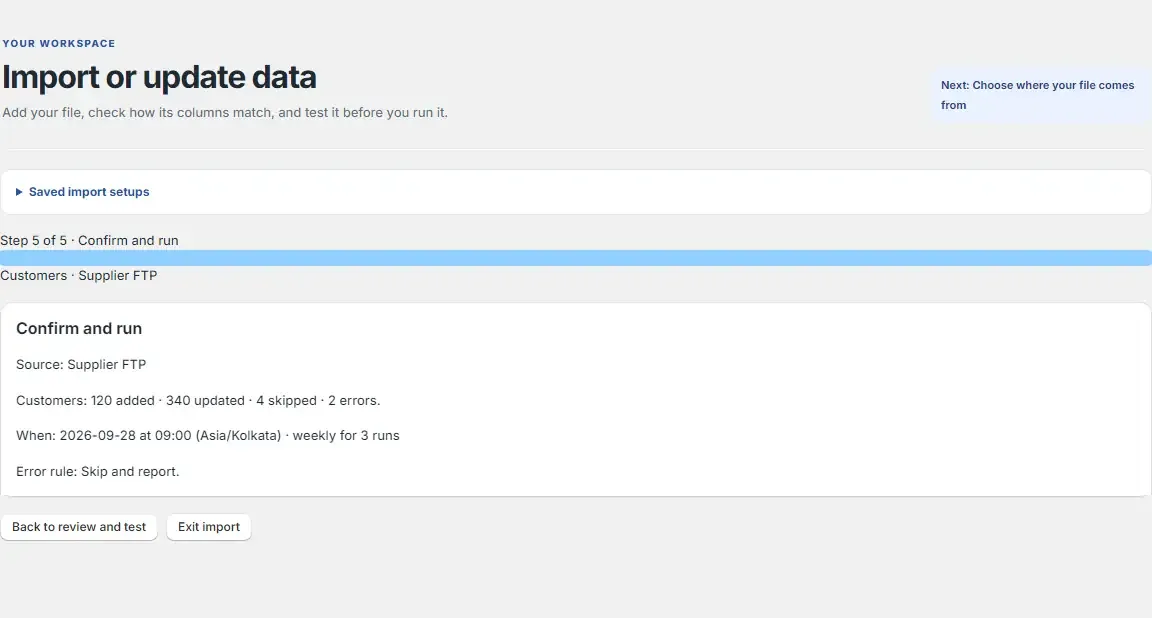
Importer fra en fil eller tilkobling, kontroller resultatet, og kjør nå eller etter en tidsplan.

01

Velg kilde

Last opp CSV eller Excel, oppgi en fil-URL, eller koble til FTP, SFTP, Google Drive, WebDAV eller WooCommerce.

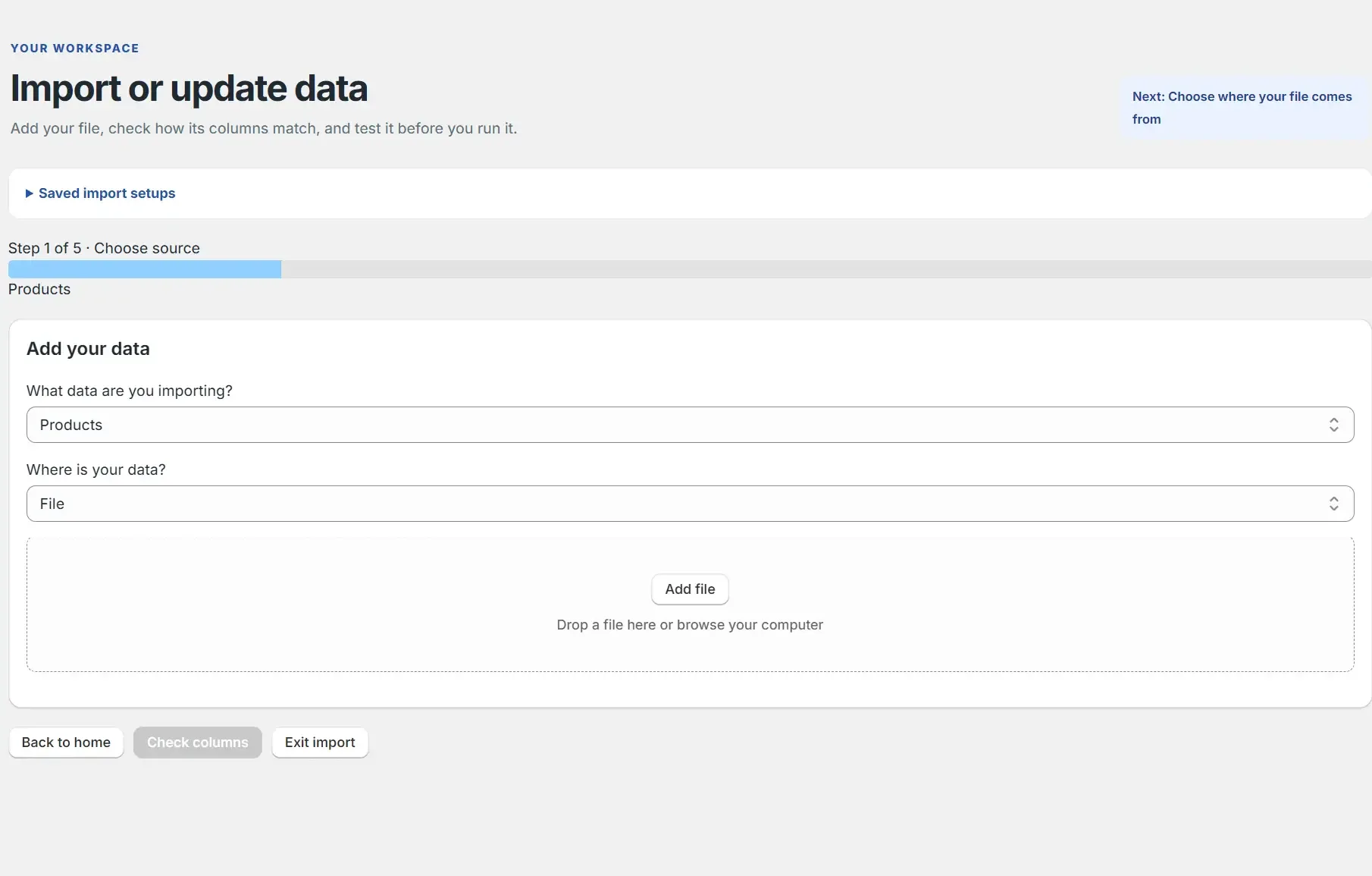
Skjerm for masseimport i Shopify der du velger datatype og CSV- eller Excel-fil
02

Tilordne kolonner

Koble kildekolonner til Shopify-felt, og hopp over felt du ikke trenger.

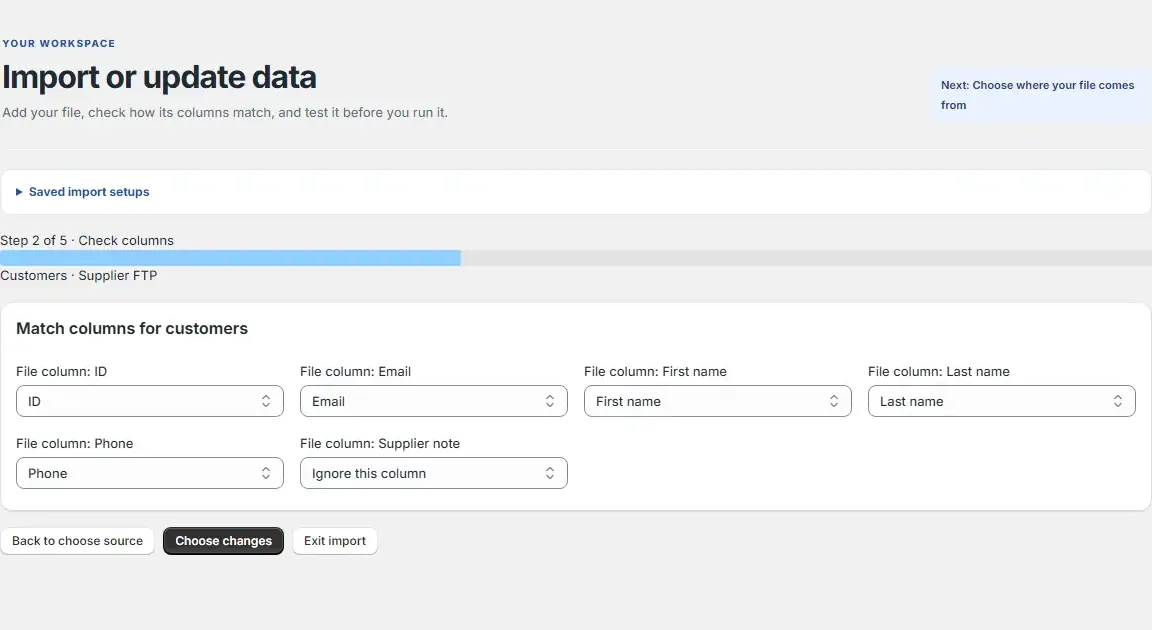
Kobling av CSV-kolonner til Shopify-felt før en masseimport
03

Se gjennom endringer

Kontroller foreslåtte endringer og feil per rad før jobben starter.

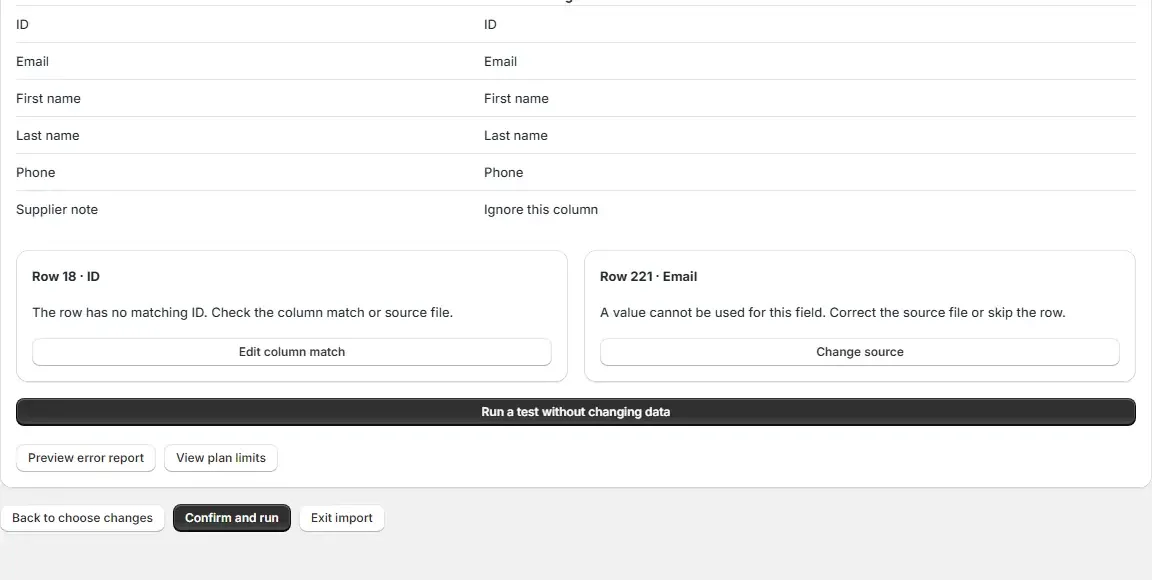
Importproblemer vist med rad og kolonne før noe skrives
04

Kjør importen

Bekreft jobben eller planlegg den. BluePeacock lagrer gamle verdier før skriving.

Gjennomgang av hva en CSV-import i Shopify vil endre før den kjører
05

Planlegg jobber

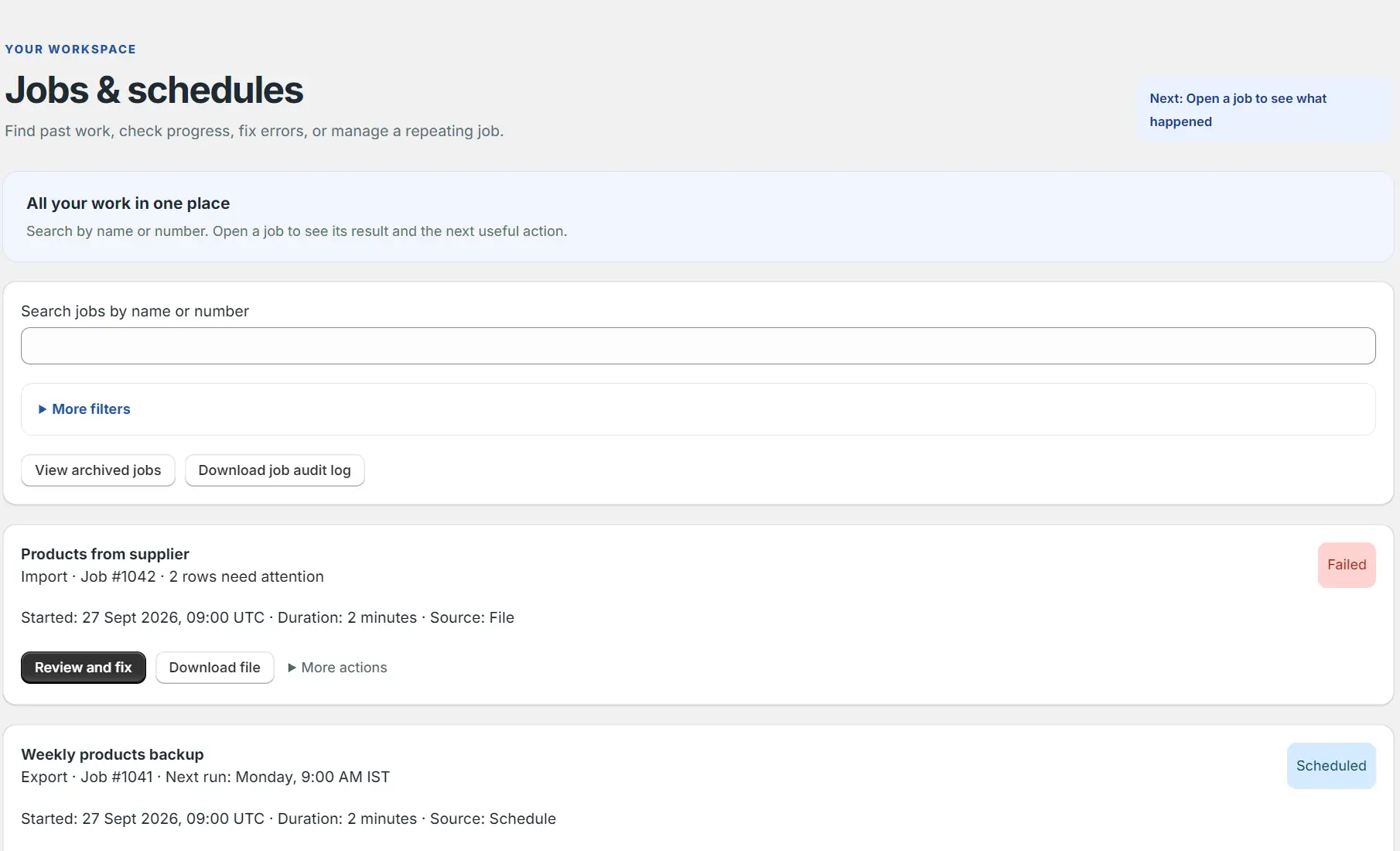
Sett opp automatisk import eller eksport, og følg planlagte og tidligere jobber på ett sted.

Liste over import- og eksportjobber med status, søk og filnedlastinger

Slik fungerer eksport

  1. 01

    Velg data

    Velg typene butikkdata du vil eksportere.

  2. 02

    Velg kolonner og filtre

    Velg felt, rekkefølge og filtre for radene du trenger.

  3. 03

    Angi format og mål

    Velg CSV, Excel eller Google Sheets og last ned filen eller send den til et tilkoblet mål.

  4. 04

    Kjør eller planlegg

    Start nå, eller lagre en gjentakende eksport med tidssone og sluttbetingelse.

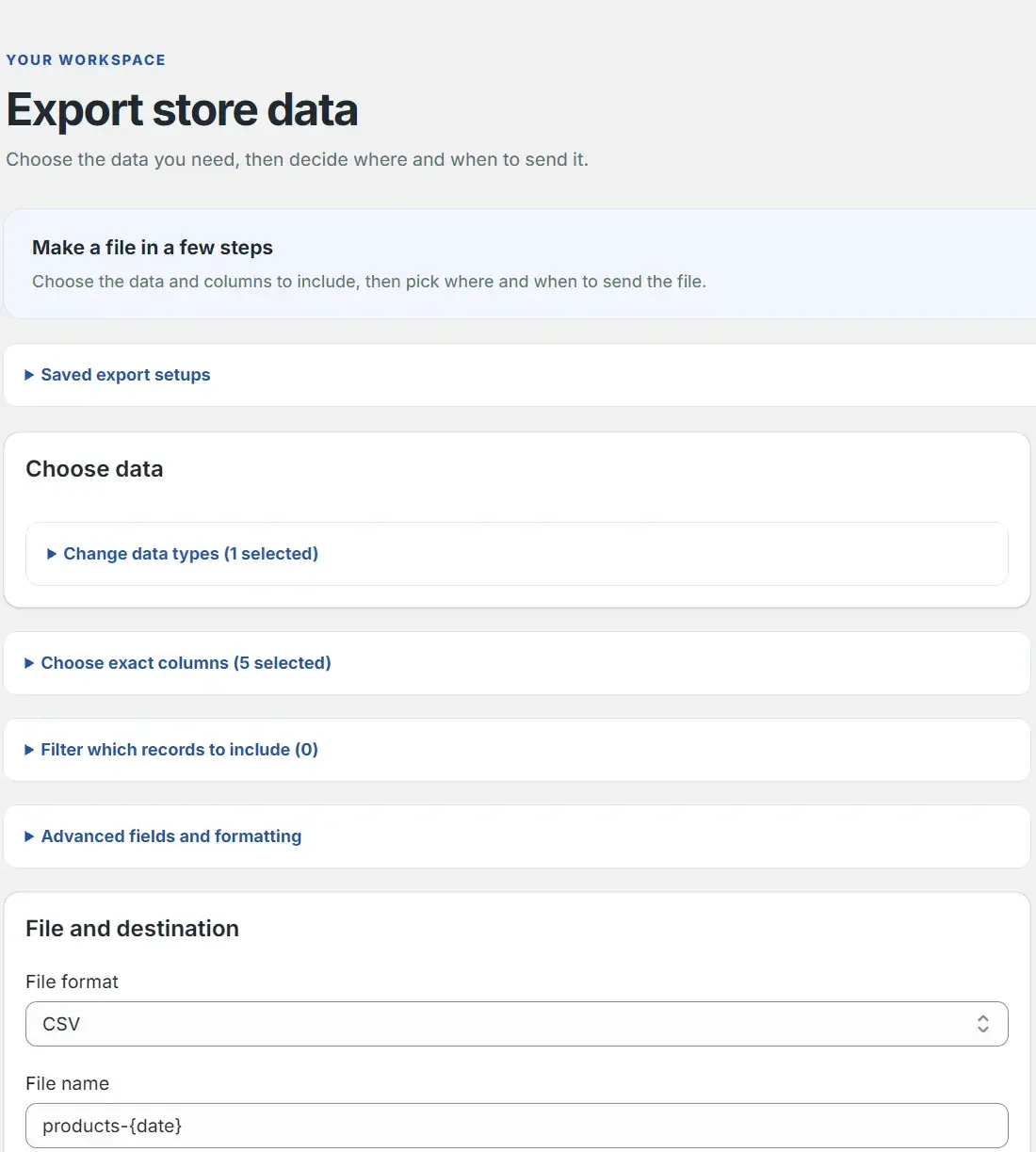
Skjerm for masseeksport i Shopify der du velger data, kolonner og filformat

Behold kontrollen over hver endring

Forhåndsvisning, lagrede gamle verdier og angring med ett klikk er inkludert i alle abonnementer, også Gratis.

  • Tomme celler lar eksisterende butikkverdier være uendret.
  • En rad uten postidentitet avvises med opplysninger om rad, kolonne og løsning.
  • Å importere samme fil igjen gir ingen flere endringer.
  • Søk i jobber, se gjennom feil, last ned filer og revisjonslogger, og administrer planlagte jobber.

Shopifys CSV-import, og hva BluePeacock legger til

Shopify-administratoren har et gratis CSV-verktøy for produkter og kunder. Det fungerer for små, nøye forberedte filer. Her er hvor det stopper, og hva BluePeacock gjør i stedet.

Shopify-kolonnen bygger på Shopifys hjelpesenter, lest 6. november 2026.
CSV i Shopify-administratorenBluePeacock
Filer den leserBare CSV i UTF-8CSV, Excel og Google Sheets-lenker, i UTF-8 eller den eldre Windows-kodingen
Tomme celler ved oppdateringSletter den eksisterende verdien ved overskrivingLar den eksisterende verdien stå uendret
Finner eksisterende produkter viaURL-håndtakProdukt-ID, håndtak eller SKU
Når en import har startetKan ikke avbrytes; ingen importhistorikkAvbryt en jobb som kjører; hver jobb lagres med filene sine
AngreIkke beskrevetAngre med ett klikk fra lagrede gamle verdier
PlanleggingIkke beskrevetKjør importer og eksporter etter en tidsplan

Les hele veiledningen om CSV-import, med mal og løsninger på feil

Alle funksjoner

Importer med forhåndsvisning

Tilordne felt og se endringer og feil per rad før noe skrives til Shopify.

Eksporter dataene du trenger

Velg datatyper, kolonner, filtre, format og mål.

Planlegg gjentakende jobber

Kjør importer og eksporter senere eller med jevne mellomrom.

Angre en import

Gjenopprett lagrede tidligere feltverdier med ett klikk.

Butikkinnstillinger, kundedata og sikkerhetskopier du kan flytte

Butikkens retningslinjer

Importer og eksporter retningslinjer for refusjon, personvern, tjenestevilkår og frakt.

Fraktoppsett

Importer og eksporter fraktprofiler, soner og fraktpriser.

Kundesegmenter

Importer og eksporter kundesegmenter.

Sikkerhetskopier av temafiler

Eksporter temafiler som en datert sikkerhetskopi. Import av temafiler krever spesiell tillatelse fra Shopify.

Lageroverføringer

Importer og eksporter lageroverføringer mellom lokasjoner.

Abonnements- og forhåndsbestillingsplaner

Eksporter salgsplaner for abonnement og forhåndsbestilling.

Shopify Markets

Importer og eksporter Markets-oppsettet ditt.

Butikkreditt

Eksporter kundenes saldo på butikkreditt.

Forlatte kasser

Kun eksport. Krever godkjenning fra Shopify for tilgang til beskyttede kundedata.

Gavekort

Flytter du gavekort? BluePeacock Gift Card Importer henter dem inn i Shopify med de opprinnelige kodene og saldoene.

Se Gift Card Importer
Data du kan flytte

Produkter og varianter

Importer og eksporter produkter, varianter, priser, lager, produkt- og variantbilder samt metafelt.

Samlinger

Importer og eksporter automatiske samlinger med reglene sine og manuelle samlinger med produktene sine.

Kunder og bedrifter

Importer og eksporter kunder med adresser, tagger og markedsføringssamtykke, samt B2B-bedrifter.

Rabatter

Importer og eksporter rabattkoder og automatiske rabatter med regler, grenser og datoer.

Bestillinger og utkast til bestillinger

Importer bestillinger og utkast til bestillinger. Eksporter bestillinger fra de siste 60 dagene, én rad per varelinje, samt utkast til bestillinger.

Utbetalinger

Eksporter utbetalinger fra Shopify Payments og transaksjonene deres for regnskapet.

Sider og blogginnlegg

Importer og eksporter sider, blogger og blogginnlegg.

Omdirigeringer

Importer og eksporter URL-omdirigeringer i store mengder.

Aktivitetslogg

Eksporter butikkens aktivitetslogg for revisjoner og gjennomganger.

Filer

Importer og eksporter bildene, videoene og dokumentene i Shopify Files.

Metaobjekter og definisjoner

Importer og eksporter metaobjektoppføringer og definisjonene som bestemmer feltene deres.

Metafelt og definisjoner

Importer og eksporter metafeltverdier på produkter, varianter, kunder, bestillinger med mer, samt definisjonene deres.

Navigasjonsmenyer

Importer og eksporter menyer med alle underlenker.

Butikkinformasjon

Eksporter butikkopplysninger og innstillinger.

Oversettelser

Eksporter oversatt innhold for alle språk i butikken.

Lokasjoner

Importer og eksporter butikkens lokasjoner og adressene deres.

Kataloger

Importer og eksporter B2B- og markedskataloger med prislistene sine.

Startskjermen i BluePeacock Import & Export med valg for masseimport og eksport i Shopify
Importkilder

Lokale filer, URL-er og Google Sheets

Last opp en CSV- eller Excel-fil, eller importer fra en fil-URL eller en delingslenke til Google Sheets, i alle abonnementer.

FTP og SFTP

Med et betalt abonnement kobler du til en server og lagrer opplysningene til senere jobber.

Skytilkoblinger

Med et betalt abonnement importerer du fra Google Drive eller WebDAV.

WooCommerce API

Med et betalt abonnement kobler du til en WooCommerce-butikk med adressen og API-nøklene, og importerer produktene.

Opplasting med dra og slipp

Slipp en lokal fil i opplastingsområdet, og sjekk filnavnet før du kobler kolonner.

Skjerm for masseimport i Shopify der du velger datatype og CSV- eller Excel-fil
Eksport

Velg datatyper

Velg én eller flere datatyper, og se antall rader.

Lagrede eksportoppsett

Bruk et eksportoppsett på nytt uten å velge alt igjen.

Leveringsvalg

Last ned en fil eller send den til et tilkoblet mål.

Velg alle og antall i sanntid

Velg alle datatyper samtidig, og se antall rader før du eksporterer.

Shoppingfeeder

Lag en feed for Google Shopping eller eBay ved siden av vanlige filer.

Skjerm for masseeksport i Shopify der du velger data, kolonner og filformat
Kolonner og filtre

Velg og sorter felt

Velg feltgrupper, rediger enkeltkolonner og bestem rekkefølgen.

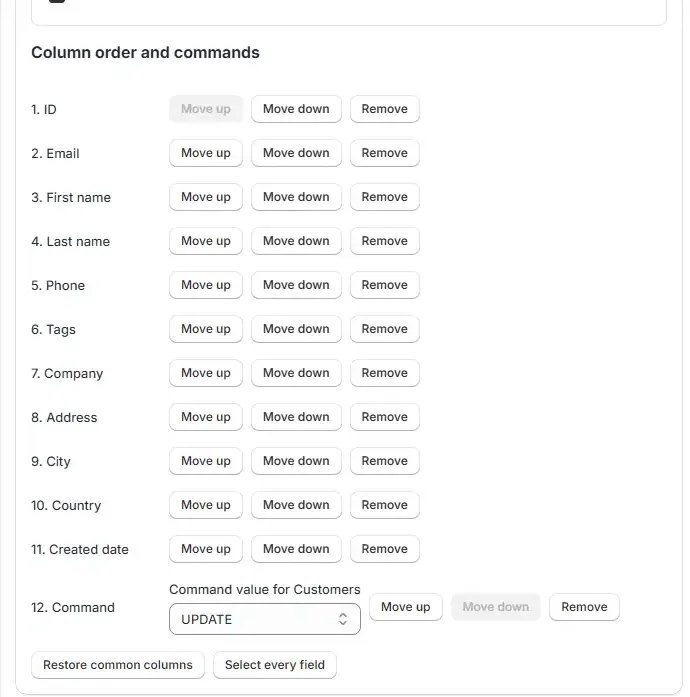
Kommandokolonner

Ta med redigeringsinstruksjoner i en eksportert fil.

Fleksible filtre

Legg til regler med felt, operator og verdi, inkludert mønstre og flere betingelser.

Merking av trege felt

Se hvilke kolonnegrupper som tar lengre tid å eksportere før du kjører.

Antall kolonner og rekkefølge

Se antall valgte per gruppe, og dra kolonnene i den rekkefølgen du trenger.

Kobling av CSV-kolonner til Shopify-felt før en masseimport
Filformater og utdata

CSV, Excel og Google Sheets

Eksporter til CSV eller Excel, eller med et betalt abonnement til Google Sheets i Google Drive.

Skilletegn og filnavn

Angi skilletegnet for CSV, og legg til datoen i filnavnene.

Formateringsvalg

Velg innstillinger for dato, telefon, bildenavn, sortering og Excel-kompatibilitet.

Filens synlighet

Velg om en eksportfil skal få en offentlig nedlastingslenke.

Tilkoblet levering

Send en utdatafil til FTP, SFTP, WebDAV, Google Drive eller en nettadresse.

Valg og sortering av kolonner for en produkteksport fra Shopify til CSV eller Excel
Planlegging og automatisering

Fremtidige og gjentakende jobber

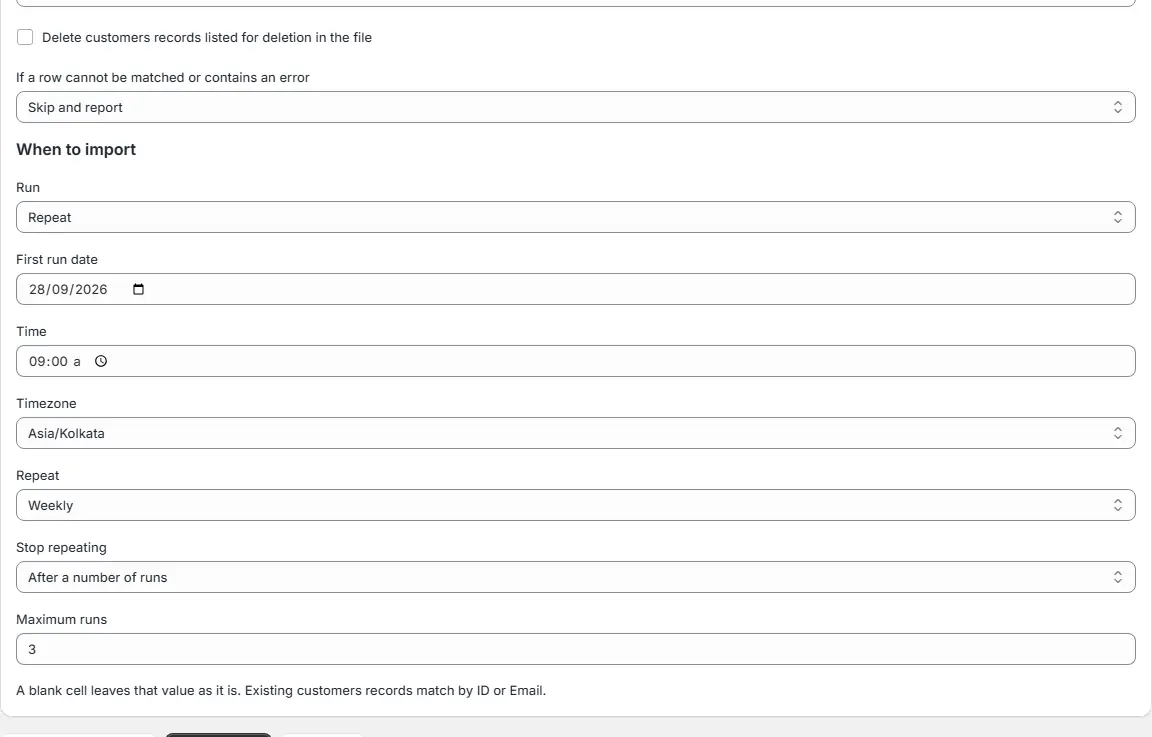
Kjør en eksport senere, eller daglig, ukentlig eller månedlig frem til en dato eller et antall kjøringer. Importer kan også gjentas.

Parallelt arbeid

Kjør flere jobber samtidig, opptil grensen i abonnementet ditt.

Planlegging av en gjentakende Shopify-import etter dato, klokkeslett og intervall
Migrering fra en annen plattform

WooCommerce-tilkobling

Med et betalt abonnement kobler du til med en WooCommerce-adresse og API-nøkler, og importerer produktene.

Produkt-CSV fra WooCommerce

Importer en produkteksportfil fra WooCommerce i alle abonnementer.

Alle andre plattformer

Ta med en produkt-CSV fra den gamle plattformen din, og koble kolonnene til Shopify-felt.

Maler

Last ned mal

Få en fil med alle kolonnene importen leser, inkludert butikkens egne metafelt.

Jobber og historikk

Søk og filtrer jobber

Finn jobber etter navn, status, datatype, dato eller kilde.

Følg og styr arbeidet

Se status, tidsstempler og en fremdriftslinje i sanntid, og avbryt en jobb som kjører.

Gjenbruk og last ned

Kjør en eksport på nytt, last ned resultatet eller hent revisjonsloggen.

Arkiv

Bla gjennom eldre og arkiverte jobber.

Sider med jobbhistorikk

Bla gjennom jobbhistorikken, 5 til 50 jobber om gangen.

Liste over import- og eksportjobber med status, søk og filnedlastinger
Varsler

E-post om jobber

Få en e-post når en jobb blir ferdig, stopper eller mislykkes.

Liste over import- og eksportjobber med status, søk og filnedlastinger
Innstillinger og sikkerhet

Lagringstid

Angi hvor lenge jobbfiler skal lagres, eller slett lagrede filer.

Tillatelser

BluePeacock ber om ekstra Shopify-tilgang bare når en eksport trenger det.

Tilkoblingsprofiler

Lagre tilkoblinger til FTP, SFTP, WebDAV, Google Drive og WooCommerce.

Fildeling

Velg om hver eksportfil skal få en offentlig nedlastingslenke.

Brukerstøtte

Direkte hjelp

Send e-post til info@bluepeacock.in. En person svarer innen 24 timer, i alle abonnementer.

Veiledninger

Les importveiledningen og CSV-veiledningen for Shopify her på nettstedet.

Les CSV-veiledningen

Butikkinnstillinger som andre importapper for Shopify ikke eksporterer

Sjekket 10. oktober 2026 mot de offentlige sidene til Matrixify, Altera, StoreRobo, Mixtable, EZ Exporter, Ablestar, Hextom og Shopifys eget CSV-verktøy. Ingen av disse datatypene ble nevnt på sidene deres den datoen.

Butikkens retningslinjer

Eksporter retningslinjer for refusjon, personvern, tjenestevilkår og frakt til en fil, i stedet for å kopiere hver enkelt for hånd.

Fraktprofiler, soner og fraktpriser

Eksporter hele fraktoppsettet til én fil. Ifølge Shopifys egen veiledning for å kopiere en butikk, lest 10. oktober 2026, må frakt ellers settes opp på nytt for hånd.

Kundesegmenter

Ta vare på en fil med segmentene markedsføringen din bygger på.

Sikkerhetskopier av temafiler

Ta vare på en datert kopi av temafilene før et redesign eller en appinstallasjon.

Lageroverføringer

Eksporter lagerflyttinger mellom lokasjoner til et regneark.

Abonnements- og forhåndsbestillingsplaner

Eksporter salgsplanene dine for å gå gjennom dem eller ta vare på en kopi.

Markets

Eksporter Markets-oppsettet ditt til en fil.

Matrixify-alternativ: BluePeacock, Matrixify og Shopifys CSV-verktøy

Ser du etter et alternativ til Matrixify? Matrixify er det etablerte valget: siden i Shopify App Store viste 1 869 anmeldelser og en vurdering på 4,9 den 6. november 2026. BluePeacock er nyere. Den importerer og eksporterer butikkinnstillingene i tabellen nedenfor, og hvert abonnement, også Free, har testkjøring, lagrede gamle verdier, angring med ett klikk og svar fra et menneske innen 24 timer.

Konkurrentenes kolonner bygger på deres offentlige dokumentasjon, lest 10. oktober 2026.
DatatypeBluePeacockMatrixifyShopify CSV
Butikkens retningslinjerImport og eksportIkke nevntIkke nevnt
Fraktprofiler, soner og priserImport og eksportIkke nevntIkke nevnt
KundesegmenterImport og eksportIkke nevntIkke nevnt
TemafilerKun eksportIkke nevntIkke nevnt
Lageroverføringer og forsendelserImport og eksportIkke nevntIkke nevnt
Abonnements- og forhåndsbestillingsplanerKun eksportIkke nevntIkke nevnt
MarketsImport og eksportIkke nevntIkke nevnt
ProdukterImport og eksportImport og eksportImport og eksport
BestillingerImport og eksportImport og eksportKun eksport
KunderImport og eksportImport og eksportImport og eksport
OmdirigeringerImport og eksportImport og eksportImport og eksport

Priser

Start gratis. Oppgrader når filene dine vokser. Alle abonnementer inkluderer forhåndsvisning, lagrede gamle verdier, angring med ett klikk og personlig svar innen 24 timer.

Gratis

$0/måned


Prøv dine første importer og eksporter.

  • 50 produkter per fil
  • 20 kolleksjoner
  • 20 kunder
  • 20 ordrer
Velg Gratis

Basic

$10/måned

eller $100/år

For jevnlige oppdateringer av butikken.

  • 10 000 produkter per fil
  • 600 kolleksjoner
  • 4 000 kunder
  • 2 000 ordrer
Velg Basic

Enterprise

$100/måned

eller $1 000/år

For de største butikkoppgavene dine.

  • Ubegrenset produkter per fil
  • Ubegrenset kolleksjoner
  • Ubegrenset kunder
  • Ubegrenset ordrer
Velg Enterprise

Alle priser er i USD.

Spørsmål og svar

Les alle vanlige spørsmål
Hvordan masseimporterer jeg produkter til Shopify?

Last opp en CSV- eller Excel-fil, en Google Sheets-lenke eller en produkteksport fra Shopify, og koble kolonnene til Shopify-felt. BluePeacock kjører en test som ikke endrer noe, og viser hvert problem med rad og kolonne. Deretter lagres de gamle verdiene før noe skrives, slik at du kan angre med ett klikk.

Les CSV-veiledningen trinn for trinn
Hvordan skiller dette seg fra Shopifys egen CSV-import?

Ifølge Shopifys hjelpesenter, lest 6. november 2026, leser CSV-verktøyet bare CSV i UTF-8, sletter en verdi når cellen er tom og overskriving er på, og kan ikke avbryte en import når den har startet. BluePeacock leser også Excel og Google Sheets, lar tomme celler være i fred, lar deg avbryte en jobb som kjører, og angrer en fullført import med ett klikk.

Kan jeg angre en masseimport i Shopify?

Ja. BluePeacock lagrer hver tidligere feltverdi før den skriver, slik at du kan angre en fullført import med ett klikk.

Hva skjer hvis en celle er tom?

Feltet forblir uendret. En tom celle sletter aldri en eksisterende verdi.

Kan jeg bruke en produkteksport fra Shopify?

Ja. BluePeacock leser Shopifys produkt-CSV med både gamle og nye kolonnenavn. Før du starter, viser appen hvilke kolonner den hopper over, for eksempel Google Shopping-kolonnene.

Hvem kan hjelpe hvis en import går galt?

En person hos BluePeacock, på e-post til info@bluepeacock.in eller på telefon, innen 24 timer. Dette er inkludert i alle abonnementer, også Free.

Hvordan masseeksporterer jeg Shopify-produkter til Excel eller CSV?

Åpne Eksport, velg Produkter, og velg så kolonnene og filtrene du trenger. Velg CSV eller Excel, og last ned filen nå eller planlegg en gjentakende eksport.

Hvilke butikkdata kan jeg importere?

Produkter med varianter, bilder og metafelt; automatiske og manuelle samlinger; kunder og B2B-bedrifter; bestillinger og utkast til bestillinger; rabatter; sider, blogginnlegg, omdirigeringer og menyer; filer, metafelt og metaobjekter; og butikkinnstillinger som markeder, lokasjoner, kataloger, frakt, retningslinjer, kundesegmenter og lageroverføringer. Eksporten dekker 33 typer butikkdata.

Hvilke filer kan jeg laste opp?

CSV-, TSV- og Excel-filer, inkludert .xlsx, .xls og .ods, eller en delingslenke til Google Sheets. Koble kolonnene og kjør en test før du bekrefter.

Hva om en rad mangler noe som identifiserer posten?

BluePeacock avviser raden i stedet for å gjette. Appen viser rad, kolonne og hva som må rettes.

Hva om jeg importerer den samme filen to ganger?

Den andre kjøringen gjør ingen flere endringer.

Kan jeg planlegge jobber?

Ja. Angi et fremtidig kjøretidspunkt, tidssone, gjentakelsesintervall og sluttbetingelse for importer eller eksporter.

Må jeg registrere meg et annet sted?

Nei. BluePeacock ber ikke om personopplysninger utover Shopify-installasjonen.

Finnes det et gratisabonnement?

Ja. Free-abonnementet koster $0 og håndterer opptil 50 produkter per fil. Forhåndsvisning, lagrede gamle verdier og angring med ett klikk er inkludert.

Kan jeg bruke FTP, SFTP og skykilder?

Ja, med et betalt abonnement. Importer fra FTP, SFTP, Google Drive eller WebDAV, og lagre tilkoblingsprofiler. Lokal opplasting eller en fil-URL fungerer i alle abonnementer.

Kan jeg migrere fra WooCommerce?

Ja, for produkter. Med et betalt abonnement kobler du til WooCommerce med butikkens adresse og API-nøkler. I alle abonnementer kan du importere en produkt-CSV fra WooCommerce.

Kan jeg masseredigere Shopify-produkter i et regneark?

Ja. Eksporter produktene du vil endre, rediger filen i Excel eller Google Sheets, og importer den deretter. BluePeacock viser hver endring før den skrives, og kan angre importen med ett klikk.

Kan jeg eksportere fraktinnstillinger fra Shopify?

Ja. Eksporter fraktprofiler, soner og fraktpriser til en fil, og importer dem deretter til en annen butikk. Ifølge Shopifys egen veiledning for å kopiere en butikk, lest 10. oktober 2026, må frakt ellers settes opp på nytt for hånd.

Kan jeg eksportere butikkens retningslinjer fra Shopify?

Ja. Eksporter retningslinjer for refusjon, personvern, tjenestevilkår og frakt til en fil, og importer dem deretter til en annen butikk.

Kan jeg eksportere kundesegmenter fra Shopify?

Ja. Eksporter kundesegmenter til en fil, og importer dem deretter til en annen butikk.

Kan jeg sikkerhetskopiere temafilene mine i Shopify?

Ja. Eksporter temafilene som en datert sikkerhetskopi. Import av temafiler krever spesiell tillatelse fra Shopify.

Kan jeg eksportere forlatte kasser fra Shopify til CSV?

Ja. Det er kun eksport, fordi Shopify ikke tillater at de opprettes.

Kan jeg importere utbetalinger i Shopify?

Nei. Shopify lar bare apper lese utbetalinger, så vi eksporterer dem for regnskapet.

Er BluePeacock et godt alternativ til Matrixify?

Det avhenger av hva du flytter. Matrixify er den etablerte appen: siden i Shopify App Store viste 1 869 anmeldelser den 6. november 2026. BluePeacock importerer og eksporterer produkter, samlinger, kunder, bestillinger, rabatter, innhold og butikkinnstillinger, med testkjøring og angring med ett klikk i alle abonnementer. Den flytter også butikkens retningslinjer, fraktprofiler, kundesegmenter, lageroverføringer og Markets, som Matrixifys sider ikke nevnte da de ble sjekket 10. oktober 2026.

Kan jeg flytte gavekortsaldoer til en ny Shopify-butikk?

Ikke med denne appen. Bruk BluePeacock Gift Card Importer, som henter gavekort inn i Shopify med de opprinnelige kodene og saldoene.

Se Gift Card Importer


Se endringen. Behold den gamle verdien.

Start gratis. Se hver endring før den kjører, og behold den gamle verdien.

Kom i gang gratis