BluePeacock Import & Export

Import et export Shopify en masse, avec test préalable et annulation.

Importez produits, collections, clients, commandes, réductions, contenus et paramètres de boutique depuis CSV, Excel ou Google Sheets. Exportez 33 types de données de boutique. Voyez chaque modification avant son écriture et annulez un import en un clic.

Formule gratuite · Réponse humaine sous 24 heures · Annulation en un clic

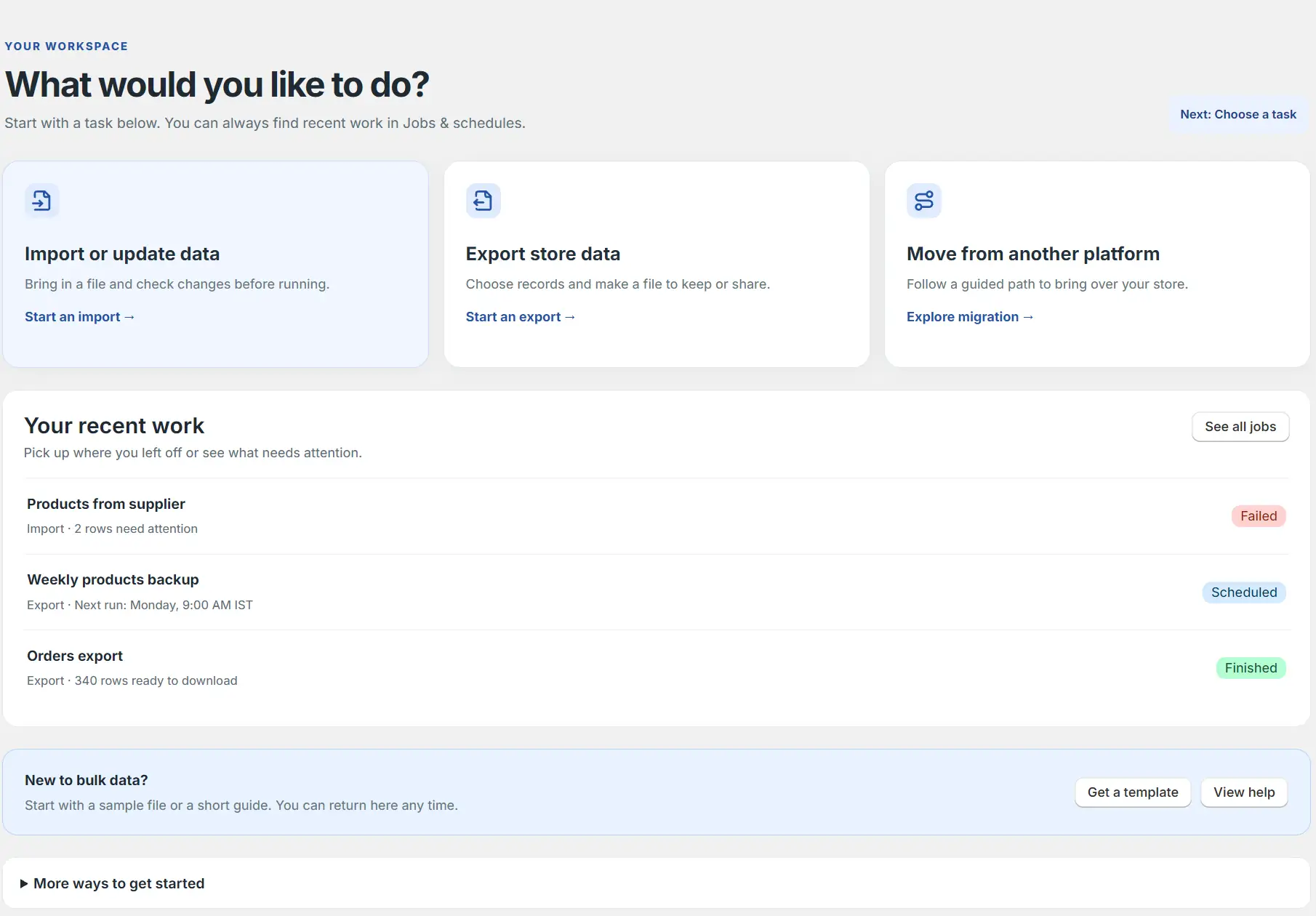
Écran d'accueil de BluePeacock Import & Export avec les choix d'import et d'export en masse Shopify
Chaque modification vérifiée à l'avance Anciennes valeurs sauvegardées d'abord Annulation en un clic Réponse humaine sous 24 heures

Qu'est-ce que BluePeacock Import & Export ?

BluePeacock Import & Export est une application Shopify d'import et d'export en masse. Elle importe des produits avec leurs variantes, images de variante et métachamps, des collections automatisées et manuelles, des clients et des entreprises B2B, des commandes et des commandes provisoires, des réductions, des pages, des articles de blog, des redirections, des menus, des fichiers, des métaobjets et des paramètres de boutique comme les marchés, l'expédition et les politiques. Les fichiers peuvent venir d'un CSV, d'un fichier Excel, d'un lien Google Sheets, d'une URL de fichier, de FTP, SFTP, Google Drive ou WebDAV. Elle exporte 33 types de données de boutique, dont les produits, variantes, clients, commandes, métachamps, profils d'expédition, politiques de la boutique et segments clients, en CSV ou Excel. Chaque import fait d'abord un test, sauvegarde les anciennes valeurs et peut être annulé en un clic.

Comment fonctionne un import

Importez depuis un fichier ou une connexion, vérifiez le résultat, puis lancez la tâche immédiatement ou plus tard.

01

Choisir une source

Téléversez un fichier CSV ou Excel, saisissez une URL ou connectez FTP, SFTP, Google Drive, WebDAV ou WooCommerce.

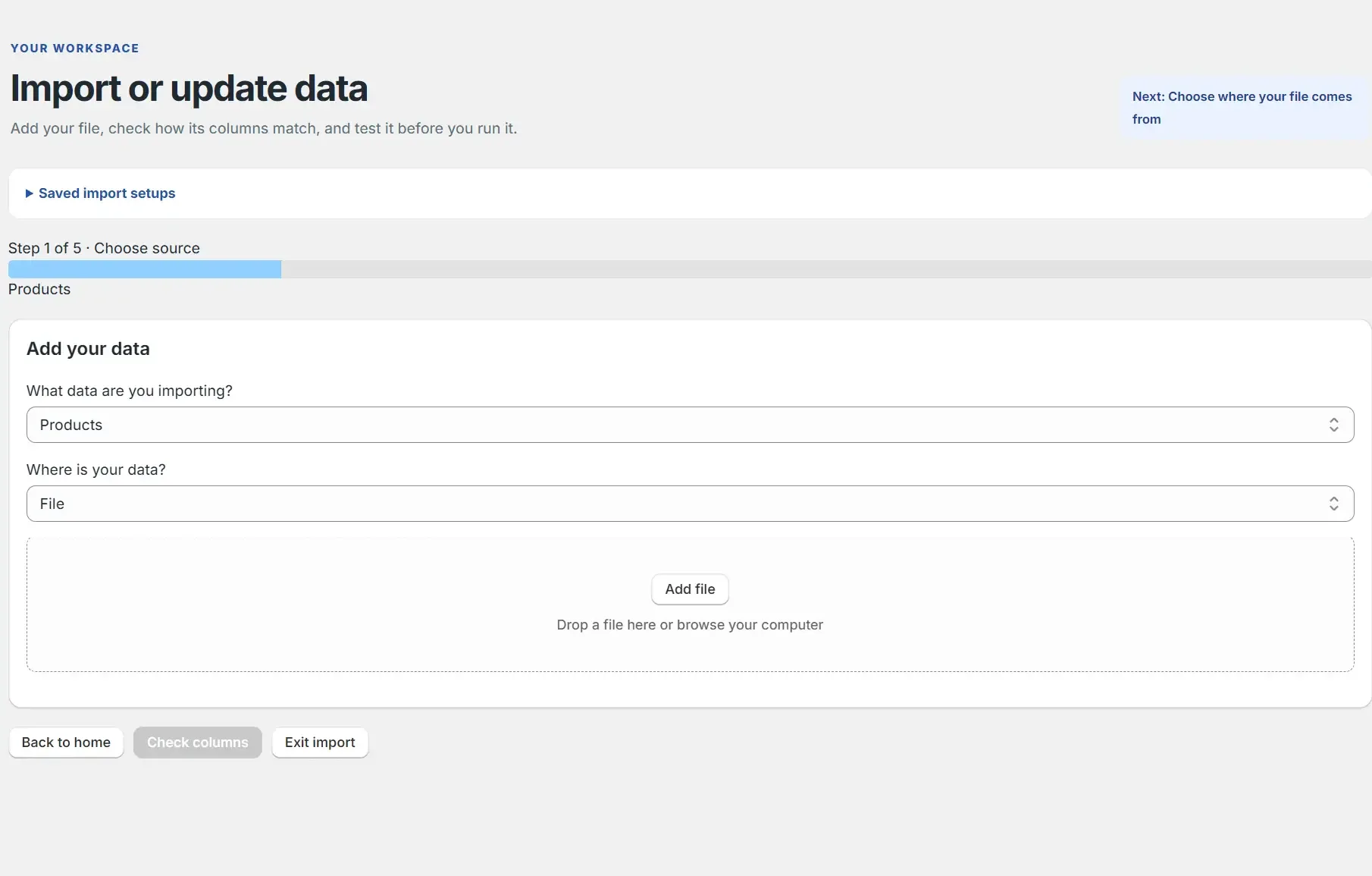
Écran d'import en masse Shopify pour choisir le type de données et le fichier CSV ou Excel
02

Associer les colonnes

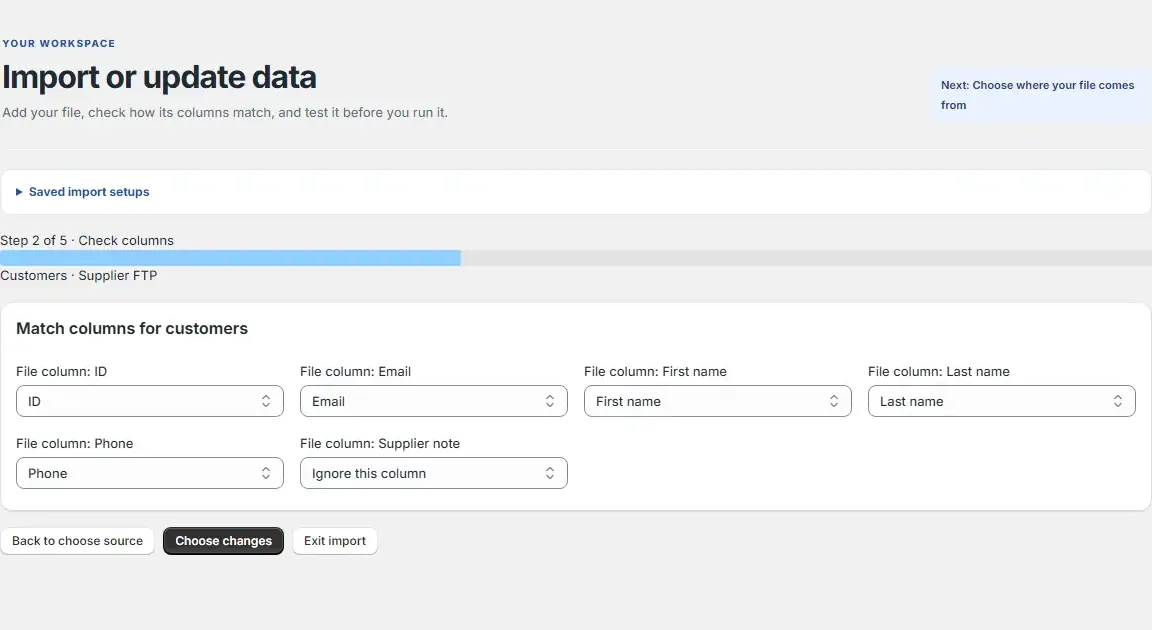
Faites correspondre les colonnes du fichier aux champs Shopify et ignorez celles qui ne servent pas.

Association des colonnes CSV aux champs Shopify avant un import en masse
03

Vérifier les changements

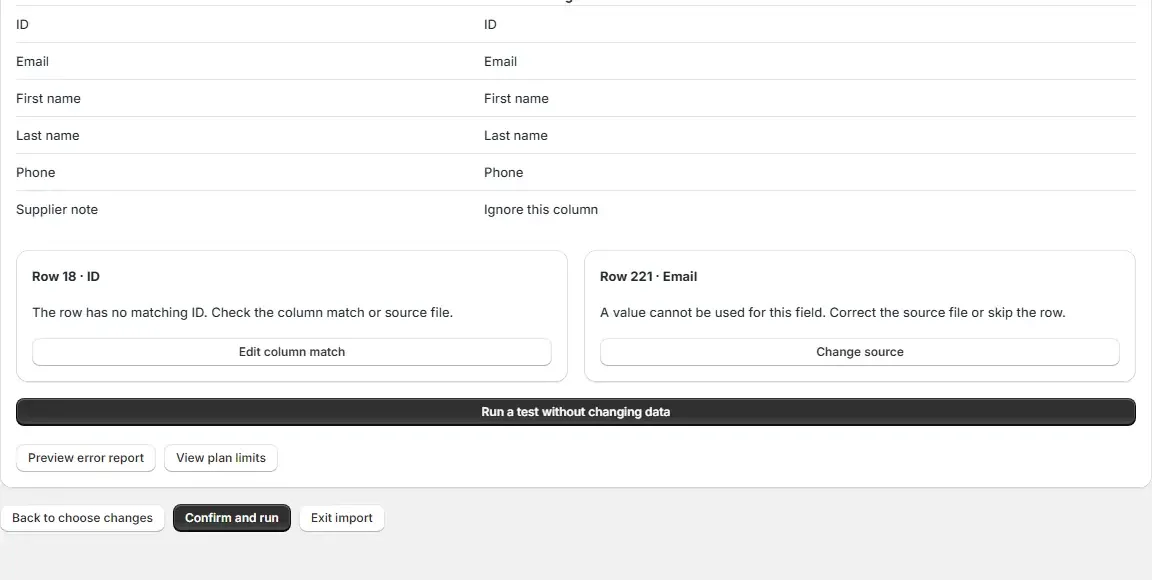
Examinez les modifications proposées et les erreurs par ligne avant de lancer la tâche.

Problèmes d'import signalés par ligne et colonne avant toute écriture
04

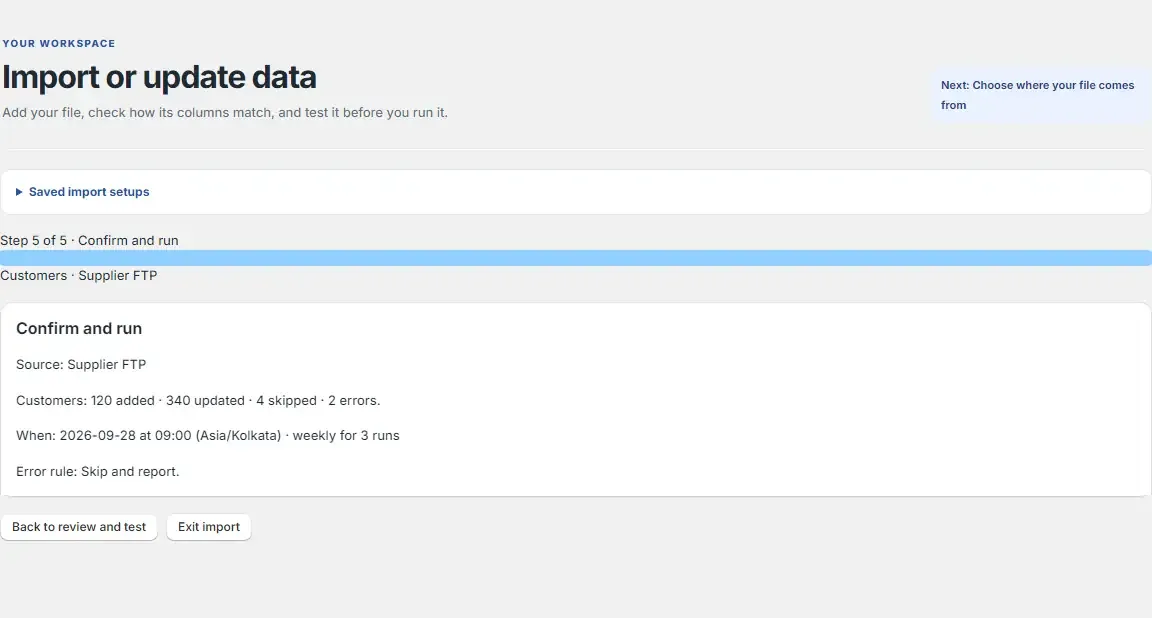
Lancer l'import

Confirmez la tâche ou programmez-la. BluePeacock enregistre les anciennes valeurs avant l'écriture.

Vérification de ce qu'un import CSV Shopify va modifier avant son lancement
05

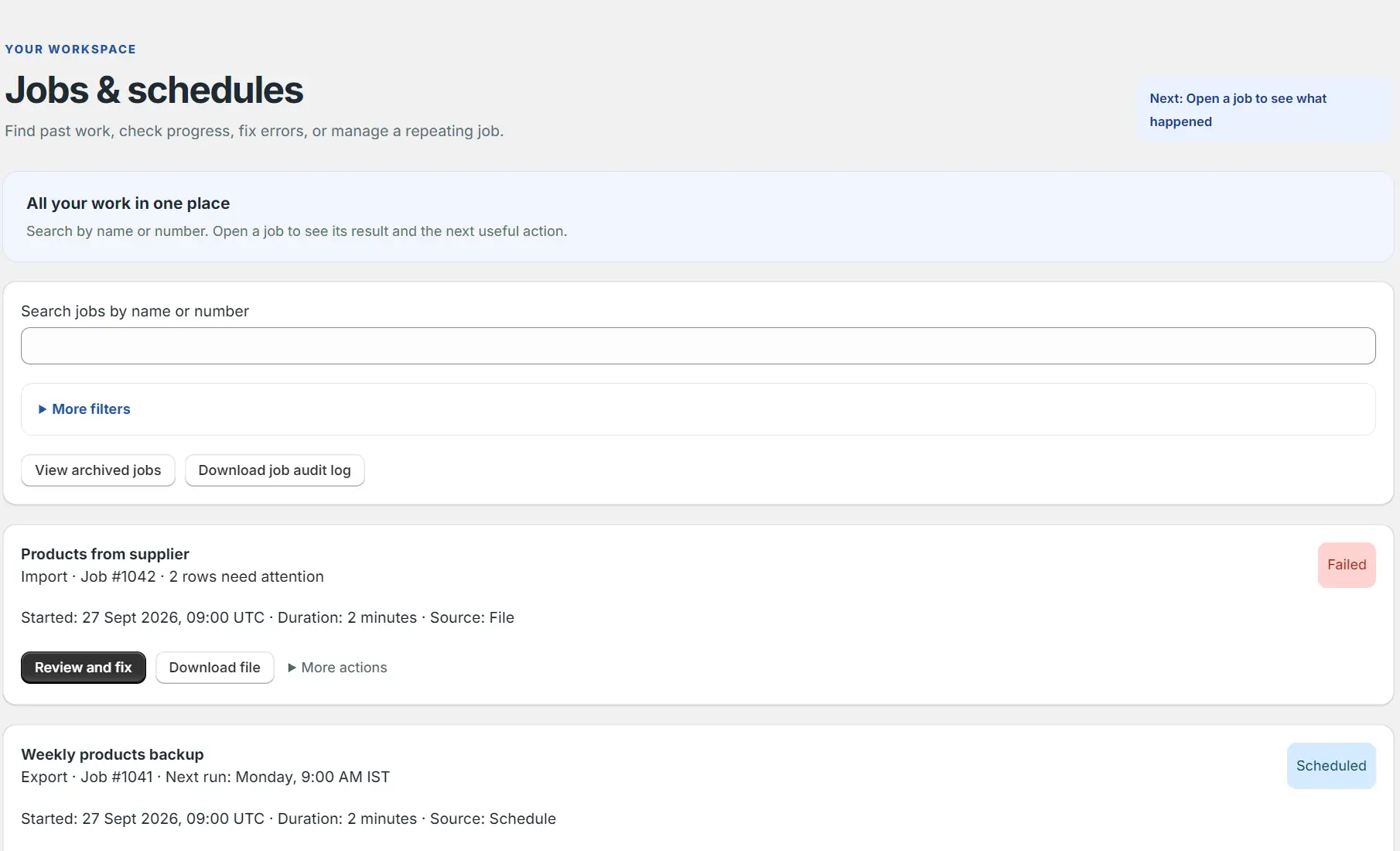
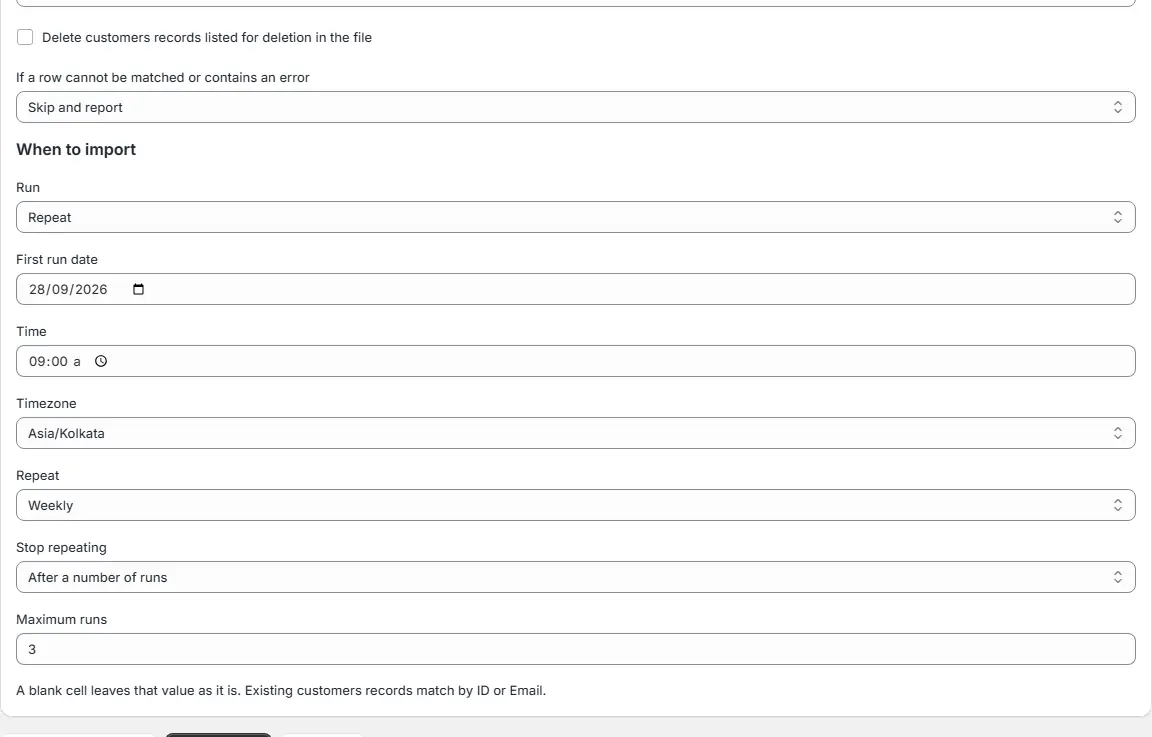
Planifier des tâches

Programmez l'exécution automatique des imports ou exports, puis suivez les tâches planifiées et passées au même endroit.

Liste des tâches d'import et d'export avec statut, recherche et téléchargement des fichiers

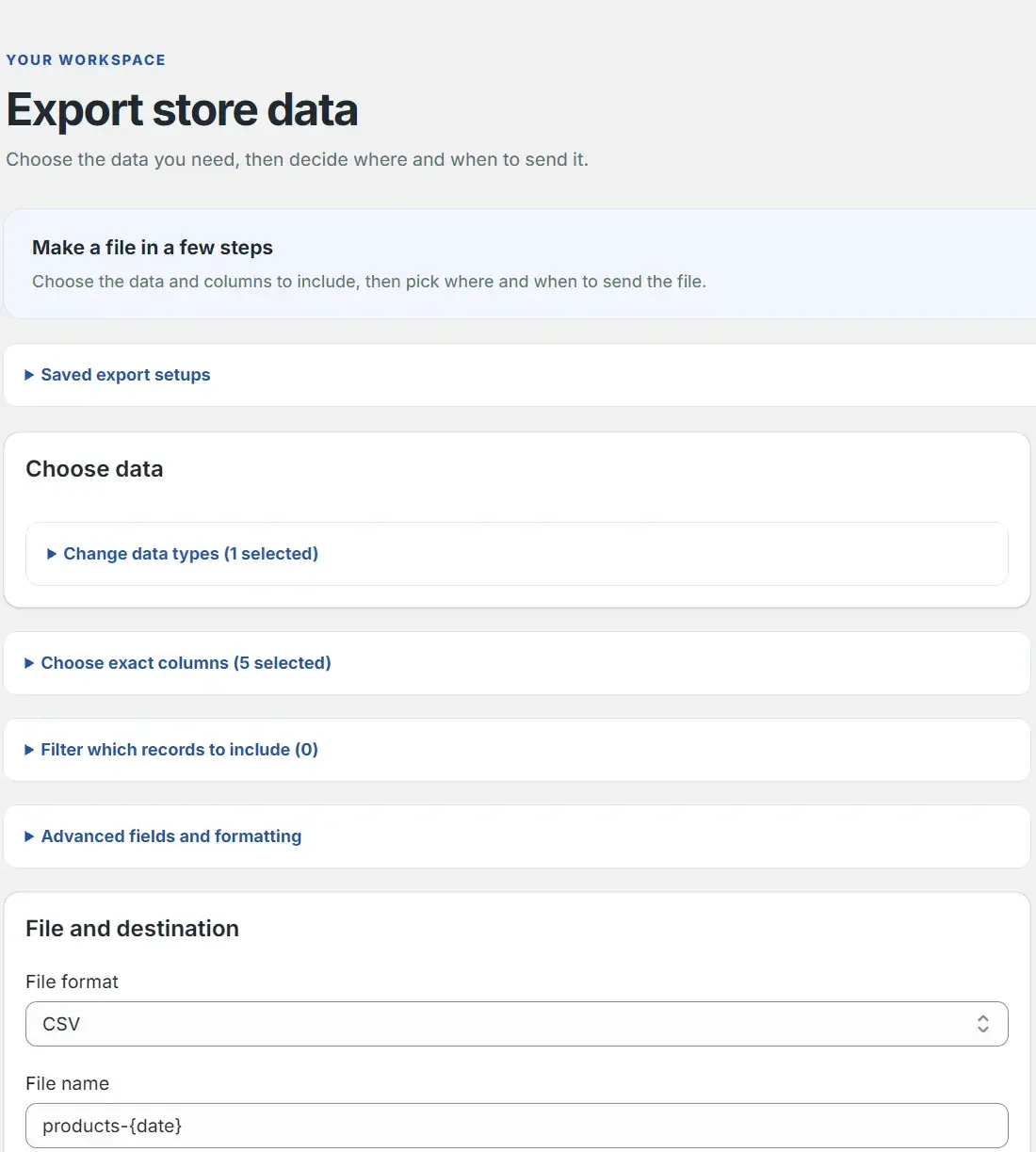
Comment fonctionne un export

  1. 01

    Choisir les données

    Sélectionnez les types de données de boutique à exporter.

  2. 02

    Définir colonnes et filtres

    Choisissez les champs, leur ordre et les filtres des lignes souhaitées.

  3. 03

    Définir format et destination

    Choisissez CSV, Excel ou Google Sheets, puis téléchargez le fichier ou envoyez-le vers une destination connectée.

  4. 04

    Lancer ou programmer

    Démarrez maintenant ou enregistrez un export récurrent avec fuseau horaire et condition de fin.

Écran d'export en masse Shopify pour choisir les données, les colonnes et le format de fichier

Gardez la maîtrise de chaque changement

L'aperçu, la sauvegarde des anciennes valeurs et l'annulation en un clic sont inclus dans toutes les formules, y compris la formule gratuite.

  • Une cellule vide ne modifie pas la valeur déjà présente dans la boutique.
  • Une ligne sans identifiant de fiche est refusée, avec sa ligne, sa colonne et la correction à apporter.
  • Relancer le même fichier ne produit aucune modification supplémentaire.
  • Recherchez les tâches, examinez les erreurs, téléchargez fichiers et journaux d'audit, et gérez les programmations.

L'import CSV de Shopify, et ce que BluePeacock ajoute

L'administration Shopify propose un outil CSV gratuit pour les produits et les clients. Il convient aux petits fichiers préparés avec soin. Voici où il s'arrête, et ce que fait BluePeacock à la place.

Colonne Shopify d'après le centre d'aide Shopify, consulté le 6 novembre 2026.
CSV de l'admin ShopifyBluePeacock
Fichiers lusCSV en UTF-8 uniquementCSV, Excel et liens Google Sheets, en UTF-8 ou dans l'ancien encodage Windows
Cellules vides lors d'une mise à jourEffacent la valeur existante en cas d'écrasementLaissent la valeur existante inchangée
Retrouve les produits existants parIdentifiant d'URL (handle)ID produit, handle ou SKU
Une fois l'import lancéImpossible à interrompre ; aucun historique d'importInterrompez une tâche en cours ; chaque tâche est conservée avec ses fichiers
AnnulationNon décriteAnnulation en un clic grâce aux anciennes valeurs sauvegardées
PlanificationNon décriteLancez imports et exports selon un planning

Lire le guide complet de l'import CSV, avec un modèle et la correction des erreurs

Toutes les fonctionnalités

Importer avec aperçu

Associez les champs et examinez changements et erreurs par ligne avant toute écriture dans Shopify.

Exporter les bonnes données

Choisissez types de données, colonnes, filtres, format et destination.

Programmer des tâches récurrentes

Exécutez les imports et exports plus tard ou régulièrement.

Annuler un import

Restaurez en un clic les anciennes valeurs enregistrées.

Paramètres de boutique, données clients et sauvegardes à transférer

Politiques de la boutique

Importez et exportez la politique de remboursement, la politique de confidentialité, les conditions d'utilisation et la politique d'expédition.

Configuration de l'expédition

Importez et exportez les profils, zones et tarifs d'expédition.

Segments clients

Importez et exportez les segments clients.

Sauvegardes des fichiers de thème

Exportez les fichiers du thème comme sauvegarde datée. L'import de fichiers de thème nécessite une autorisation spéciale de Shopify.

Transferts de stock

Importez et exportez les transferts de stock entre emplacements.

Plans d'abonnement et de précommande

Exportez les plans de vente par abonnement et en précommande.

Shopify Markets

Importez et exportez votre configuration Markets.

Crédit en boutique

Exportez les soldes de crédit en boutique de vos clients.

Paniers abandonnés

Export uniquement. Nécessite l'accord de Shopify pour accéder aux données clients protégées.

Cartes-cadeaux

Vous transférez des cartes-cadeaux ? BluePeacock Gift Card Importer les importe dans Shopify avec leurs codes et soldes d'origine.

Voir Gift Card Importer
Données que vous pouvez déplacer

Produits et variantes

Importez et exportez produits, variantes, prix, stock, images de produit et de variante, et métachamps.

Collections

Importez et exportez les collections automatisées avec leurs règles, et les collections manuelles avec leurs produits.

Clients et entreprises

Importez et exportez les clients avec adresses, tags et consentement marketing, ainsi que les entreprises B2B.

Réductions

Importez et exportez les codes de réduction et les réductions automatiques avec leurs règles, limites et dates.

Commandes et commandes provisoires

Importez les commandes et les commandes provisoires. Exportez les commandes des 60 derniers jours, une ligne par article, ainsi que les commandes provisoires.

Versements

Exportez les versements Shopify Payments et leurs transactions pour la comptabilité.

Pages et articles de blog

Importez et exportez les pages, les blogs et les articles de blog.

Redirections

Importez et exportez les redirections d'URL en masse.

Journal d'activité

Exportez le journal d'activité de la boutique pour vos audits et contrôles.

Fichiers

Importez et exportez les images, vidéos et documents de Shopify Files.

Métaobjets et définitions

Importez et exportez les entrées de métaobjets et les définitions qui fixent leurs champs.

Métachamps et définitions

Importez et exportez les valeurs de métachamps des produits, variantes, clients, commandes et plus encore, ainsi que leurs définitions.

Menus de navigation

Importez et exportez les menus avec tous leurs liens imbriqués.

Informations de la boutique

Exportez les coordonnées et les paramètres de la boutique.

Traductions

Exportez le contenu traduit pour chaque langue de la boutique.

Emplacements

Importez et exportez les emplacements de la boutique et leurs adresses.

Catalogues

Importez et exportez les catalogues B2B et de marché avec leurs listes de prix.

Écran d'accueil de BluePeacock Import & Export avec les choix d'import et d'export en masse Shopify
Sources d'import

Fichiers locaux, URL et Google Sheets

Envoyez un fichier CSV ou Excel, ou importez depuis une URL de fichier ou un lien de partage Google Sheets, avec toutes les formules.

FTP et SFTP

Avec une formule payante, connectez-vous à un serveur et enregistrez ses informations pour les prochaines tâches.

Connexions cloud

Avec une formule payante, importez depuis Google Drive ou WebDAV.

API WooCommerce

Avec une formule payante, connectez une boutique WooCommerce avec son adresse et ses clés API, et importez ses produits.

Glisser-déposer

Déposez un fichier local dans la zone d'envoi et vérifiez son nom avant d'associer les colonnes.

Écran d'import en masse Shopify pour choisir le type de données et le fichier CSV ou Excel
Export

Choisir les types de données

Sélectionnez un ou plusieurs types de données et consultez le nombre de lignes.

Configurations d'export enregistrées

Réutilisez une configuration d'export sans tout resélectionner.

Options d'envoi

Téléchargez un fichier ou envoyez-le vers une destination connectée.

Tout sélectionner et compteurs en direct

Sélectionnez tous les types de données d'un coup et vérifiez le nombre de lignes avant l'export.

Flux shopping

Créez un flux Google Shopping ou eBay en plus des fichiers standard.

Écran d'export en masse Shopify pour choisir les données, les colonnes et le format de fichier
Colonnes et filtres

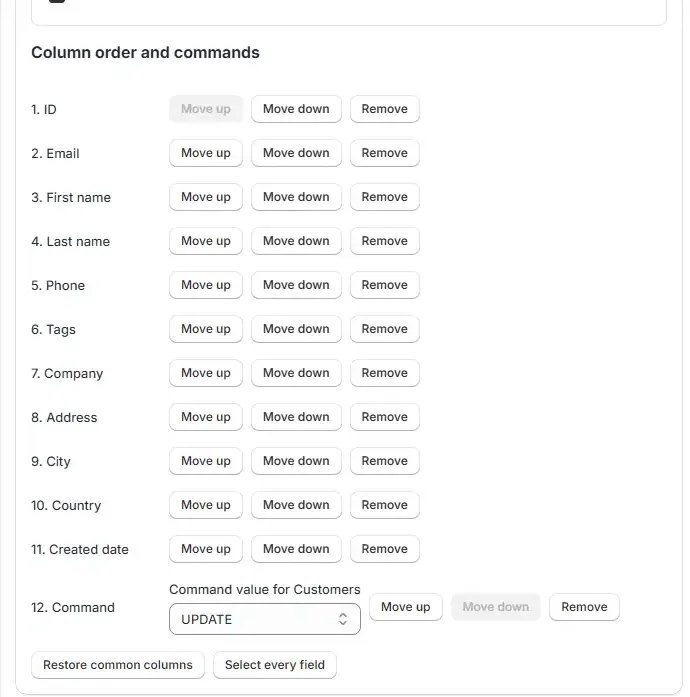
Choisir et ordonner les champs

Choisissez des groupes de champs, modifiez chaque colonne et définissez leur ordre.

Colonnes d'instructions

Incluez des instructions de modification dans un fichier exporté.

Filtres flexibles

Ajoutez des règles champ, opérateur et valeur, y compris des motifs et plusieurs conditions.

Repères des champs lents

Voyez quels groupes de colonnes prennent plus de temps à exporter avant de lancer.

Nombre et ordre des colonnes

Voyez le nombre de colonnes sélectionnées par groupe et faites glisser les colonnes dans l'ordre voulu.

Association des colonnes CSV aux champs Shopify avant un import en masse
Formats de fichier et sortie

CSV, Excel et Google Sheets

Exportez en CSV ou Excel, ou, avec une formule payante, vers Google Sheets dans votre Google Drive.

Séparateurs et noms de fichier

Définissez le séparateur CSV et ajoutez la date aux noms de fichier.

Options de mise en forme

Choisissez les réglages de date, de téléphone, de nom d'image, de tri et de compatibilité Excel.

Visibilité des fichiers

Choisissez si un fichier d'export reçoit un lien de téléchargement public.

Envoi connecté

Envoyez un fichier de sortie vers FTP, SFTP, WebDAV, Google Drive ou une adresse web.

Choix et ordre des colonnes pour un export de produits Shopify en CSV ou Excel
Planification et automatisation

Tâches futures et récurrentes

Lancez un export plus tard, ou chaque jour, chaque semaine ou chaque mois, jusqu'à une date ou un nombre d'exécutions. Les imports peuvent aussi se répéter.

Travail en parallèle

Exécutez plusieurs tâches à la fois, dans la limite de votre formule.

Planification d'un import Shopify récurrent par date, heure et intervalle
Migration depuis une autre plateforme

Connexion WooCommerce

Avec une formule payante, connectez-vous avec l'adresse et les clés API WooCommerce et importez ses produits.

CSV de produits WooCommerce

Importez un fichier d'export de produits WooCommerce avec n'importe quelle formule.

Toute autre plateforme

Apportez un CSV de produits de votre ancienne plateforme et associez ses colonnes aux champs Shopify.

Modèles

Télécharger un modèle

Obtenez un fichier avec chaque colonne lue par l'import, y compris les métachamps propres à votre boutique.

Tâches et historique

Rechercher et filtrer les tâches

Trouvez des tâches par nom, état, type de données, date ou source.

Suivre et piloter le travail

Consultez le statut, les horodatages et une barre de progression en direct, et interrompez une tâche en cours.

Relancer et télécharger

Relancez un export, téléchargez son résultat ou récupérez le journal d'audit.

Archives

Parcourez les tâches plus anciennes et archivées.

Pages d'historique

Parcourez l'historique des tâches, de 5 à 50 tâches par page.

Liste des tâches d'import et d'export avec statut, recherche et téléchargement des fichiers
Notifications

E-mails de tâche

Recevez un e-mail quand une tâche se termine, s'arrête ou échoue.

Liste des tâches d'import et d'export avec statut, recherche et téléchargement des fichiers
Paramètres et sécurité

Conservation

Définissez combien de temps les fichiers des tâches sont conservés, ou effacez les fichiers stockés.

Autorisations

BluePeacock ne demande un accès Shopify supplémentaire que lorsqu'un export en a besoin.

Profils de connexion

Enregistrez vos connexions FTP, SFTP, WebDAV, Google Drive et WooCommerce.

Partage de fichiers

Choisissez si chaque fichier d'export reçoit un lien de téléchargement public.

Assistance

Aide directe

Écrivez à info@bluepeacock.in. Une personne répond sous 24 heures, avec toutes les formules.

Guides

Lisez le guide d'import et le guide CSV Shopify sur ce site.

Lire le guide CSV

Paramètres de boutique que les autres applications d'import Shopify n'exportent pas

Vérifié le 10 octobre 2026 sur les pages publiques de Matrixify, Altera, StoreRobo, Mixtable, EZ Exporter, Ablestar, Hextom et de l'outil CSV de Shopify. Aucun de ces types de données n'était mentionné sur leurs pages à cette date.

Politiques de la boutique

Exportez la politique de remboursement, la politique de confidentialité, les conditions d'utilisation et la politique d'expédition dans un fichier, au lieu de les copier une à une à la main.

Profils, zones et tarifs d'expédition

Exportez toute votre configuration d'expédition dans un seul fichier. Le guide de Shopify sur la copie d'une boutique, consulté le 10 octobre 2026, indique que sinon l'expédition doit être reconfigurée à la main.

Segments clients

Gardez un fichier des segments sur lesquels repose votre marketing.

Sauvegardes des fichiers de thème

Gardez une copie datée de vos fichiers de thème avant une refonte ou l'installation d'une application.

Transferts de stock

Exportez les mouvements de stock entre emplacements dans un tableur.

Plans d'abonnement et de précommande

Exportez vos plans de vente pour les vérifier ou en garder une copie.

Markets

Exportez votre configuration Markets dans un fichier.

Alternative à Matrixify : BluePeacock, Matrixify et l'outil CSV de Shopify

Vous cherchez une alternative à Matrixify ? Matrixify est la référence établie : sa page sur le Shopify App Store affichait 1 869 avis et une note de 4,9 le 6 novembre 2026. BluePeacock est plus récent. Il importe et exporte les paramètres de boutique du tableau ci-dessous, et chaque formule, y compris la formule gratuite, inclut un test préalable, la sauvegarde des anciennes valeurs, l'annulation en un clic et une réponse d'une vraie personne sous 24 heures.

Colonnes des concurrents tirées de leur documentation publique, lue le 10 octobre 2026.
Type de donnéesBluePeacockMatrixifyShopify CSV
Politiques de la boutiqueImport et exportNon citéNon cité
Profils, zones et tarifs d'expéditionImport et exportNon citéNon cité
Segments clientsImport et exportNon citéNon cité
Fichiers de thèmeExport uniquementNon citéNon cité
Transferts de stock et expéditionsImport et exportNon citéNon cité
Plans d'abonnement et de précommandeExport uniquementNon citéNon cité
MarketsImport et exportNon citéNon cité
ProduitsImport et exportImport et exportImport et export
CommandesImport et exportImport et exportExport uniquement
ClientsImport et exportImport et exportImport et export
RedirectionsImport et exportImport et exportImport et export

Tarifs

Commencez gratuitement. Passez à la formule supérieure quand vos fichiers grandissent. Chaque formule comprend l'aperçu, la sauvegarde des anciennes valeurs, l'annulation en un clic et une réponse humaine sous 24 heures.

Gratuit

$0/mois


Pour essayer vos premiers imports et exports.

  • 50 produits par fichier
  • 20 collections
  • 20 clients
  • 20 commandes
Choisir Gratuit

Basique

$10/mois

ou $100/an

Pour les mises à jour régulières de la boutique.

  • 10 000 produits par fichier
  • 600 collections
  • 4 000 clients
  • 2 000 commandes
Choisir Basique

Entreprise

$100/mois

ou $1 000/an

Pour les plus grosses opérations de votre boutique.

  • Illimité produits par fichier
  • Illimité collections
  • Illimité clients
  • Illimité commandes
Choisir Entreprise

Tous les prix sont en USD.

Questions et réponses

Voir toutes les questions
Comment importer des produits en masse dans Shopify ?

Envoyez un fichier CSV ou Excel, un lien Google Sheets ou un export de produits Shopify, puis associez ses colonnes aux champs Shopify. BluePeacock lance un test qui ne modifie rien et signale chaque problème avec sa ligne et sa colonne. Il sauvegarde ensuite les anciennes valeurs avant d'écrire, pour que vous puissiez annuler en un clic.

Lire le guide CSV étape par étape
En quoi est-ce différent de l'import CSV de Shopify ?

Le centre d'aide Shopify, consulté le 6 novembre 2026, indique que son outil CSV ne lit que des CSV en UTF-8, efface une valeur quand sa cellule est vide et que l'écrasement est activé, et ne peut pas interrompre un import une fois lancé. BluePeacock lit aussi Excel et Google Sheets, ne touche pas aux cellules vides, vous permet d'interrompre une tâche en cours et annule un import terminé en un clic.

Puis-je annuler un import Shopify en masse ?

Oui. BluePeacock sauvegarde l'ancienne valeur de chaque champ avant d'écrire : vous pouvez annuler un import terminé en un clic.

Que se passe-t-il si une cellule est vide ?

Le champ reste inchangé. Une cellule vide n'efface jamais une valeur existante.

Puis-je utiliser un export de produits Shopify ?

Oui. BluePeacock lit le CSV de produits Shopify avec ses anciens comme ses nouveaux noms de colonnes. Avant de commencer, il liste chaque colonne qu'il ignore, comme les colonnes Google Shopping.

Qui peut m'aider si un import se passe mal ?

Une personne chez BluePeacock, par e-mail à info@bluepeacock.in ou par téléphone, sous 24 heures. C'est inclus dans toutes les formules, y compris la formule gratuite.

Comment exporter en masse des produits Shopify vers Excel ou CSV ?

Ouvrez Export, choisissez Produits, puis sélectionnez les colonnes et les filtres utiles. Choisissez CSV ou Excel, puis téléchargez le fichier tout de suite ou planifiez un export récurrent.

Quelles données de boutique puis-je importer ?

Les produits avec leurs variantes, images et métachamps ; les collections automatisées et manuelles ; les clients et les entreprises B2B ; les commandes et les commandes provisoires ; les réductions ; les pages, articles de blog, redirections et menus ; les fichiers, métachamps et métaobjets ; et les paramètres de boutique comme les marchés, emplacements, catalogues, l'expédition, les politiques, les segments clients et les transferts de stock. L'export couvre 33 types de données de boutique.

Quels fichiers puis-je envoyer ?

Des fichiers CSV, TSV et Excel, y compris .xlsx, .xls et .ods, ou un lien de partage Google Sheets. Associez les colonnes et lancez un test avant de confirmer.

Et si une ligne n'a pas d'identifiant d'enregistrement ?

BluePeacock refuse la ligne au lieu de deviner. Il indique la ligne, la colonne et ce qu'il faut corriger.

Et si j'importe deux fois le même fichier ?

Le second passage n'apporte aucune modification supplémentaire.

Puis-je planifier des tâches ?

Oui. Définissez une date d'exécution future, un fuseau horaire, un intervalle de répétition et une condition de fin pour les imports ou les exports.

Faut-il créer un autre compte ?

Non. BluePeacock ne demande aucune donnée personnelle au-delà de l'installation Shopify.

Existe-t-il une formule gratuite ?

Oui. La formule gratuite (Free) coûte 0 $ et traite jusqu'à 50 produits par fichier. L'aperçu, la sauvegarde des anciennes valeurs et l'annulation en un clic sont inclus.

Puis-je utiliser FTP, SFTP et des sources cloud ?

Oui, avec une formule payante. Importez depuis FTP, SFTP, Google Drive ou WebDAV, et enregistrez des profils de connexion. L'envoi d'un fichier local ou une URL de fichier fonctionne avec toutes les formules.

Puis-je migrer depuis WooCommerce ?

Oui, pour les produits. Avec une formule payante, connectez WooCommerce avec son adresse et ses clés API. Avec n'importe quelle formule, importez un CSV de produits WooCommerce.

Puis-je modifier des produits Shopify en masse avec un tableur ?

Oui. Exportez les produits à modifier, éditez le fichier dans Excel ou Google Sheets, puis importez-le. BluePeacock montre chaque modification avant d'écrire et peut annuler l'import en un clic.

Puis-je exporter les paramètres d'expédition Shopify ?

Oui. Exportez les profils, zones et tarifs d'expédition dans un fichier, puis importez-les dans une autre boutique. Le guide de Shopify sur la copie d'une boutique, consulté le 10 octobre 2026, indique que sinon l'expédition doit être reconfigurée à la main.

Puis-je exporter les politiques de ma boutique Shopify ?

Oui. Exportez la politique de remboursement, la politique de confidentialité, les conditions d'utilisation et la politique d'expédition dans un fichier, puis importez-les dans une autre boutique.

Puis-je exporter les segments clients Shopify ?

Oui. Exportez les segments clients dans un fichier, puis importez-les dans une autre boutique.

Puis-je sauvegarder les fichiers de mon thème Shopify ?

Oui. Exportez les fichiers du thème comme sauvegarde datée. L'import de fichiers de thème nécessite une autorisation spéciale de Shopify.

Puis-je exporter les paniers abandonnés Shopify en CSV ?

Oui. C'est uniquement en export, car Shopify ne permet pas de les créer.

Puis-je importer des versements Shopify ?

Non. Shopify permet seulement aux applications de lire les versements, nous les exportons donc pour la comptabilité.

BluePeacock est-il une bonne alternative à Matrixify ?

Cela dépend de ce que vous déplacez. Matrixify est l'application établie : sa page sur le Shopify App Store affichait 1 869 avis le 6 novembre 2026. BluePeacock importe et exporte des produits, des collections, des clients, des commandes, des réductions, des contenus et des paramètres de boutique, avec un test préalable et l'annulation en un clic dans toutes les formules. Il déplace aussi les politiques de la boutique, les profils d'expédition, les segments clients, les transferts de stock et Markets, que les pages de Matrixify ne mentionnaient pas lors de la vérification du 10 octobre 2026.

Puis-je transférer des soldes de cartes-cadeaux vers une nouvelle boutique Shopify ?

Pas avec cette application. Utilisez BluePeacock Gift Card Importer, qui importe les cartes-cadeaux dans Shopify avec leurs codes et soldes d'origine.

Voir Gift Card Importer


Voyez la modification. Gardez l'ancienne valeur.

Commencez gratuitement. Voyez chaque modification avant qu'elle s'applique et gardez l'ancienne valeur.

Commencer gratuitement