BluePeacock Import & Export

Masseimport og -eksport til Shopify med testkørsel og fortryd.

Importér produkter, kollektioner, kunder, ordrer, rabatter, indhold og butiksindstillinger fra CSV, Excel eller Google Sheets. Eksportér 33 slags butiksdata. Se hver ændring, før den skrives, og fortryd en import med ét klik.

Gratis abonnement · Personligt svar inden for 24 timer · Fortryd med ét klik

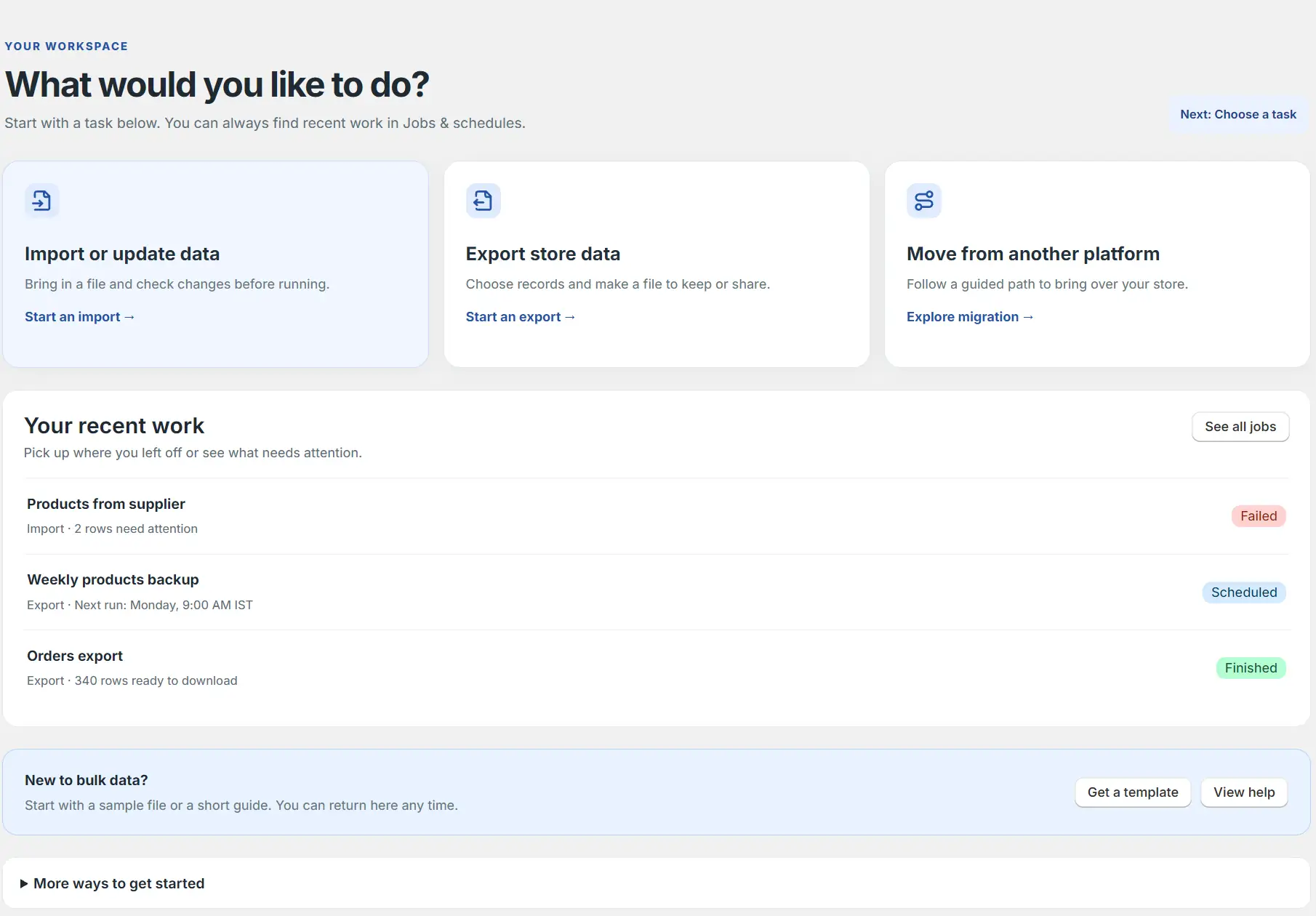
Startskærm i BluePeacock Import & Export med valg for masseimport og -eksport i Shopify
Hver ændring vises på forhånd Gamle værdier gemmes først Fortryd med ét klik Personligt svar inden for 24 timer

Hvad er BluePeacock Import & Export?

BluePeacock Import & Export er en Shopify-app til masseimport og -eksport. Den importerer produkter med varianter, variantbilleder og metafelter, automatiserede og manuelle kollektioner, kunder og B2B-virksomheder, ordrer og kladdeordrer, rabatter, sider, blogindlæg, omdirigeringer, menuer, filer, metaobjekter og butiksindstillinger som markeder, levering og politikker. Filer kan komme fra CSV, Excel, et Google Sheets-link, en fil-URL, FTP, SFTP, Google Drive eller WebDAV. Den eksporterer 33 slags butiksdata, blandt andet produkter, varianter, kunder, ordrer, metafelter, leveringsprofiler, butikspolitikker og kundesegmenter, til CSV eller Excel. Hver import kører først en test, gemmer de gamle værdier og kan fortrydes med ét klik.

Sådan fungerer import

Importér fra en fil eller forbindelse, gennemgå resultatet, og kør nu eller efter en tidsplan.

01

Vælg kilde

Upload CSV eller Excel, angiv en fil-URL, eller opret forbindelse til FTP, SFTP, Google Drive, WebDAV eller WooCommerce.

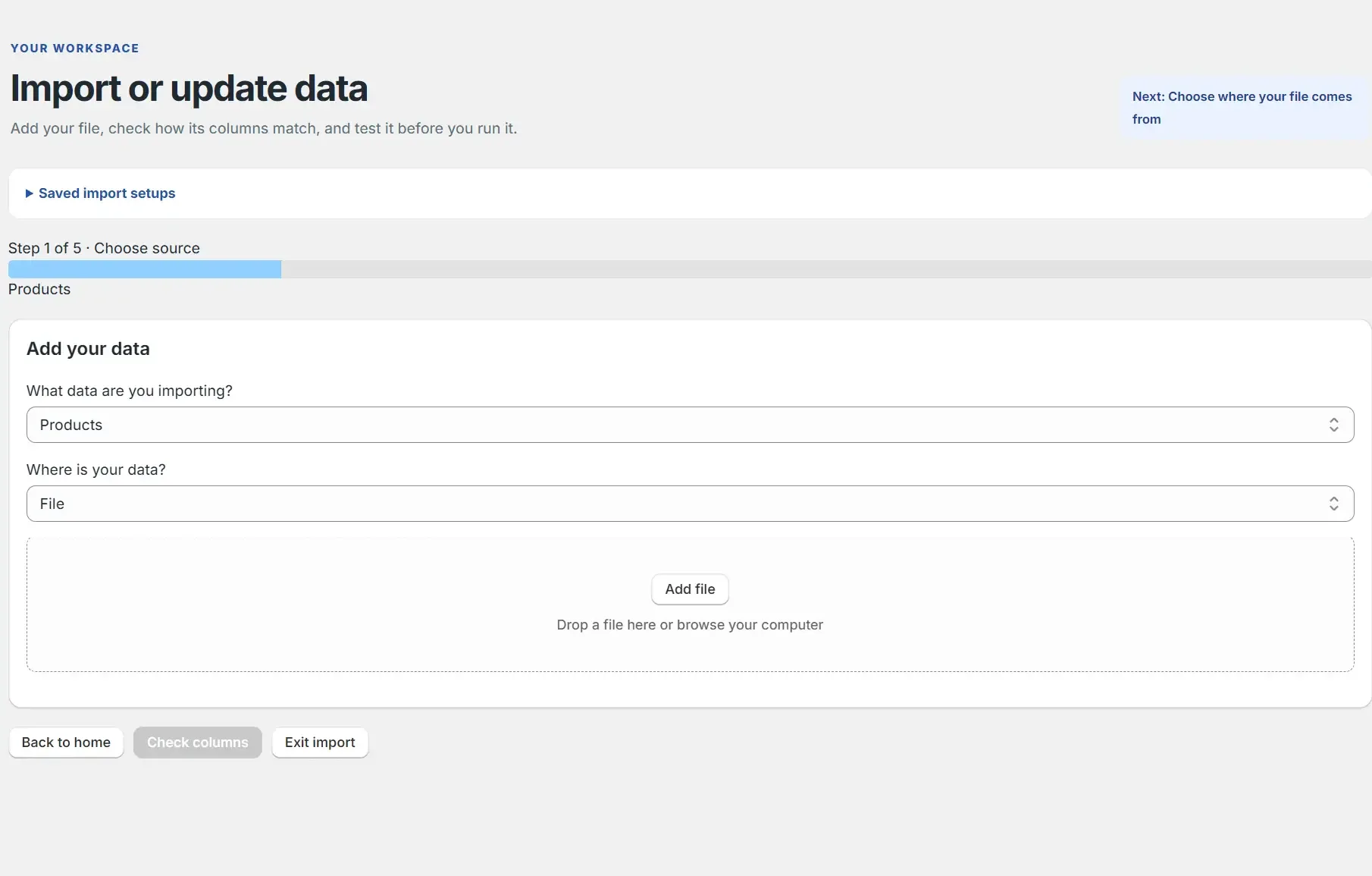
Skærm til masseimport i Shopify, hvor du vælger datatype og CSV- eller Excel-fil
02

Tilknyt kolonner

Knyt kildekolonner til Shopify-felter, og spring felter over, du ikke har brug for.

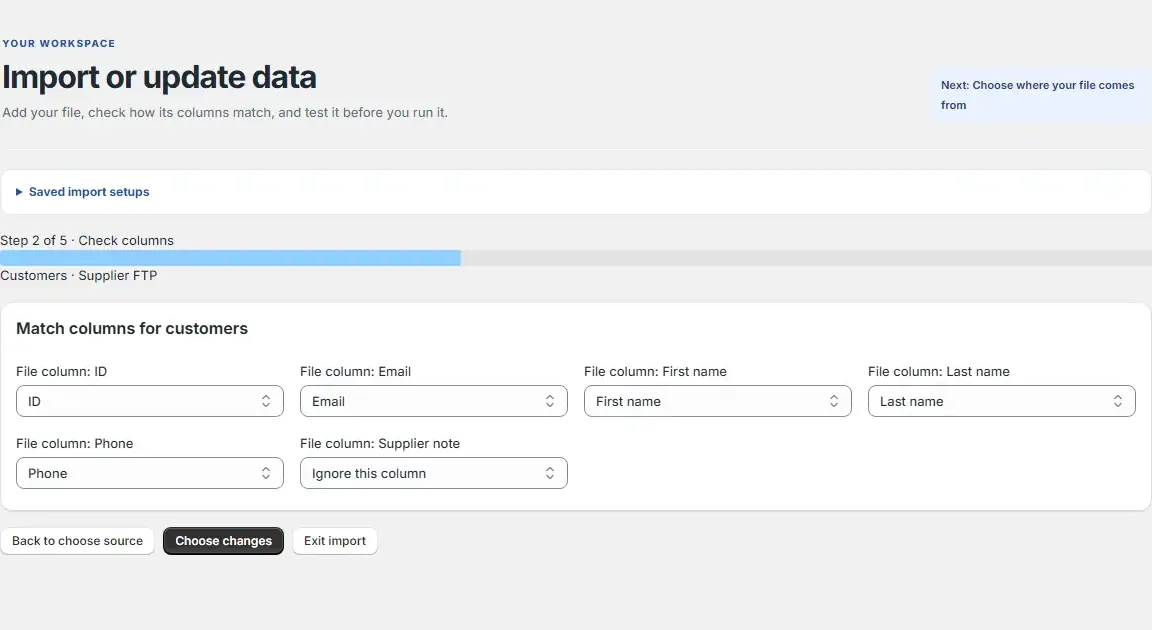
Match af CSV-kolonner med Shopify-felter før en masseimport
03

Gennemgå ændringer

Kontrollér foreslåede ændringer og fejl pr. række, inden jobbet køres.

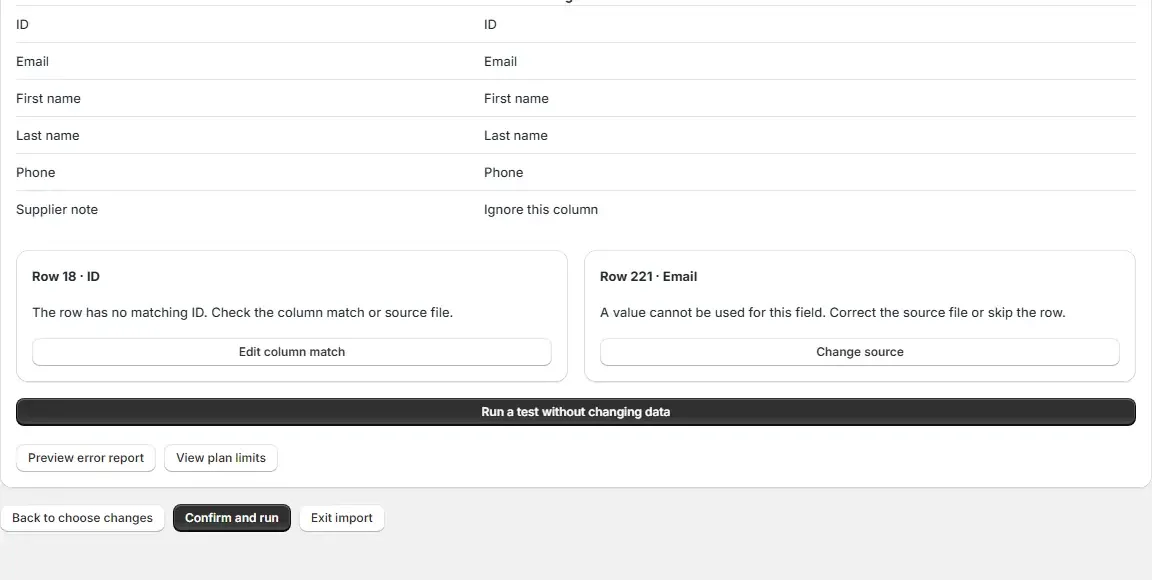
Importproblemer angivet med række og kolonne, før noget skrives
04

Kør importen

Bekræft jobbet, eller planlæg det. BluePeacock gemmer tidligere værdier før skrivning.

Gennemgang af, hvad en Shopify CSV-import vil ændre, før den kører
05

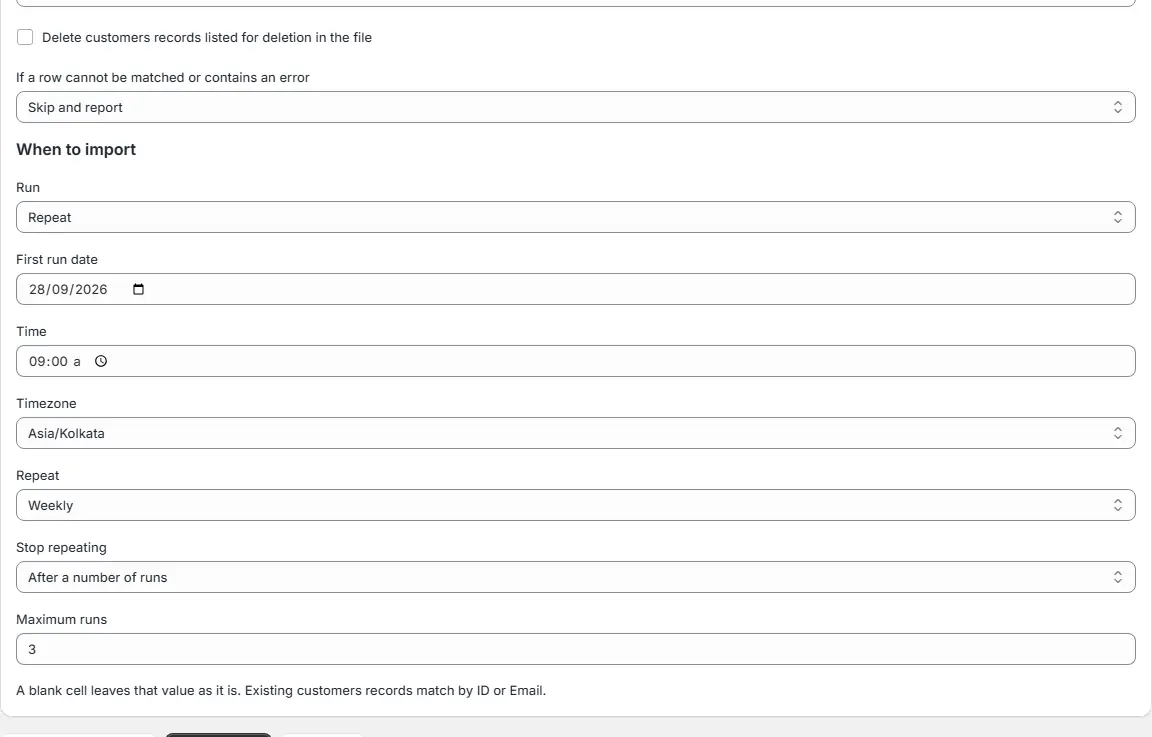
Planlæg job

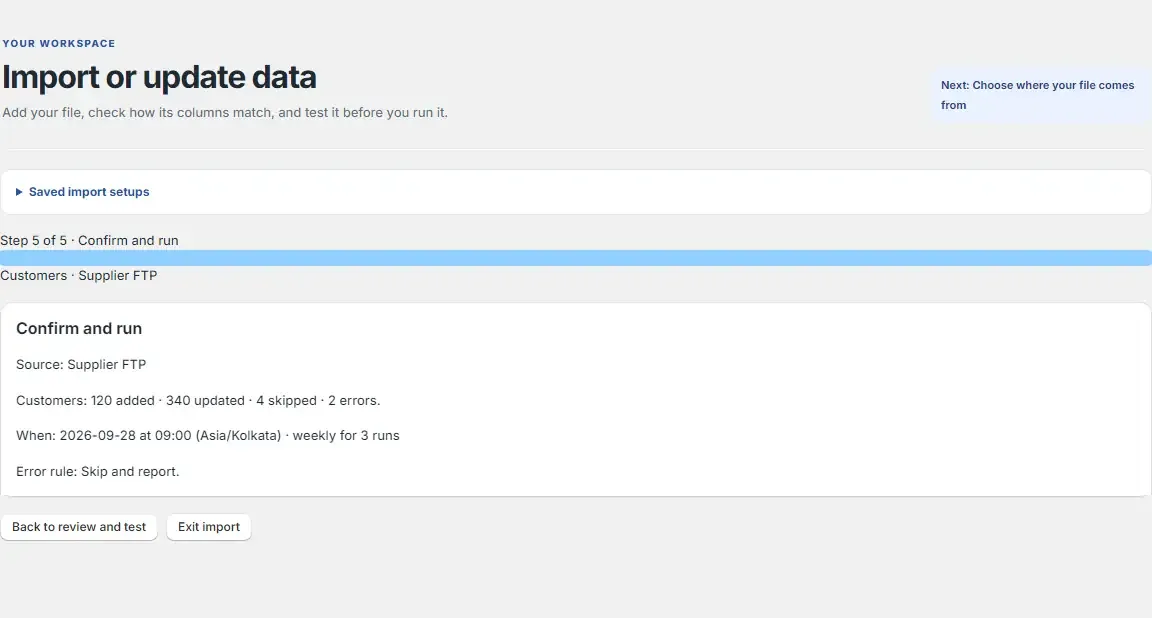
Planlæg automatisk import eller eksport, og følg planlagte og tidligere job ét sted.

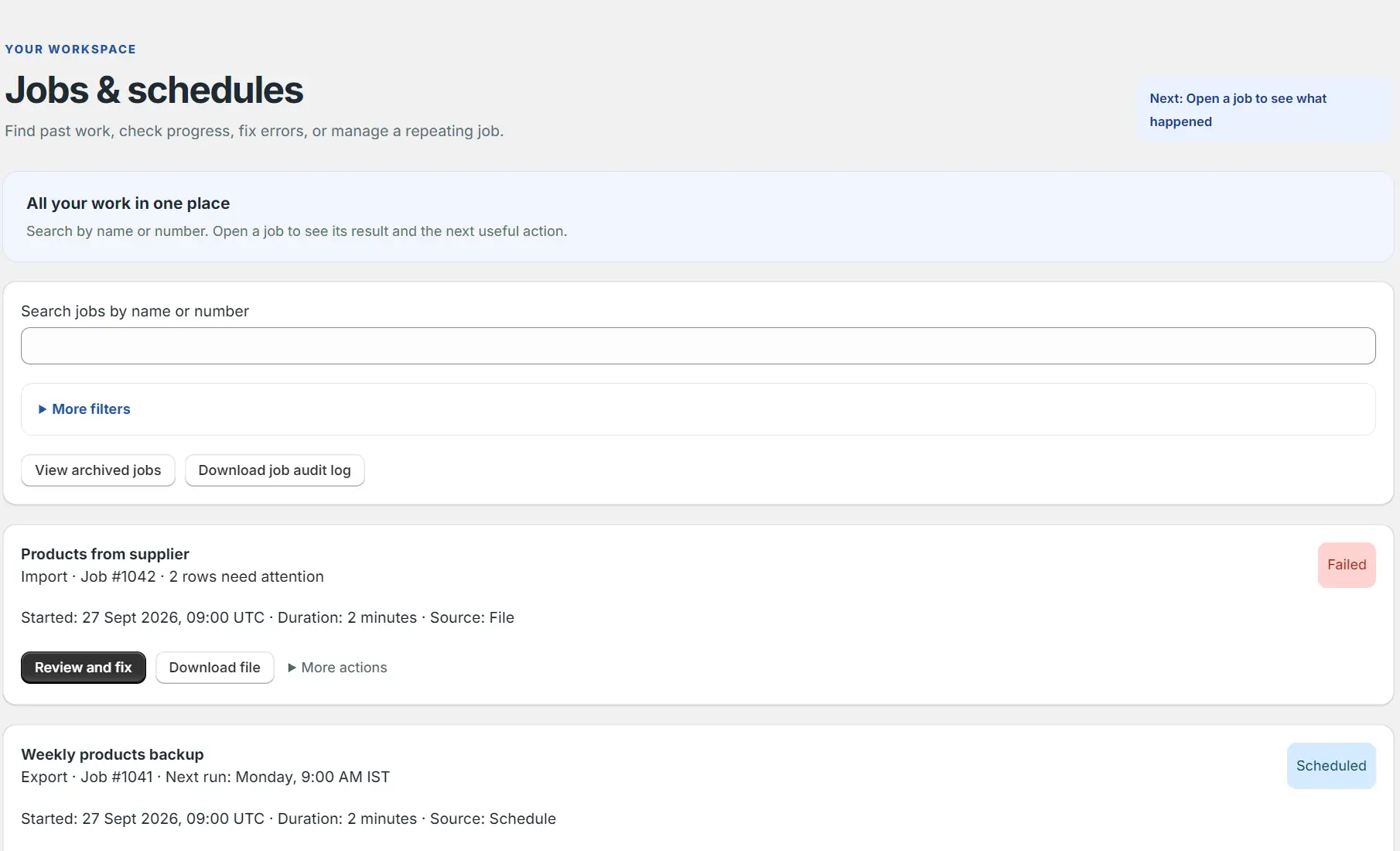
Liste over import- og eksportjobs med status, søgning og fildownloads

Sådan fungerer eksport

  1. 01

    Vælg data

    Vælg de typer butiksdata, du vil eksportere.

  2. 02

    Vælg kolonner og filtre

    Vælg felter, deres rækkefølge og filtre for de ønskede rækker.

  3. 03

    Angiv format og destination

    Vælg CSV, Excel eller Google Sheets, og download filen eller send den til en tilknyttet destination.

  4. 04

    Kør eller planlæg

    Start nu, eller gem en tilbagevendende eksport med tidszone og slutbetingelse.

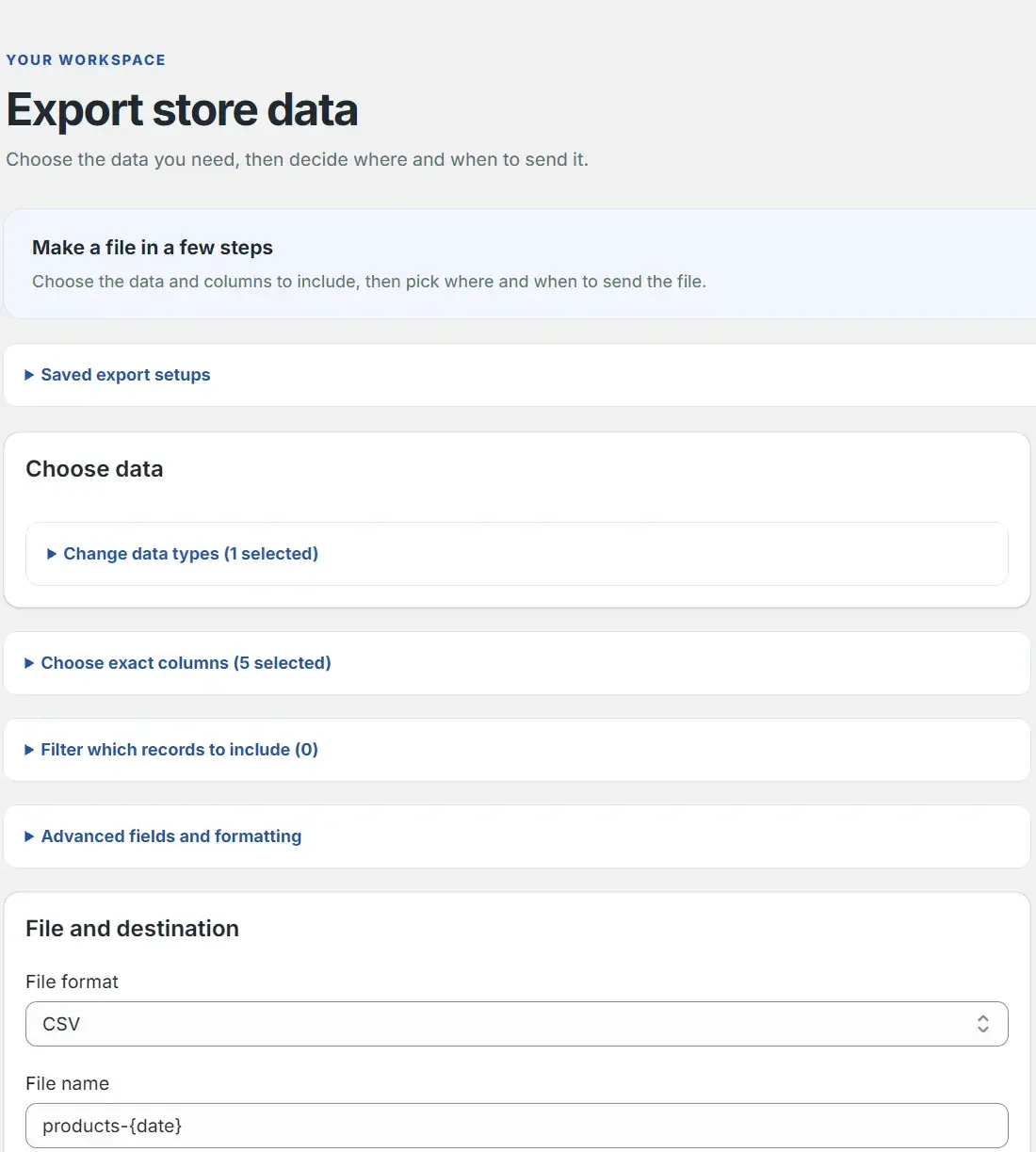
Skærm til masseeksport fra Shopify, hvor du vælger data, kolonner og filformat

Bevar kontrollen over hver ændring

Forhåndsvisning, gemte gamle værdier og fortryd med ét klik er inkluderet i alle abonnementer, også Gratis.

  • Tomme celler ændrer ikke eksisterende butiksværdier.
  • En række uden postidentitet afvises med angivelse af række, kolonne og løsning.
  • Genimport af samme fil medfører ingen yderligere ændringer.
  • Søg i jobs, gennemgå fejl, download filer og revisionslogs, og administrer planlagte jobs.

Shopifys CSV-import, og hvad BluePeacock tilføjer

Shopifys admin har et gratis CSV-værktøj til produkter og kunder. Det fungerer til små, omhyggeligt forberedte filer. Her stopper det, og det gør BluePeacock i stedet.

Shopify-kolonnen er fra Shopifys Hjælpecenter, læst 6. november 2026.
CSV i Shopify-adminBluePeacock
Filer, den læserKun CSV i UTF-8CSV, Excel og Google Sheets-links, i UTF-8 eller den ældre Windows-kodning
Tomme celler ved opdateringSletter den eksisterende værdi ved overskrivningLader den eksisterende værdi være uændret
Finder eksisterende produkter viaURL-handleProdukt-ID, handle eller SKU
Når en import er startetKan ikke annulleres; ingen importhistorikAnnullér et kørende job; hvert job gemmes med sine filer
FortrydIkke beskrevetFortryd med ét klik ud fra gemte gamle værdier
PlanlægningIkke beskrevetKør importer og eksporter efter en tidsplan

Læs hele guiden til CSV-import med skabelon og løsninger på fejl

Alle funktioner

Import med forhåndsvisning

Tilknyt felter, og se ændringer og fejl pr. række, før noget skrives til Shopify.

Eksportér de rette data

Vælg datatyper, kolonner, filtre, format og destination.

Planlæg tilbagevendende jobs

Kør importer og eksporter senere eller med faste intervaller.

Fortryd en import

Gendan gemte tidligere feltværdier med ét klik.

Butiksindstillinger, kundedata og sikkerhedskopier, du kan flytte

Butikspolitikker

Importér og eksportér refusionspolitik, privatlivspolitik, servicevilkår og leveringspolitik.

Leveringsopsætning

Importér og eksportér leveringsprofiler, -zoner og -priser.

Kundesegmenter

Importér og eksportér kundesegmenter.

Sikkerhedskopi af temafiler

Eksportér temafiler som en dateret sikkerhedskopi. Import af temafiler kræver særlig tilladelse fra Shopify.

Lageroverførsler

Importér og eksportér lageroverførsler mellem lokationer.

Abonnements- og forudbestillingsplaner

Eksportér salgsplaner for abonnementer og forudbestillinger.

Shopify Markets

Importér og eksportér din Markets-opsætning.

Butikskredit

Eksportér kunders saldi for butikskredit.

Forladte checkouts

Kun eksport. Kræver Shopifys godkendelse til adgang til beskyttede kundedata.

Gavekort

Flytter du gavekort? BluePeacock Gift Card Importer bringer dem ind i Shopify med deres oprindelige koder og saldi.

Se Gift Card Importer
Data, du kan flytte

Produkter og varianter

Importér og eksportér produkter, varianter, priser, lager, produkt- og variantbilleder samt metafelter.

Kollektioner

Importér og eksportér automatiserede kollektioner med deres regler og manuelle kollektioner med deres produkter.

Kunder og virksomheder

Importér og eksportér kunder med adresser, tags og marketingsamtykke samt B2B-virksomheder.

Rabatter

Importér og eksportér rabatkoder og automatiske rabatter med deres regler, grænser og datoer.

Ordrer og kladdeordrer

Importér ordrer og kladdeordrer. Eksportér ordrer fra de seneste 60 dage, én række pr. ordrelinje, samt kladdeordrer.

Udbetalinger

Eksportér Shopify Payments-udbetalinger og deres transaktioner til regnskabet.

Sider og blogindlæg

Importér og eksportér sider, blogs og blogindlæg.

Omdirigeringer

Importér og eksportér URL-omdirigeringer i store mængder.

Aktivitetslog

Eksportér butikkens aktivitetslog til revision og gennemgang.

Filer

Importér og eksportér billeder, videoer og dokumenter i Shopify Files.

Metaobjekter og definitioner

Importér og eksportér metaobjektposter og de definitioner, der fastlægger deres felter.

Metafelter og definitioner

Importér og eksportér metafeltværdier på produkter, varianter, kunder, ordrer og mere samt deres definitioner.

Navigationsmenuer

Importér og eksportér menuer med alle indlejrede links.

Butiksoplysninger

Eksportér butikkens oplysninger og indstillinger.

Oversættelser

Eksportér oversat indhold for hvert sprog i butikken.

Lokationer

Importér og eksportér butikkens lokationer og deres adresser.

Kataloger

Importér og eksportér B2B- og markedskataloger med deres prislister.

Startskærm i BluePeacock Import & Export med valg for masseimport og -eksport i Shopify
Importkilder

Lokale filer, URL'er og Google Sheets

Upload en CSV- eller Excel-fil, eller importér fra en fil-URL eller et delingslink til Google Sheets, i alle abonnementer.

FTP og SFTP

Med et betalt abonnement forbinder du til en server og gemmer oplysningerne til senere jobs.

Cloudforbindelser

Med et betalt abonnement importerer du fra Google Drive eller WebDAV.

WooCommerce-API

Med et betalt abonnement forbinder du en WooCommerce-butik med dens adresse og API-nøgler og importerer dens produkter.

Træk-og-slip-upload

Slip en lokal fil i uploadfeltet, og tjek navnet, før du matcher kolonner.

Skærm til masseimport i Shopify, hvor du vælger datatype og CSV- eller Excel-fil
Eksport

Vælg datatyper

Vælg én eller flere datatyper, og se antallet af rækker.

Gemte eksportopsætninger

Genbrug en eksportkonfiguration uden at vælge det hele igen.

Leveringsvalg

Download en fil, eller send den til en tilknyttet destination.

Vælg alle og live-tællere

Vælg alle datatyper på én gang, og gennemgå antallet af rækker før eksport.

Shoppingfeeds

Lav et Google Shopping- eller eBay-feed ved siden af standardfilerne.

Skærm til masseeksport fra Shopify, hvor du vælger data, kolonner og filformat
Kolonner og filtre

Vælg og sortér felter

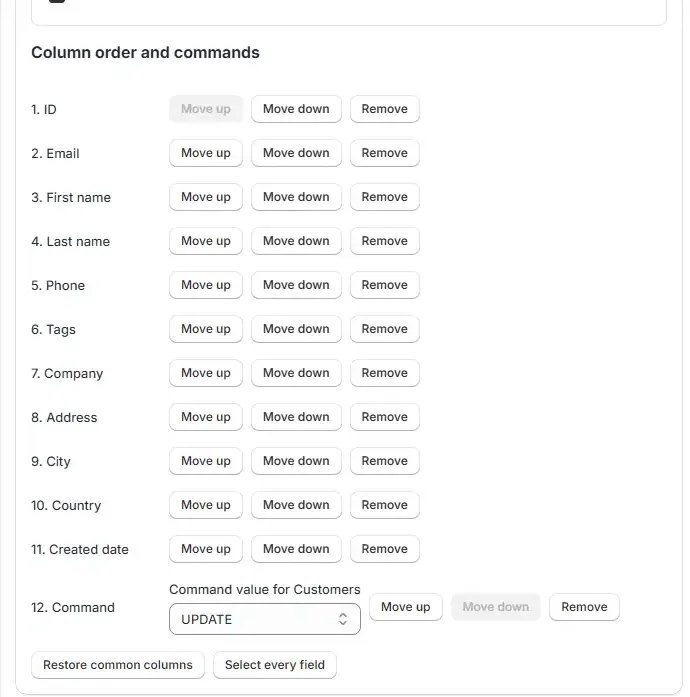
Vælg feltgrupper, redigér enkelte kolonner, og bestem deres rækkefølge.

Kommandokolonner

Medtag redigeringsinstruktioner i en eksporteret fil.

Fleksible filtre

Tilføj regler med felt, operator og værdi, også med mønstre og flere betingelser.

Mærker for langsomme felter

Se, hvilke kolonnegrupper der tager længere tid at eksportere, før du kører.

Antal og rækkefølge af kolonner

Se antallet af valgte kolonner pr. gruppe, og træk kolonnerne i den rækkefølge, du har brug for.

Match af CSV-kolonner med Shopify-felter før en masseimport
Filformater og output

CSV, Excel og Google Sheets

Eksportér til CSV eller Excel, eller med et betalt abonnement til Google Sheets i dit Google Drive.

Separatorer og filnavne

Angiv CSV-separatoren, og føj datoen til filnavne.

Formatering

Vælg indstillinger for dato, telefon, billednavne, sortering og Excel-kompatibilitet.

Filsynlighed

Vælg, om en eksportfil får et offentligt downloadlink.

Tilknyttet levering

Send en outputfil til FTP, SFTP, WebDAV, Google Drive eller en webadresse.

Valg og sortering af kolonner til en Shopify-produkteksport til CSV eller Excel
Planlægning og automatisering

Fremtidige og gentagne jobs

Kør en eksport senere, eller dagligt, ugentligt eller månedligt indtil en dato eller et antal kørsler. Importer kan også gentages.

Parallelt arbejde

Kør flere jobs ad gangen, op til grænsen i dit abonnement.

Planlægning af en gentagen Shopify-import efter dato, tid og interval
Flytning fra en anden platform

WooCommerce-forbindelse

Med et betalt abonnement forbinder du med en WooCommerce-adresse og API-nøgler og importerer dens produkter.

WooCommerce-produkt-CSV

Importér en produkteksportfil fra WooCommerce i alle abonnementer.

Enhver anden platform

Tag en produkt-CSV med fra din gamle platform, og match kolonnerne med Shopify-felter.

Skabeloner

Download skabelon

Få en fil med alle de kolonner, importen læser, inklusive din butiks egne metafelter.

Jobs og historik

Søg og filtrér jobs

Find jobs efter navn, status, datatype, dato eller kilde.

Følg og styr arbejdet

Se status, tidsstempler og en live statuslinje, og annullér et kørende job.

Genbrug og download

Kør en eksport igen, download outputtet, eller hent revisionsloggen.

Arkiv

Gennemse ældre og arkiverede jobs.

Sider med jobhistorik

Bladr gennem jobhistorikken, 5 til 50 jobs ad gangen.

Liste over import- og eksportjobs med status, søgning og fildownloads
Notifikationer

Jobmails

Få en e-mail, når et job er færdigt, stopper eller fejler.

Liste over import- og eksportjobs med status, søgning og fildownloads
Indstillinger og sikkerhed

Opbevaring

Bestem, hvor længe jobfiler bliver gemt, eller slet gemte filer.

Tilladelser

BluePeacock beder kun om ekstra Shopify-adgang, når en eksport kræver det.

Forbindelsesprofiler

Gem FTP-, SFTP-, WebDAV-, Google Drive- og WooCommerce-forbindelser.

Fildeling

Vælg, om hver eksportfil får et offentligt downloadlink.

Support

Direkte hjælp

Skriv til info@bluepeacock.in. Et menneske svarer inden for 24 timer, i alle abonnementer.

Guides

Læs importguiden og Shopify CSV-guiden på dette site.

Læs CSV-guiden

Butiksindstillinger, som andre importapps til Shopify ikke eksporterer

Kontrolleret 10. oktober 2026 mod de offentlige sider for Matrixify, Altera, StoreRobo, Mixtable, EZ Exporter, Ablestar, Hextom og Shopifys eget CSV-værktøj. Ingen af disse slags data blev nævnt på deres sider på den dato.

Butikspolitikker

Eksportér refusionspolitik, privatlivspolitik, servicevilkår og leveringspolitik til en fil i stedet for at kopiere hver enkelt manuelt.

Leveringsprofiler, -zoner og -priser

Eksportér hele din leveringsopsætning til én fil. Ifølge Shopifys egen guide til kopiering af en butik, læst 10. oktober 2026, skal levering ellers sættes op igen manuelt.

Kundesegmenter

Gem en fil med de segmenter, din marketing bygger på.

Sikkerhedskopi af temafiler

Gem en dateret kopi af dine temafiler før et redesign eller en app-installation.

Lageroverførsler

Eksportér lagerflytninger mellem lokationer til et regneark.

Abonnements- og forudbestillingsplaner

Eksportér dine salgsplaner for at gennemgå dem eller gemme en kopi.

Markets

Eksportér din Markets-opsætning til en fil.

Matrixify-alternativ: BluePeacock, Matrixify og Shopifys CSV-værktøj

Leder du efter et Matrixify-alternativ? Matrixify er det etablerede valg: dens side i Shopify App Store viste 1.869 anmeldelser og en vurdering på 4,9 den 6. november 2026. BluePeacock er nyere. Den importerer og eksporterer butiksindstillingerne i tabellen nedenfor, og alle abonnementer, også Gratis, har testkørsel, gemte gamle værdier, fortryd med ét klik og svar fra et menneske inden for 24 timer.

Konkurrenternes kolonner er baseret på deres offentlige dokumentation, læst den 10. oktober 2026.
DatatypeBluePeacockMatrixifyShopify CSV
ButikspolitikkerImport og eksportIkke nævntIkke nævnt
Leveringsprofiler, zoner og priserImport og eksportIkke nævntIkke nævnt
KundesegmenterImport og eksportIkke nævntIkke nævnt
TemafilerKun eksportIkke nævntIkke nævnt
Lageroverførsler og forsendelserImport og eksportIkke nævntIkke nævnt
Abonnements- og forudbestillingsplanerKun eksportIkke nævntIkke nævnt
MarketsImport og eksportIkke nævntIkke nævnt
ProdukterImport og eksportImport og eksportImport og eksport
OrdrerImport og eksportImport og eksportKun eksport
KunderImport og eksportImport og eksportImport og eksport
OmdirigeringerImport og eksportImport og eksportImport og eksport

Priser

Start gratis. Opgradér, når dine filer vokser. Alle abonnementer omfatter forhåndsvisning, gemte gamle værdier, fortryd med ét klik og personligt svar inden for 24 timer.

Gratis

$0/måned


Prøv dine første importer og eksporter.

  • 50 produkter pr. fil
  • 20 kollektioner
  • 20 kunder
  • 20 ordrer
Vælg Gratis

Basic

$10/måned

eller $100/år

Til løbende opdateringer af butikken.

  • 10.000 produkter pr. fil
  • 600 kollektioner
  • 4.000 kunder
  • 2.000 ordrer
Vælg Basic

Enterprise

$100/måned

eller $1.000/år

Til dine største butiksopgaver.

  • Ubegrænset produkter pr. fil
  • Ubegrænset kollektioner
  • Ubegrænset kunder
  • Ubegrænset ordrer
Vælg Enterprise

Alle priser er i USD.

Hvordan masseimporterer jeg produkter til Shopify?

Upload en CSV- eller Excel-fil, et Google Sheets-link eller en Shopify-produkteksport, og match kolonnerne med Shopify-felter. BluePeacock kører en test, der ikke ændrer noget, og viser hvert problem med række og kolonne. Derefter gemmer den de gamle værdier, før den skriver, så du kan fortryde med ét klik.

Læs CSV-guiden trin for trin
Hvordan adskiller det sig fra Shopifys egen CSV-import?

Ifølge Shopifys Hjælpecenter, læst 6. november 2026, læser CSV-værktøjet kun CSV i UTF-8, sletter en værdi, når cellen er tom og overskrivning er slået til, og kan ikke annullere en import, når den er startet. BluePeacock læser også Excel og Google Sheets, lader tomme celler være, lader dig annullere et kørende job og fortryder en afsluttet import med ét klik.

Kan jeg fortryde en masseimport i Shopify?

Ja. BluePeacock gemmer hver tidligere feltværdi, før den skriver, så du kan fortryde en afsluttet import med ét klik.

Hvad sker der med en tom celle?

Feltet forbliver uændret. En tom celle sletter aldrig en eksisterende værdi.

Kan jeg bruge en Shopify-produkteksport?

Ja. BluePeacock læser Shopifys produkt-CSV med både de gamle og de nye kolonnenavne. Før du starter, viser den hver kolonne, den springer over, for eksempel Google Shopping-kolonnerne.

Hvem kan hjælpe, hvis en import går galt?

Et menneske hos BluePeacock, på e-mail til info@bluepeacock.in eller på telefon, inden for 24 timer. Det er inkluderet i alle abonnementer, også Gratis.

Hvordan masseeksporterer jeg Shopify-produkter til Excel eller CSV?

Åbn Eksport, vælg Produkter, og vælg de kolonner og filtre, du har brug for. Vælg CSV eller Excel, og download filen nu, eller planlæg en gentagen eksport.

Hvilke butiksdata kan jeg importere?

Produkter med varianter, billeder og metafelter; automatiserede og manuelle kollektioner; kunder og B2B-virksomheder; ordrer og kladdeordrer; rabatter; sider, blogindlæg, omdirigeringer og menuer; filer, metafelter og metaobjekter; og butiksindstillinger som markeder, lokationer, kataloger, levering, politikker, kundesegmenter og lageroverførsler. Eksport dækker 33 slags butiksdata.

Hvilke filer kan jeg uploade?

CSV-, TSV- og Excel-filer, herunder .xlsx, .xls og .ods, eller et delingslink til Google Sheets. Match kolonnerne, og kør en test, før du bekræfter.

Hvad hvis en række ikke har et post-ID?

BluePeacock afviser rækken i stedet for at gætte. Den angiver rækken, kolonnen og hvad du skal rette.

Hvad hvis jeg importerer den samme fil to gange?

Anden kørsel ændrer ikke mere.

Kan jeg planlægge jobs?

Ja. Angiv et senere tidspunkt, en tidszone, et gentagelsesinterval og en slutbetingelse for importer eller eksporter.

Kræver det endnu en tilmelding?

Nej. BluePeacock beder ikke om personlige data ud over Shopify-installationen.

Findes der et gratis abonnement?

Ja. Abonnementet Gratis (Free) koster 0 $ og håndterer op til 50 produkter pr. fil. Forhåndsvisning, gemte gamle værdier og fortryd med ét klik er inkluderet.

Kan jeg bruge FTP, SFTP og cloudkilder?

Ja, med et betalt abonnement. Importér fra FTP, SFTP, Google Drive eller WebDAV, og gem forbindelsesprofiler. Lokal upload eller en fil-URL virker i alle abonnementer.

Kan jeg flytte fra WooCommerce?

Ja, for produkter. Med et betalt abonnement forbinder du WooCommerce med dens adresse og API-nøgler. Med alle abonnementer kan du importere en WooCommerce-produkt-CSV.

Kan jeg masseredigere Shopify-produkter med et regneark?

Ja. Eksportér de produkter, du vil ændre, redigér filen i Excel eller Google Sheets, og importér den igen. BluePeacock viser hver ændring, før den skriver, og kan fortryde importen med ét klik.

Kan jeg eksportere Shopifys leveringsindstillinger?

Ja. Eksportér leveringsprofiler, -zoner og -priser til en fil, og importér dem derefter i en anden butik. Ifølge Shopifys egen guide til kopiering af en butik, læst 10. oktober 2026, skal levering ellers sættes op igen manuelt.

Kan jeg eksportere Shopifys butikspolitikker?

Ja. Eksportér refusionspolitik, privatlivspolitik, servicevilkår og leveringspolitik til en fil, og importér dem derefter i en anden butik.

Kan jeg eksportere kundesegmenter fra Shopify?

Ja. Eksportér kundesegmenter til en fil, og importér dem derefter i en anden butik.

Kan jeg sikkerhedskopiere mine Shopify-temafiler?

Ja. Eksportér temafilerne som en dateret sikkerhedskopi. Import af temafiler kræver særlig tilladelse fra Shopify.

Kan jeg eksportere forladte checkouts fra Shopify til CSV?

Ja. Det er kun eksport, fordi Shopify ikke tillader, at de oprettes.

Kan jeg importere Shopify-udbetalinger?

Nej. Shopify lader kun apps læse udbetalinger, så vi eksporterer dem til regnskabet.

Er BluePeacock et godt Matrixify-alternativ?

Det afhænger af, hvad du flytter. Matrixify er den etablerede app: dens side i Shopify App Store viste 1.869 anmeldelser den 6. november 2026. BluePeacock importerer og eksporterer produkter, kollektioner, kunder, ordrer, rabatter, indhold og butiksindstillinger, med testkørsel og fortryd med ét klik i alle abonnementer. Den flytter også butikspolitikker, leveringsprofiler, kundesegmenter, lageroverførsler og Markets, som Matrixifys sider ikke nævnte ved kontrollen den 10. oktober 2026.

Kan jeg flytte gavekortsaldi til en ny Shopify-butik?

Ikke med denne app. Brug BluePeacock Gift Card Importer, som bringer gavekort ind i Shopify med deres oprindelige koder og saldi.

Se Gift Card Importer


Se ændringen. Behold den gamle værdi.

Start gratis. Se hver ændring, før den kører, og behold den gamle værdi.

Kom gratis i gang