

اسٹور کا ڈیٹا منتقل کریں، ہر قدم پر مکمل کنٹرول کے ساتھ۔
فائلوں اور منسلک ذرائع سے Shopify اسٹور کا ڈیٹا امپورٹ اور ایکسپورٹ کریں۔ فیلڈز میپ کریں، تبدیلیوں کا پیش نظارہ دیکھیں، جابز شیڈول کریں اور ضرورت پڑنے پر امپورٹ واپس لیں۔
مفت پلان · اسی دن انسانی سپورٹ · ایک کلک میں واپسی
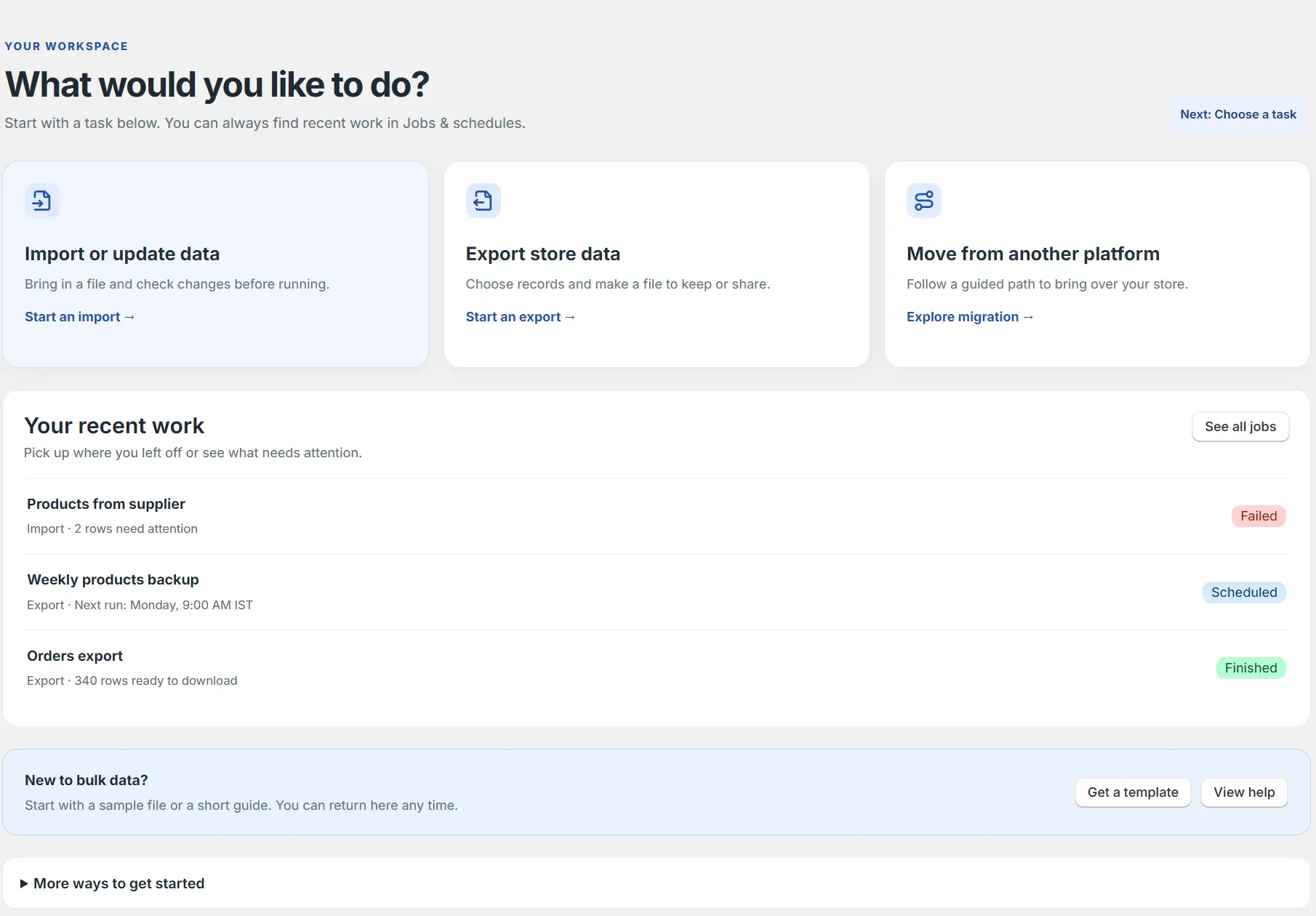
BluePeacock Import & Export کیا ہے؟
BluePeacock Import & Export اسٹور کا ڈیٹا بلک میں منتقل کرنے کے لیے ایک Shopify ایپ ہے۔ یہ پروڈکٹس، ویریئنٹس، کلیکشنز، گاہک، آرڈرز، میٹا فیلڈز اور ایک درجن سے زیادہ دیگر ڈیٹا اقسام امپورٹ اور ایکسپورٹ کرتی ہے۔ یہ CSV اور Excel فائلوں، فائل URLs، FTP، SFTP، Google Drive اور WebDAV کے ساتھ کام کرتی ہے۔ ہر امپورٹ چلنے سے پہلے اپنی تبدیلیاں دکھاتا ہے، پرانی ویلیوز محفوظ کرتا ہے، اور ایک کلک میں واپس لیا جا سکتا ہے۔
امپورٹ کیسے ہوتا ہے
فائل یا کنکشن سے امپورٹ کریں، نتیجہ دیکھیں، پھر ابھی چلائیں یا شیڈول پر رکھیں۔
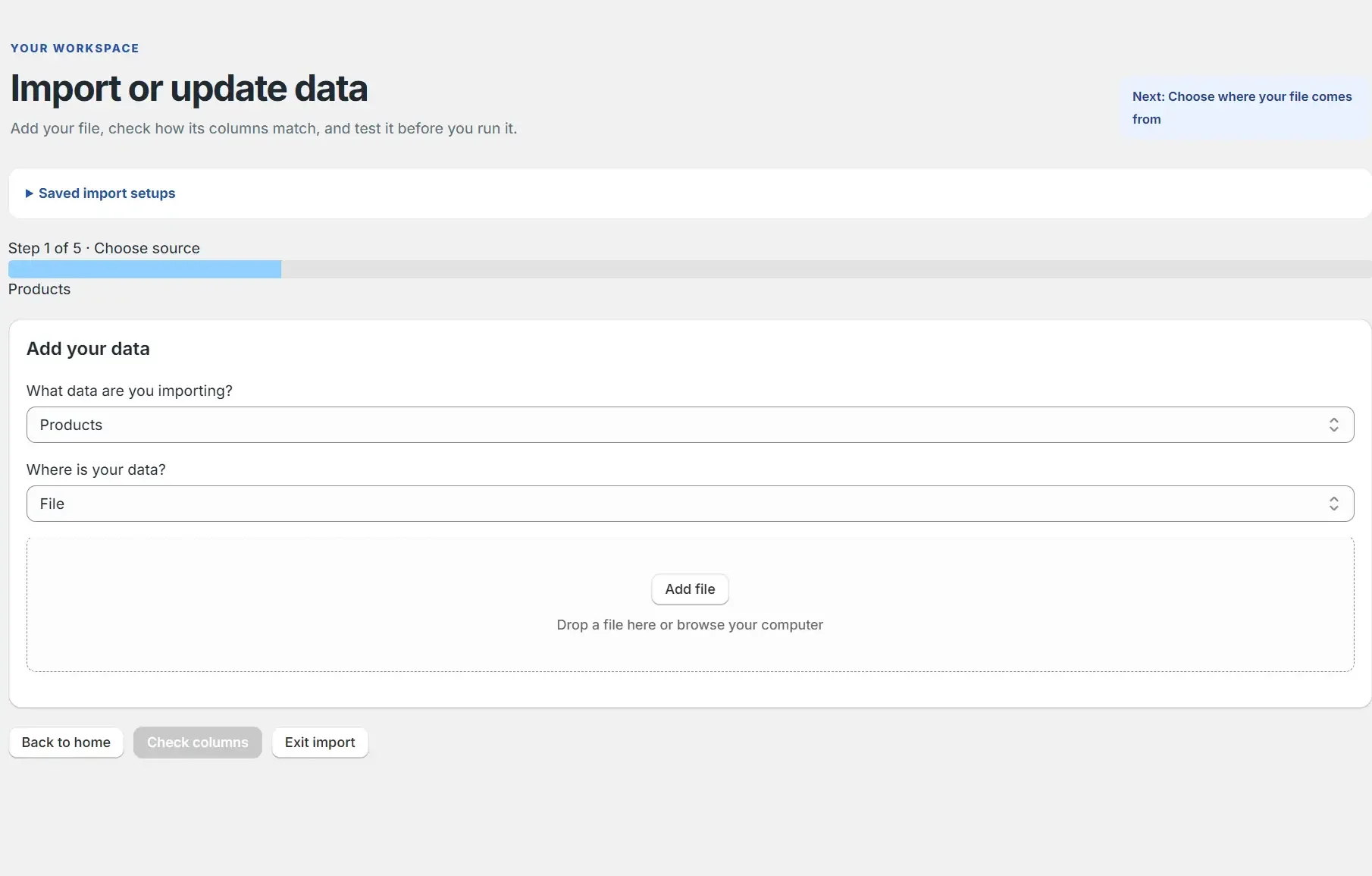
ذریعہ منتخب کریں
CSV یا Excel اپ لوڈ کریں، فائل کا URL درج کریں، یا FTP، SFTP، Google Drive، WebDAV یا WooCommerce سے جوڑیں۔
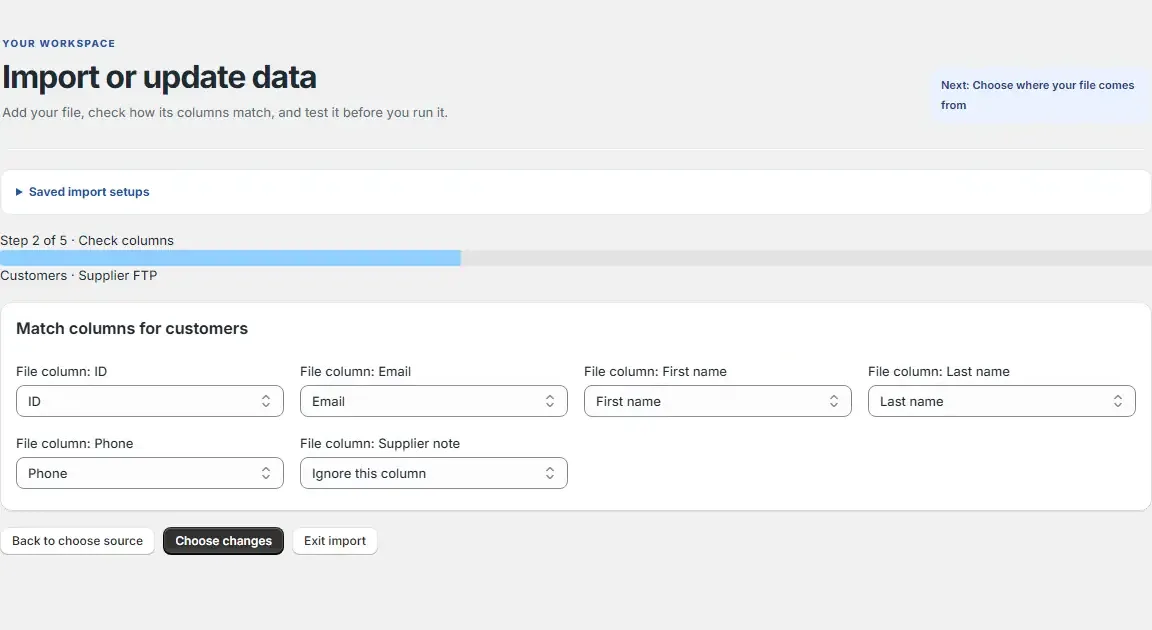
کالمز ملائیں
سورس کالمز کو Shopify فیلڈز سے میپ کریں اور جن فیلڈز کی ضرورت نہیں انہیں نظر انداز کریں۔
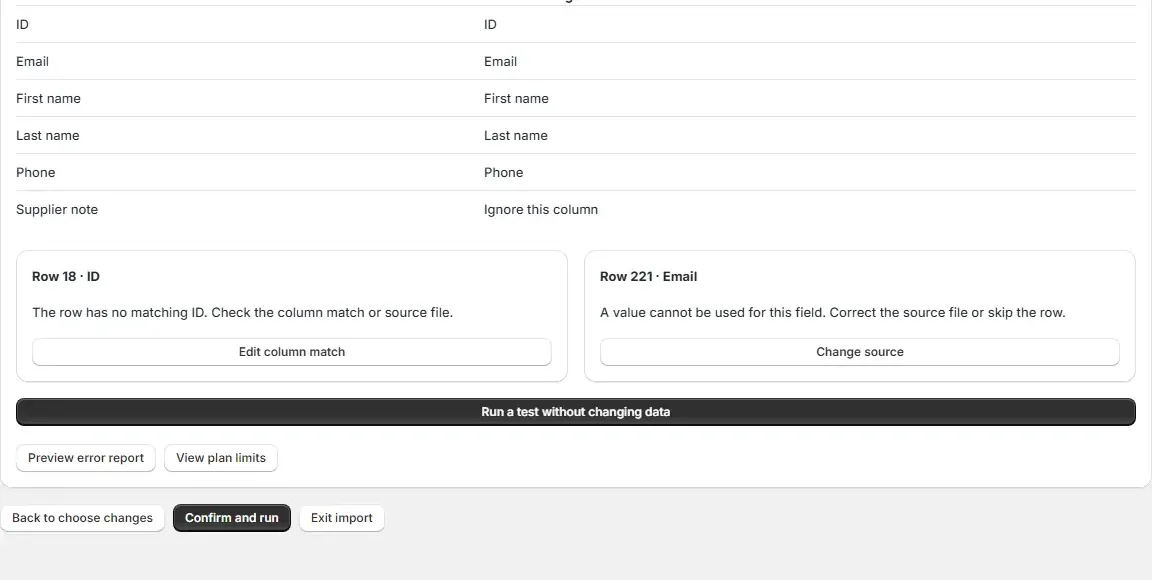
تبدیلیاں دیکھیں
جاب چلانے سے پہلے مجوزہ تبدیلیاں اور قطاروں کی غلطیاں چیک کریں۔
امپورٹ چلائیں
جاب کی تصدیق کریں یا شیڈول سیٹ کریں۔ BluePeacock لکھنے سے پہلے پرانی ویلیوز محفوظ کر لیتا ہے۔
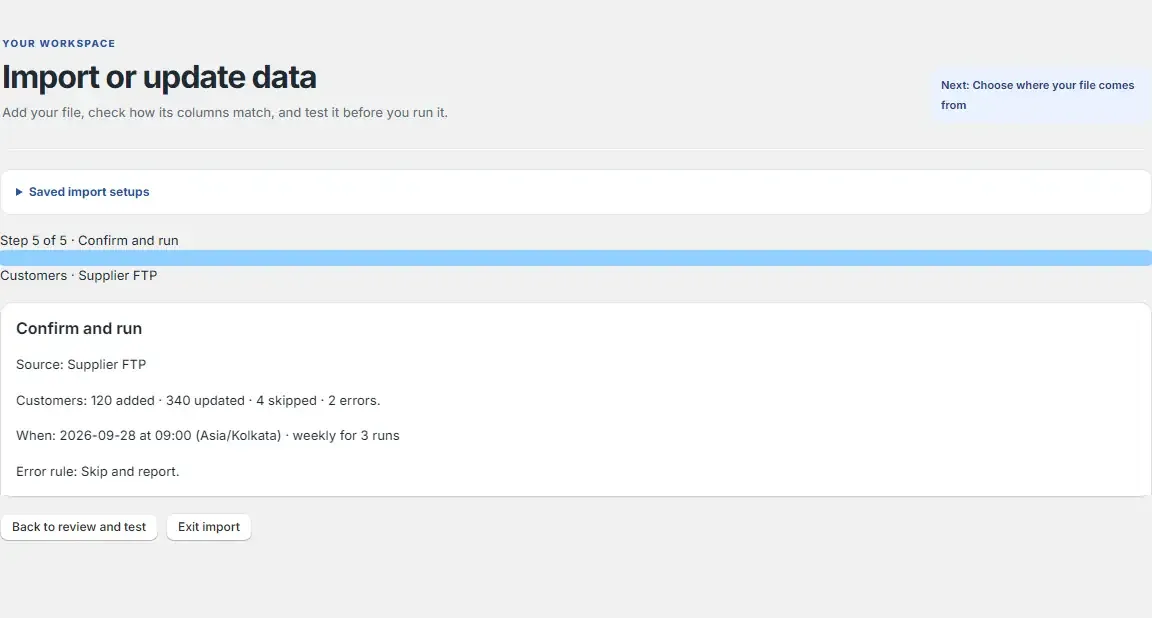
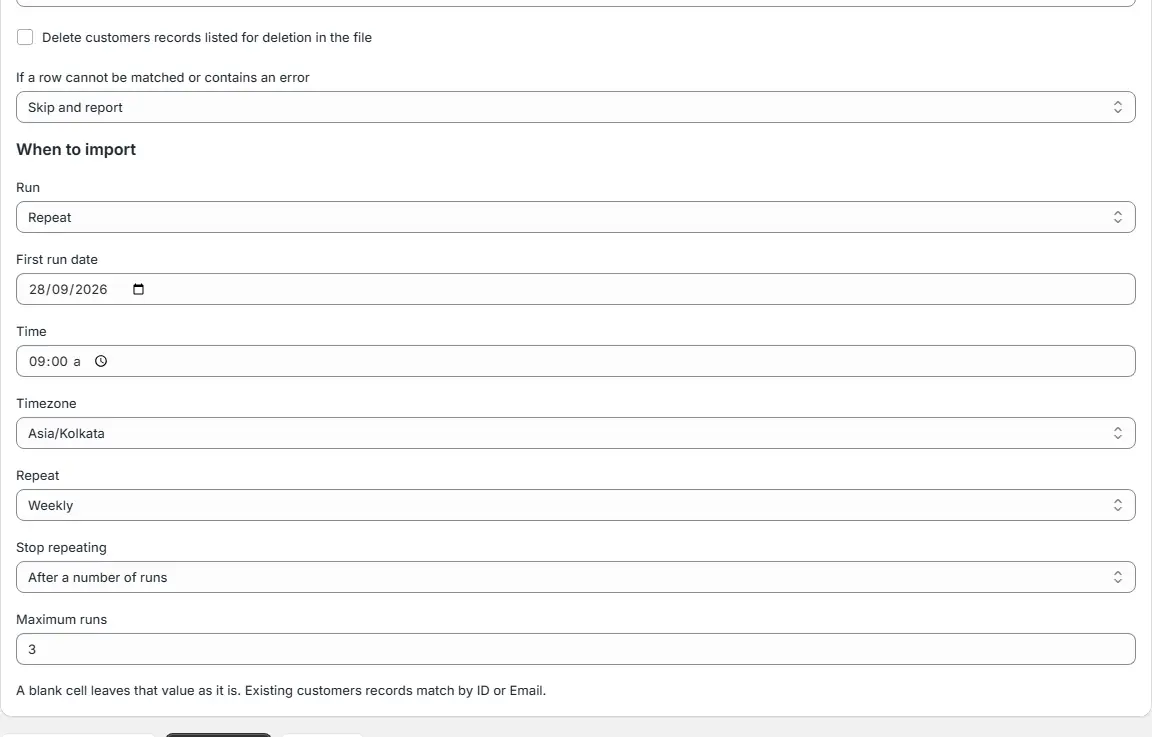
جابز شیڈول کریں
امپورٹس یا ایکسپورٹس خودکار طور پر چلنے کے لیے سیٹ کریں، پھر شیڈول شدہ اور پچھلی جابز ایک ہی جگہ ٹریک کریں۔
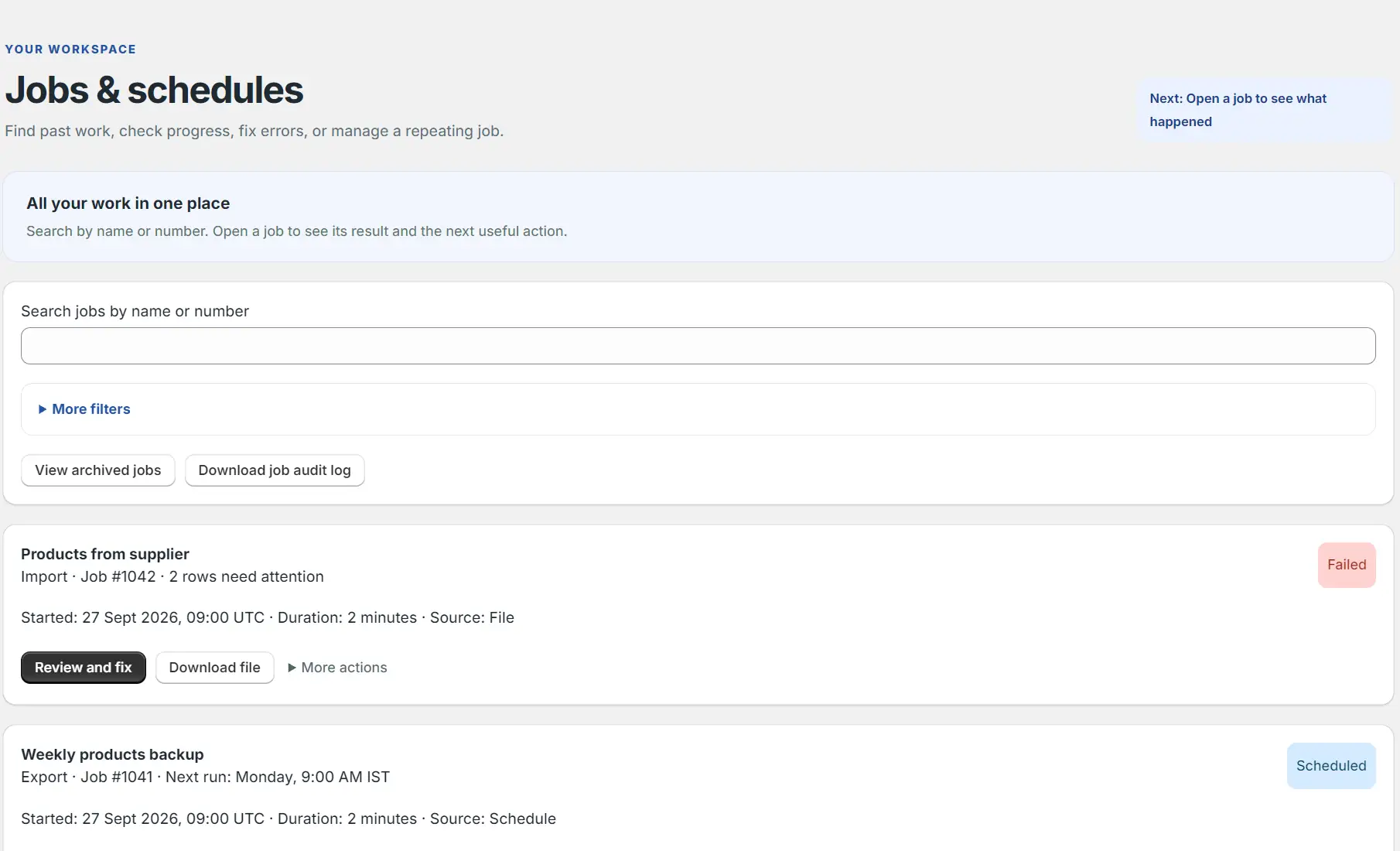
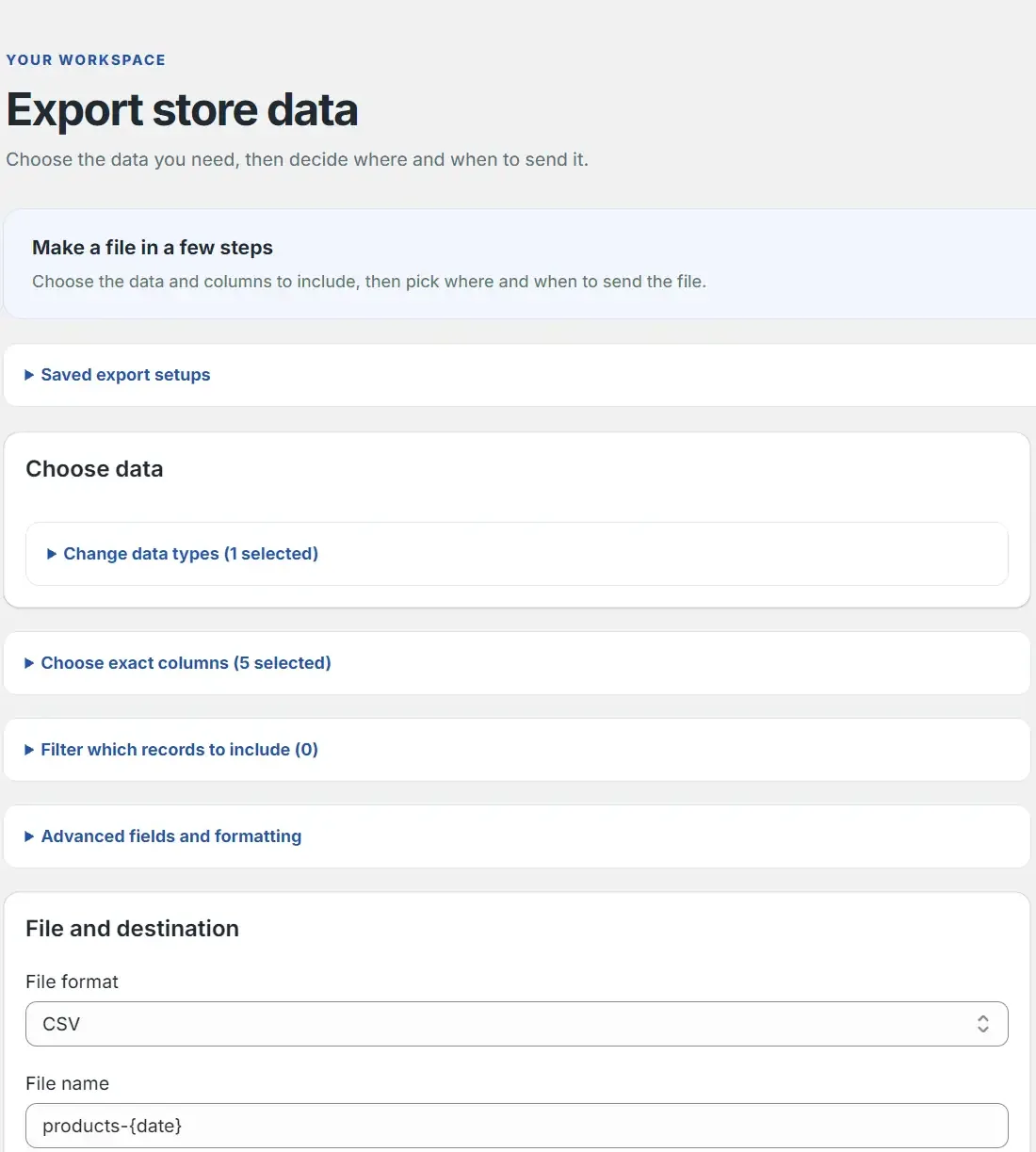
ایکسپورٹ کیسے ہوتا ہے
- 01
ڈیٹا منتخب کریں
اسٹور ڈیٹا کی وہ اقسام منتخب کریں جنہیں ایکسپورٹ کرنا ہے۔
- 02
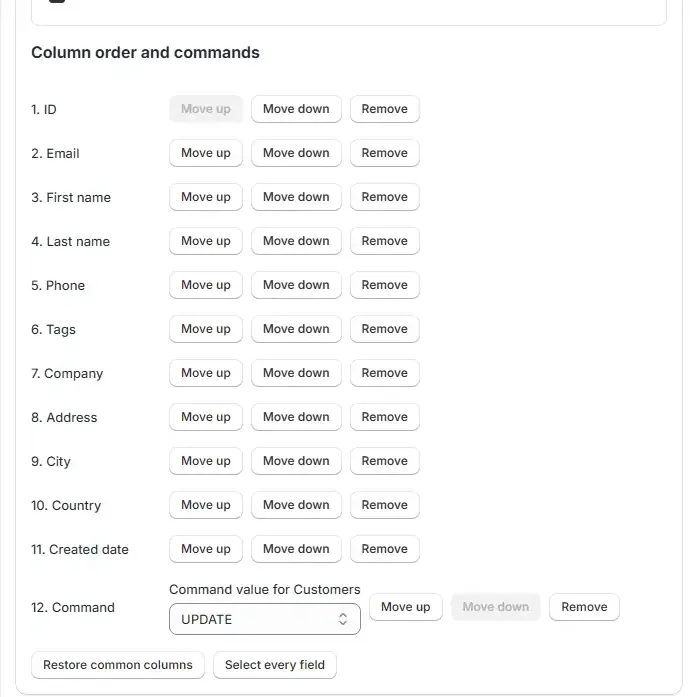
کالمز اور فلٹرز منتخب کریں
فیلڈز، ان کی ترتیب اور مطلوبہ قطاروں کے لیے فلٹرز چنیں۔
- 03
فارمیٹ اور منزل سیٹ کریں
CSV، Excel یا Google Sheets منتخب کریں اور فائل ڈاؤن لوڈ کریں یا کسی منسلک منزل پر بھیجیں۔
- 04
چلائیں یا شیڈول کریں
ابھی شروع کریں یا ٹائم زون اور اختتام کی شرط کے ساتھ بار بار چلنے والا ایکسپورٹ محفوظ کریں۔
ہر تبدیلی پر کنٹرول رکھیں
پیش نظارہ، محفوظ شدہ پرانی ویلیوز اور ایک کلک میں واپسی ہر پلان میں شامل ہیں، مفت پلان میں بھی۔
- خالی سیلز اسٹور کی موجودہ ویلیوز کو تبدیل نہیں کرتے۔
- جس قطار میں ریکارڈ کی شناخت نہ ہو اسے رد کر دیا جاتا ہے، اور اس کی قطار، کالم اور درستی کا طریقہ بتا دیا جاتا ہے۔
- وہی فائل دوبارہ چلانے سے مزید کوئی تبدیلی نہیں ہوتی۔
- جابز تلاش کریں، غلطیاں دیکھیں، فائلیں اور آڈٹ لاگز ڈاؤن لوڈ کریں، اور شیڈول شدہ کام سنبھالیں۔
آپ کیا کچھ کر سکتے ہیں
پیش نظارہ کے ساتھ امپورٹ
Shopify میں لکھنے سے پہلے فیلڈز میپ کریں اور قطاروں کی تبدیلیاں اور غلطیاں دیکھیں۔
اپنی ضرورت کا ڈیٹا ایکسپورٹ کریں
اینٹیٹیز، کالمز، فلٹرز، فارمیٹ اور منزل منتخب کریں۔
بار بار چلنے والی جابز شیڈول کریں
امپورٹس اور ایکسپورٹس بعد میں یا باقاعدہ شیڈول پر چلائیں۔
امپورٹ واپس لیں
فیلڈز کی محفوظ شدہ پچھلی ویلیوز ایک کلک میں بحال کریں۔
ڈیٹا جو آپ منتقل کر سکتے ہیں
پروڈکٹس اور ویریئنٹس
پروڈکٹ ریکارڈز اور ان سے منسلک ویریئنٹس منتقل کریں۔
کلیکشنز
اسمارٹ، کسٹم اور مینوئل کلیکشنز منتقل کریں۔
گاہک اور کمپنیاں
گاہک اور B2B کمپنی ریکارڈز منتقل کریں۔
ڈسکاؤنٹس
اسٹور کے ڈسکاؤنٹ ریکارڈز منتقل کریں۔
آرڈرز اور ڈرافٹ آرڈرز
آرڈرز اور ڈرافٹ آرڈرز منتقل کریں۔
پے آؤٹس
پے آؤٹ ریکارڈز منتقل کریں۔
پیجز اور بلاگ پوسٹس
اسٹور کے پیجز اور بلاگ پوسٹس منتقل کریں۔
ری ڈائریکٹس
URL ری ڈائریکٹ ریکارڈز منتقل کریں۔
ایکٹیویٹی ریکارڈز
ایکٹیویٹی اور آڈٹ ریکارڈز ایکسپورٹ کریں۔
فائلیں
اسٹور کی فائلیں منتقل کریں۔
میٹا آبجیکٹس اور ڈیفینیشنز
میٹا آبجیکٹس اور ان کی ڈیفینیشنز منتقل کریں۔
میٹا فیلڈز اور ڈیفینیشنز
میٹا فیلڈز اور ان کی ڈیفینیشنز منتقل کریں۔
نیویگیشن مینیوز
نیویگیشن مینیو ریکارڈز منتقل کریں۔
شاپ کی معلومات
شاپ کی معلومات منتقل کریں۔
ترجمے
اسٹور کا ترجمہ شدہ مواد منتقل کریں۔
لوکیشنز
لوکیشن ریکارڈز منتقل کریں۔
انوینٹری ٹرانسفرز
انوینٹری ٹرانسفر ریکارڈز منتقل کریں۔
کیٹلاگز
کیٹلاگ ریکارڈز منتقل کریں۔
امپورٹ کے ذرائع
لوکل فائلیں اور URLs
فائل اپ لوڈ کریں یا فائل URL سے امپورٹ کریں۔
FTP اور SFTP
سرور سے جڑیں اور بعد کی جابز کے لیے اس کی لاگ اِن تفصیلات محفوظ کریں۔
کلاؤڈ کنکشنز
Google Drive یا WebDAV سے امپورٹ کریں۔
WooCommerce API
سائٹ ایڈریس اور API کیز کے ذریعے WooCommerce اسٹور جوڑیں۔
ڈریگ اینڈ ڈراپ اپ لوڈ
لوکل فائل اپ لوڈ ایریا میں ڈالیں اور کالمز میپ کرنے سے پہلے اس کا نام چیک کریں۔
ایکسپورٹ
ڈیٹا کی اقسام منتخب کریں
ایک یا کئی اینٹیٹی اقسام منتخب کریں اور قطاروں کی تعداد دیکھیں۔
محفوظ شدہ ایکسپورٹ سیٹ اپس
سب کچھ دوبارہ منتخب کیے بغیر ایکسپورٹ کنفیگریشن دوبارہ استعمال کریں۔
ترسیل کے آپشنز
فائل ڈاؤن لوڈ کریں یا کسی منسلک منزل پر بھیجیں۔
سب منتخب کریں اور لائیو تعداد
تمام ڈیٹا اقسام ایک ساتھ منتخب کریں اور ایکسپورٹ سے پہلے قطاروں کی تعداد دیکھیں۔
خصوصی آؤٹ پٹ فیڈز
معیاری فائلوں کے ساتھ شاپنگ، مارکیٹ پلیس اور کیریئر فیڈز کے لیے آؤٹ پٹ تیار کریں۔
کالمز اور فلٹرز
فیلڈز منتخب کریں اور ترتیب بدلیں
فیلڈ گروپس منتخب کریں، الگ الگ کالمز ایڈٹ کریں اور ان کی ترتیب طے کریں۔
کمانڈ کالمز
ایکسپورٹ شدہ فائل میں ایڈٹنگ کی ہدایات شامل کریں۔
لچکدار فلٹرز
فیلڈ، آپریٹر اور ویلیو کے اصول شامل کریں، بشمول پیٹرنز اور متعدد شرائط۔
لاگت کی رہنمائی
چلانے سے پہلے سست فیلڈز کی وارننگز اور وقت کا اندازہ دیکھیں۔
کالمز کی تعداد اور ترتیب
ہر گروپ میں منتخب کالمز کی تعداد دیکھیں اور کالمز کو گھسیٹ کر اپنی مطلوبہ ترتیب میں لائیں۔
فائل فارمیٹس اور آؤٹ پٹ
CSV، Excel اور Google Sheets
اپنے کام کے طریقے کے مطابق آؤٹ پٹ فارمیٹ منتخب کریں۔
کسٹم سیپریٹرز اور نام
پلیس ہولڈر ویلیوز کے ساتھ CSV سیپریٹرز اور فائلوں کے نام سیٹ کریں۔
فارمیٹنگ کنٹرولز
تاریخ، فون، تصویر کے نام، ترتیب اور Excel مطابقت کی سیٹنگز منتخب کریں۔
فائل کی رسائی
طے کریں کہ ایکسپورٹ فائل کا عوامی ڈاؤن لوڈ لنک ہو یا نہیں۔
منسلک ترسیل
آؤٹ پٹ فائل FTP، SFTP یا کنفیگر کیے گئے URL پر بھیجیں۔
شیڈولنگ اور آٹومیشن
آئندہ اور بار بار چلنے والی جابز
چلنے کا وقت، ٹائم زون، وقفہ اور اختتام کی شرط سیٹ کریں۔
متوازی کام
ایک ساتھ کئی جابز اور متوازی پروسیسنگ تھریڈز چلائیں۔
دوبارہ قابلِ استعمال کمانڈز
CLI سے ایکسپورٹ دہرانے کے لیے کمانڈ تیار کریں۔
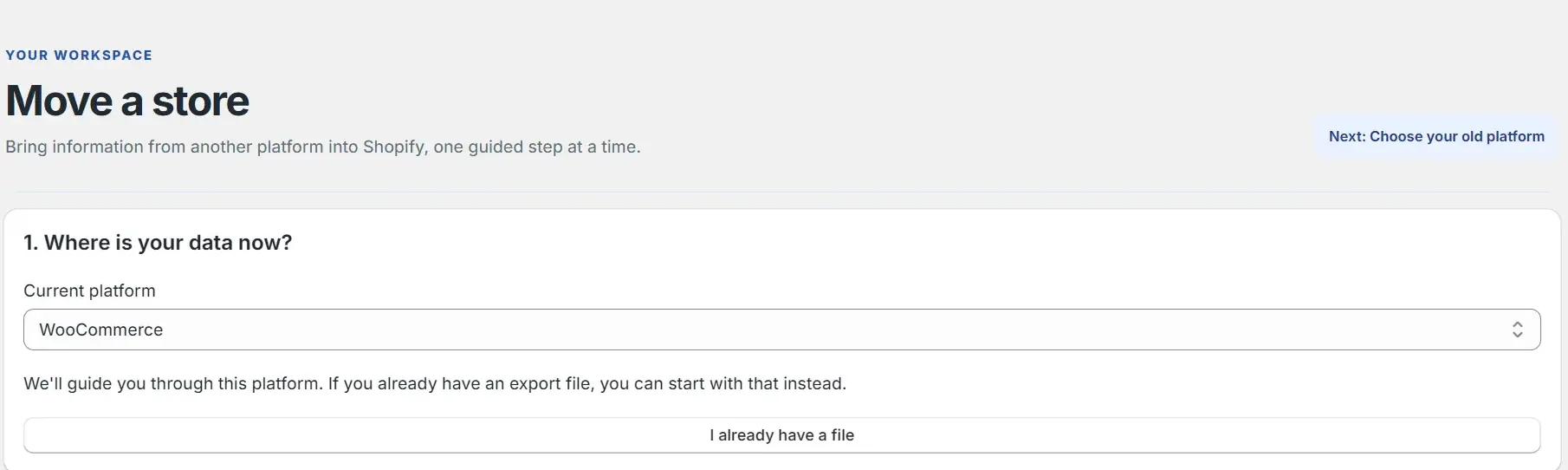
دوسرے پلیٹ فارم سے منتقلی
رہنمائی والی منتقلی
اپنے سورس پلیٹ فارم کے لیے مرحلہ وار منتقلی کے طریقے پر عمل کریں۔
WooCommerce کنکشن
WooCommerce URL اور API لاگ اِن تفصیلات کے ساتھ جوڑیں۔
فائل پر مبنی منتقلی
موجودہ ایکسپورٹ فائل لائیں اور اسے Shopify فیلڈز میں میپ کریں۔
دوسرے پلیٹ فارمز کے راستے
Magento اور Etsy کے لیے رہنمائی والے راستوں پر عمل کریں یا مطابقت رکھنے والی ایکسپورٹ فائل لائیں۔
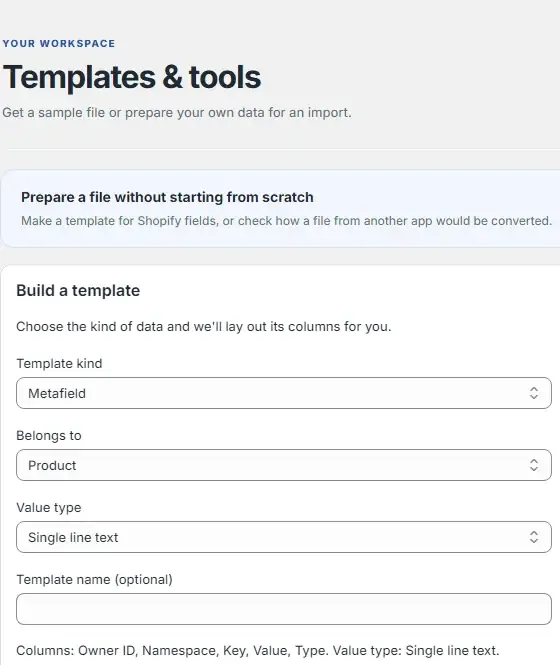
ٹولز
ٹرانسفارمیشن ریسیپیز
سورس فائل کو Shopify فیلڈز کے لیے تیار کریں۔
میٹا فیلڈ ٹیمپلیٹس
میٹا فیلڈ امپورٹس کے لیے فائل ٹیمپلیٹ بنائیں۔
میٹا آبجیکٹ ٹیمپلیٹس
میٹا آبجیکٹ امپورٹس کے لیے فائل ٹیمپلیٹ بنائیں۔
ٹیمپلیٹ ہسٹری
پہلے بنائے گئے ٹیمپلیٹس پر واپس جائیں۔
جابز اور ہسٹری
جابز تلاش اور فلٹر کریں
نام، حالت، ڈیٹا کی قسم، تاریخ یا ذریعے سے جابز تلاش کریں۔
کام کو ٹریک اور کنٹرول کریں
اسٹیٹس اور ٹائم اسٹیمپس، لائیو کاؤنٹرز دیکھیں، اور چلتی ہوئی جاب منسوخ کریں۔
دوبارہ استعمال اور ڈاؤن لوڈ
جاب دوبارہ چلائیں، اس کا آؤٹ پٹ ڈاؤن لوڈ کریں یا آڈٹ لاگ حاصل کریں۔
آرکائیوز
پرانی اور آرکائیو شدہ جابز دیکھیں۔
جاب فائلیں اور صفحات
جاب ہسٹری کے صفحات دیکھیں اور ہر ڈاؤن لوڈ ہونے والی جاب فائل تک رسائی کنٹرول کریں۔
اطلاعات
جاب ای میلز
منتخب کریں کہ شروع، مکمل، منسوخ اور غلطی کے کن واقعات پر ای میل بھیجی جائے۔
وصول کنندگان
جاب کی اطلاعات اضافی ای میل وصول کنندگان کو بھیجیں۔
دستی اور شیڈول شدہ الرٹس
ہاتھ سے شروع کی گئی جابز اور شیڈول پر چلنے والی جابز کے لیے الگ الگ اطلاعی سیٹنگز رکھیں۔
سیٹنگز اور سیکیورٹی
ڈیٹا محفوظ رکھنے کی مدت
طے کریں کہ جاب فائلیں کتنی دیر رہیں، یا محفوظ شدہ فائلیں مٹا دیں۔
اجازتیں
ڈیٹا کی قسم کے لحاظ سے امپورٹ اور ایکسپورٹ کی رسائی کنٹرول کریں اور اختیاری Shopify اسکوپس کی درخواست کریں۔
کنکشن پروفائلز
FTP، SFTP، Drive، URL اور WebDAV کنکشنز محفوظ کریں۔
فائل شیئرنگ
ایکسپورٹ شدہ فائلوں کے بیرونی ڈاؤن لوڈز کنٹرول کریں۔
سورس کی صفائی اور نیٹ ورک رسائی
کنفیگر ہونے پر امپورٹ کے بعد سورس فائل حذف کریں، اور سرور اجازت فہرستوں کے لیے ایک مقررہ آؤٹ باؤنڈ IP استعمال کریں۔
رضامندی کی ہسٹری
شرائط، پرائیویسی اور کوکی رضامندی کے تاریخ وار ریکارڈز دیکھیں۔
ملٹی اسٹور
سبسکرپشن شیئر کریں
دوسرا اسٹور اسی سبسکرپشن سے جوڑیں۔
محدود وقت کا کنکشن
طے کریں کہ منسلک اسٹور کب الگ ہو۔
AI اور ڈیولپر ٹولز
MCP سرور
ہر ٹول کی سیٹ اپ رہنمائی کے ساتھ AI اسسٹنٹس کو ایپ کے ٹولز سے جوڑیں۔
CLI اور API کیز
ذاتی کیز بنائیں اور کمانڈ لائن سے ایپ کے کام چلائیں۔
AI جابز کی حد
ایجنٹ ورک فلوز چلانے سے پہلے اپنے پلان کی روزانہ AI جابز کی حد چیک کریں۔
سپورٹ
گائیڈز اور ٹیمپلیٹس
دستاویزات پڑھیں اور تیار ٹیمپلیٹس اور ٹیوٹوریلز سے شروع کریں۔
براہِ راست مدد
اپنے کام میں مدد کے لیے BluePeacock سے info@bluepeacock.in پر رابطہ کریں۔
ورک اسپیس رہنمائی
ڈیش بورڈ ایکشنز، حالیہ جابز، ٹیمپلیٹس، گائیڈز اور ایک رہنمائی ویڈیو سے شروع کریں۔
اپ ڈیٹس اور فیڈ بیک
ایپ کے اندر سے پروڈکٹ اپ ڈیٹس پڑھیں اور فیڈ بیک بھیجیں۔
قیمتیں
مفت شروع کریں۔ فائلیں بڑی ہوں تو اپ گریڈ کریں۔ ہر پلان میں پیش نظارہ، محفوظ شدہ پرانی ویلیوز، ایک کلک میں واپسی اور اسی دن انسانی سپورٹ شامل ہے۔
مفت
اپنے پہلے امپورٹس اور ایکسپورٹس آزمائیں۔
- فی فائل 50 پروڈکٹس
- 20 کلیکشنز
- 20 گاہک
- 20 آرڈرز
بیسک
یا $50/سال
اسٹور کی باقاعدہ اپ ڈیٹس کے لیے۔
- فی فائل 10,000 پروڈکٹس
- 600 کلیکشنز
- 4,000 گاہک
- 2,000 آرڈرز
پرو
یا $100/سال
بڑھتے ہوئے کیٹلاگز کے لیے۔
- فی فائل 100,000 پروڈکٹس
- 6,000 کلیکشنز
- 40,000 گاہک
- 20,000 آرڈرز
انٹرپرائز
یا $500/سال
آپ کے اسٹور کے سب سے بڑے کاموں کے لیے۔
- فی فائل لامحدود پروڈکٹس
- لامحدود کلیکشنز
- لامحدود گاہک
- لامحدود آرڈرز
تمام قیمتیں USD میں ہیں۔
سوالات اور جوابات
تمام سوالات پڑھیںکیا میں Shopify بلک امپورٹ واپس لے سکتا ہوں؟
جی ہاں۔ BluePeacock لکھنے سے پہلے ہر فیلڈ کی پچھلی ویلیو محفوظ کرتا ہے، اس لیے آپ مکمل شدہ امپورٹ ایک کلک میں واپس لے سکتے ہیں۔
اگر کوئی سیل خالی ہو تو کیا ہوتا ہے؟
وہ فیلڈ جوں کی توں رہتی ہے۔ خالی سیل کبھی موجودہ ویلیو کو مٹاتا نہیں۔
کیا میں Shopify کی پروڈکٹ ایکسپورٹ استعمال کر سکتا ہوں؟
جی ہاں۔ BluePeacock Shopify کی پروڈکٹ ایکسپورٹس کو دوبارہ فارمیٹ کیے بغیر پڑھ لیتا ہے۔
اگر امپورٹ میں کچھ غلط ہو جائے تو کون مدد کرے گا؟
BluePeacock کا ایک انسان، info@bluepeacock.in پر ای میل یا فون کے ذریعے، اسی کاروباری دن۔ یہ ہر پلان میں شامل ہے، مفت پلان میں بھی۔
میں Shopify پروڈکٹس بلک میں Excel یا CSV میں کیسے ایکسپورٹ کروں؟
Export کھولیں، Products منتخب کریں، پھر اپنی ضرورت کے کالمز اور فلٹرز چنیں۔ CSV یا Excel منتخب کریں، پھر فائل ابھی ڈاؤن لوڈ کریں یا بار بار ہونے والا ایکسپورٹ شیڈول کریں۔
میں اسٹور کا کون سا ڈیٹا امپورٹ کر سکتا ہوں؟
سپورٹ شدہ اقسام میں پروڈکٹس، ویریئنٹس، کلیکشنز، گاہک، کمپنیاں، آرڈرز، ڈسکاؤنٹس، پیجز، فائلیں، میٹا فیلڈز، میٹا آبجیکٹس، لوکیشنز اور پلانز میں درج دیگر اقسام شامل ہیں۔
میں کون سی فائلیں اپ لوڈ کر سکتا ہوں؟
سپورٹ شدہ اسٹور ڈیٹا کے لیے CSV اور Excel فائلیں۔ تصدیق سے پہلے فیلڈز میپ کریں اور تبدیلیوں کا پیش نظارہ دیکھیں۔
اگر کسی قطار میں ریکارڈ کی شناخت نہ ہو تو کیا ہوگا؟
BluePeacock اندازہ لگانے کے بجائے وہ قطار رد کر دیتا ہے۔ یہ قطار، کالم اور درست کرنے والی چیز بتا دیتا ہے۔
اگر میں ایک ہی فائل دو بار امپورٹ کروں تو کیا ہوگا؟
دوسری بار چلانے سے مزید کوئی تبدیلی نہیں ہوتی۔
کیا میں جابز شیڈول کر سکتا ہوں؟
جی ہاں۔ امپورٹس یا ایکسپورٹس کے لیے آئندہ چلنے کا وقت، ٹائم زون، دہرانے کا وقفہ اور اختتام کی شرط سیٹ کریں۔
کیا الگ سے سائن اپ کرنا ضروری ہے؟
نہیں۔ BluePeacock، Shopify انسٹال کے علاوہ کوئی ذاتی ڈیٹا نہیں مانگتا۔
کیا کوئی مفت پلان ہے؟
جی ہاں۔ مفت پلان کی قیمت $0 ہے اور یہ فی فائل 50 پروڈکٹس تک سنبھالتا ہے۔ پیش نظارہ، محفوظ شدہ پرانی ویلیوز اور ایک کلک میں واپسی شامل ہیں۔
کیا میں FTP، SFTP اور کلاؤڈ ذرائع استعمال کر سکتا ہوں؟
جی ہاں۔ FTP، SFTP، Google Drive، WebDAV، فائل URL یا لوکل اپ لوڈ سے امپورٹ کریں، اور کنکشن پروفائلز محفوظ کریں۔
کیا میں WooCommerce سے منتقل ہو سکتا ہوں؟
جی ہاں۔ WooCommerce API کنکشن یا ایکسپورٹ شدہ فائل کے ساتھ رہنمائی والا مائیگریشن طریقہ استعمال کریں۔
کیا میں اسپریڈشیٹ کے ذریعے Shopify پروڈکٹس بلک میں ایڈٹ کر سکتا ہوں؟
جی ہاں۔ جن پروڈکٹس میں تبدیلی کرنی ہے انہیں ایکسپورٹ کریں، فائل Excel یا Google Sheets میں ایڈٹ کریں، پھر اسے امپورٹ کریں۔ BluePeacock لکھنے سے پہلے ہر تبدیلی دکھاتا ہے اور ایک کلک میں امپورٹ واپس لے سکتا ہے۔
تبدیلی دیکھیں۔ پرانی ویلیو محفوظ رکھیں۔
مفت شروع کریں۔ ہر تبدیلی چلنے سے پہلے دیکھیں اور پرانی ویلیو محفوظ رکھیں۔